Illustratorで写真を丸や長方形の中に収めたいときは、クリッピングマスクを使います。
図形の外側を見えなくする機能で、隠れた写真そのものを削除せずに構図を調整できます。
うまく作れないときは、写真の解像度よりも先に「マスクにする図形が前面にあるか」「図形と写真を両方選んでいるか」を確認します。
ここでは、写真を円形に見せる例から、作成後の位置調整まで説明します。
2026年10月20日に、Illustrator 2026(30.8.2)とWindows 11 Proで、自作の風景画像(人物は写っていない練習用の画像)を配置し、その上にオレンジの円を置いた文書を作り、クリッピングマスクの作成・写真だけの移動・解除を確かめました。
練習用の文書はスクリプトで用意し、メニューの操作と写真の移動は画面で行いました。
用意するのは写真と、表示範囲を決めるパス
写真を配置したら、その上に楕円形ツールで円を描きます。
円の内側が写真の見える範囲になります。
円の塗りは作業中に見分けやすい色で構いません。
| 役割 | 今回の対象 | 重なり順 |
|---|---|---|
| クリッピングパス | 円のベクターパス | 写真より前 |
| マスクされる内容 | 配置した写真 | 円より後ろ |
画像そのものをマスクの形として使う操作ではありません。
通常のクリッピングパスに使うのはベクターオブジェクトです。
基本条件とレイヤーパネルからの作成方法はAdobe公式のクリッピングマスク作成ガイドにあります。
写真を円形に切り抜いて見せる手順
- 写真を配置し、その上に円を描きます。
- 円が写真より前にあることをレイヤーパネルで確認します。
- 円と写真の両方を選びます。
- 「オブジェクト」→「クリッピングマスク」→「作成」を実行します。
- 円の外側が隠れ、内側に写真が見えることを確認します。
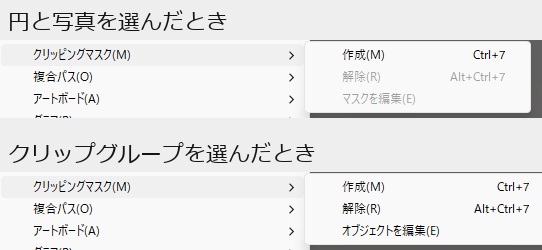
Illustrator 2026(30.8.2)では、[オブジェクト]→[クリッピングマスク]のサブメニューに3つの項目がありました。
円と写真を選んだ状態では[作成](Ctrl+7)だけが押せて、[解除](Alt+Ctrl+7)と[マスクを編集]は灰色でした。
作成したクリップグループを選ぶと[解除]が押せるようになり、3つ目の項目は[オブジェクトを編集]に変わりました。
たとえば人物のプロフィール写真なら、最初に円の大きさをレイアウトに合わせ、その後で写真の位置を調整します。
写真を先に極端に拡大すると、顔の位置を合わせられても解像度が不足することがあるため、最終的な表示サイズで見直します。
マスク作成後に円の塗りが見えなくなるのは、写真を表示する範囲として使われるためです。
写真の上に色付きの円を重ねる目的とは異なるので、枠や背景を残したい場合は別の図形として用意すると扱いやすくなります。
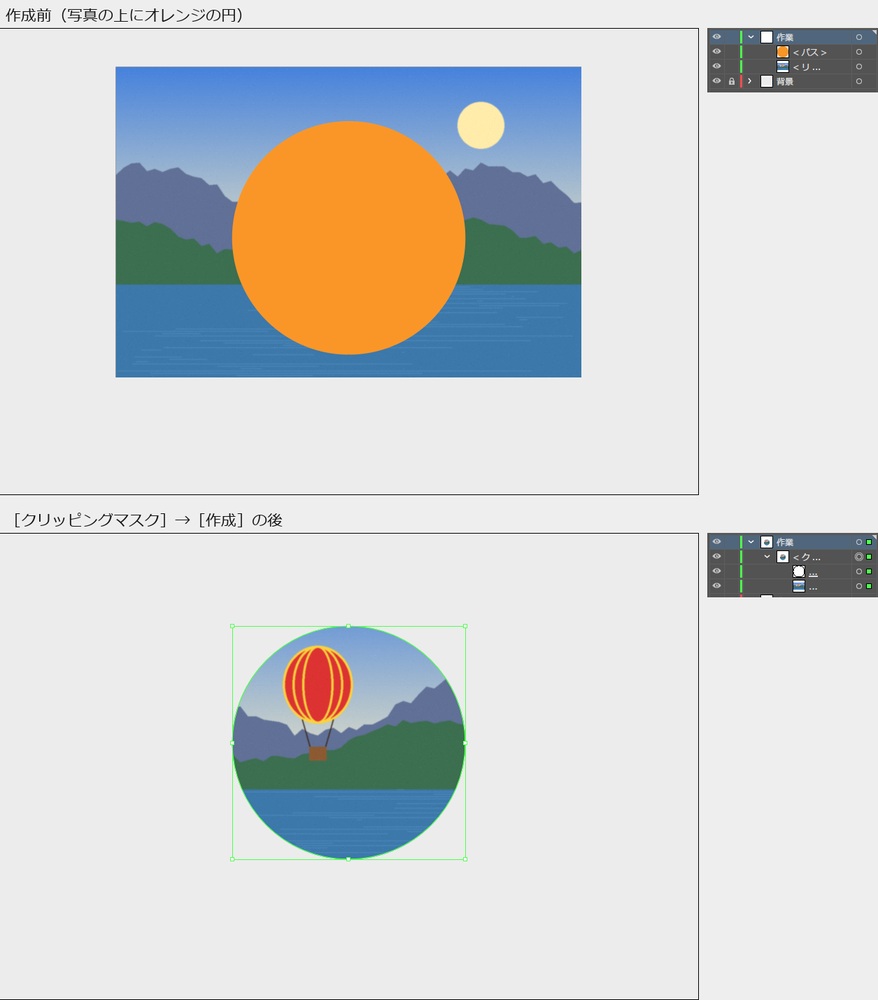
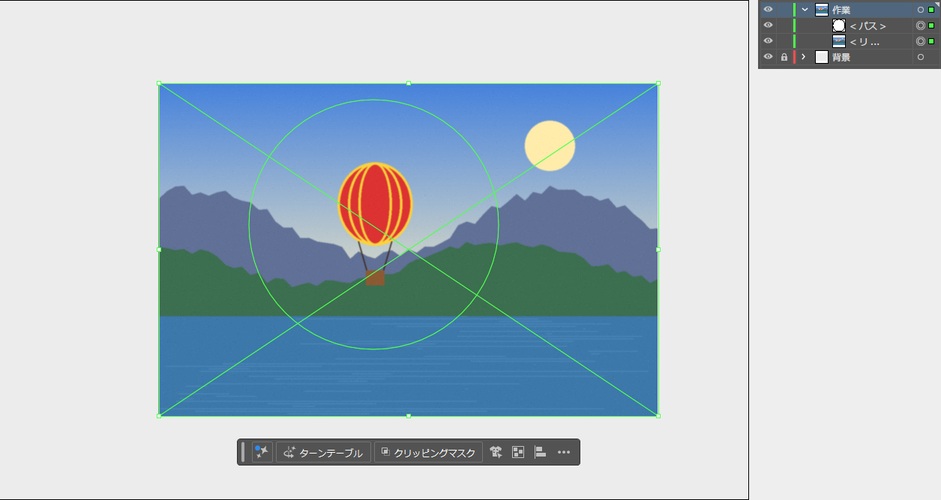
実機でも、[作成]の後は円の外側の写真が隠れ、円のオレンジの塗りは見えなくなりました。
作成後に円の設定を読み取ると、塗りも線も「なし」に変わっていました。
選択の枠は、写真全体ではなく円の大きさになりました。
レイヤーパネルでは、円と写真が1つのクリップグループにまとまり、その中に円のパスと写真の2つが並びました。
写真だけを動かして構図を調整する
マスク全体を選んで動かすと、円と写真が一緒に移動します。
円の位置を固定して写真だけ動かしたい場合は、グループ内の写真を選びます。
- クリッピンググループをダブルクリックして編集するか、レイヤーパネルで内容を展開します。
- 写真の項目を選びます。
- 写真の位置や大きさを調整し、円の内側の構図を確認します。
- 通常の編集状態に戻り、周囲のレイアウトと見比べます。
写真が動かないときに、マスクを何度も作り直す必要はありません。
選択中なのが写真、クリッピングパス、グループ全体のどれかを確認します。
レイヤー名を「写真」「丸枠」などにすると、後から編集する人も対象を見つけやすくなります。
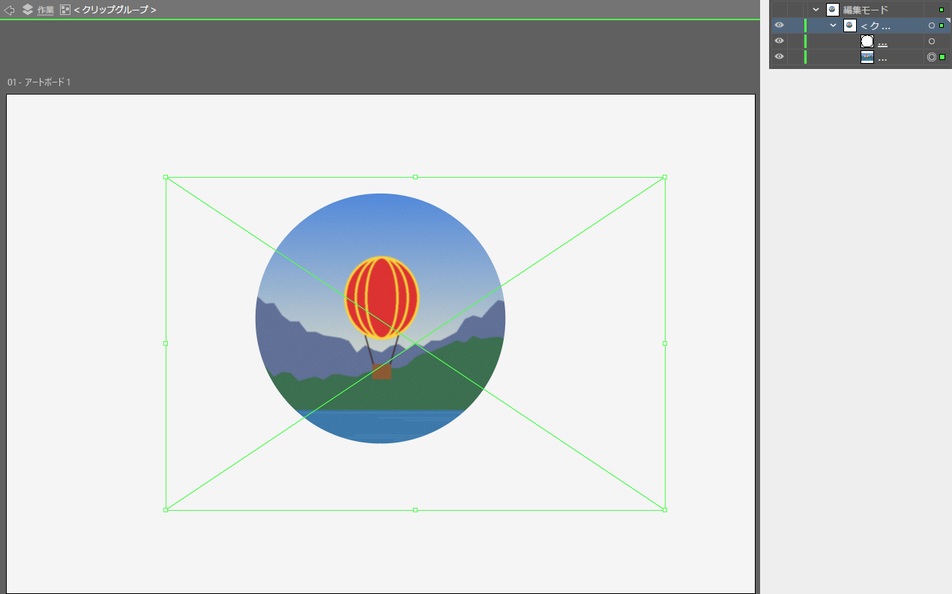
実機では、選択ツールでクリップグループをダブルクリックすると編集モードに入り、ウィンドウの上部に「作業」(レイヤー名)と「クリップグループ」の階層が表示されました。
編集モードで写真を1回クリックすると写真だけが選ばれ、選択の枠は円の外まで広がる写真全体の大きさになりました。
そのまま写真をドラッグすると、円の位置と大きさは変わらず、円の内側に見える構図だけが変わりました。
今回は写真を右へ約41pt、下へ50pt動かし、気球が円の中央に来るように合わせました。
編集モードは、上部の左端の矢印を押すと1階層ずつ戻り、2回押すと通常の状態に戻りました。
マスクの形を変える・解除する
円を横長にしたい、角丸長方形へ調整したい、といった場合はクリッピングパス側を編集します。
内容の写真を拡大する操作と、見える窓の形を変える操作を分けて考えると、意図しない変形を避けられます。
形の編集対象を選ぶには、「ウィンドウ→レイヤー」でパネルを開き、マスクと写真が入ったグループを選んで「オブジェクト→クリッピングマスク→マスクを編集」を選びます。
ダイレクト選択ツールでクリッピングパスのアンカーポイントやハンドルを調整すると、写真を表示する範囲を変えられます。
写真自体を選択していないか確認し、調整後は窓の端に意図しない空白ができていないか見直します。
この操作経路は後述のAdobe公式マスク編集ガイドに基づきます(2026年10月29日確認)。
記事の10月20日の実機確認には含めておらず、今回も画面操作は再検証していません。
解除するときはクリッピンググループを選び、「オブジェクト」→「クリッピングマスク」→「解除」を実行します。
隠れていた写真が再び表示されます。
解除後のパスは塗りや線がない状態で見つけにくいことがあるため、レイヤーパネルから選んで確認します。
実機で、クリップグループを選んで[オブジェクト]→[クリッピングマスク]→[解除]を実行すると、隠れていた写真全体が再び表示されました。
写真は、編集モードで動かした位置のままでした。
解除した円は塗りも線も「なし」のままで、作成前のオレンジには戻りませんでした。
レイヤーパネルではクリップグループがなくなり、円のパスと写真が別々の項目に戻りました。
内容の編集や解除についてはAdobe公式のマスク編集ガイドも参照できます。
編集前の形を残したい場合は、作業用のコピーを別の場所に置いてから調整すると比較しやすくなります。
できない・全部消えたときの確認順
- マスクの図形が写真より前面にあるか。
- 図形だけ、または写真だけを選んでいないか。
- 円と写真が実際に重なっているか。
- 写真の位置を動かしすぎて、マスクの内側から外れていないか。
- マスクにしたい形が通常のパスか、複数のグループになっていないか。
複数の離れた形から同じ写真を見せたいときは、それらの形を複合パスにしてからマスクとして使う方法があります。
単に図形をグループ化しただけで意図した窓にならない場合は、マスクにするパスの構造を見直してください。
実機で試した、うまくいかない2つの例
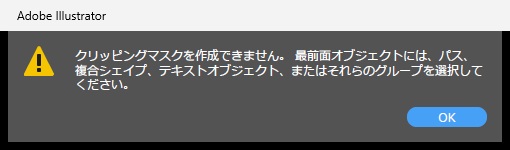
円を写真の後ろに置いたまま両方を選んで[作成]すると、「クリッピングマスクを作成できません。最前面オブジェクトには、パス、複合シェイプ、テキストオブジェクト、またはそれらのグループを選択してください。」という警告が出ました。
このときも[作成]は灰色にならず押せたので、メニューの表示だけでは重なり順の誤りに気づけません。
[OK]で閉じると、円と写真は作成前のまま残りました。
写真だけを選んで[作成]した場合は、警告は出ず、見た目も変わりませんでした。
操作の後にスクリプトで読み取ると、写真と同じ大きさの四角いパスを使ったクリップグループが1つ作られていました。
何も起きなかったように見えても、写真がグループに入っていることがあるので、レイヤーパネルで確かめてから円と一緒に選び直します。
切り抜いた後も元画像の管理は必要
クリッピングマスクは見える範囲を変えますが、リンク画像の保存場所までは変えません。
別のパソコンへデータを渡すときは、リンク切れがないか、必要な画像を一緒に渡すかを確認します。
また、マスクで小さく見せたからといって、元画像のファイル容量が必ず小さくなるわけではありません。
編集用データでは写真の位置を調整できる状態を残し、納品時は相手の指定形式や画像の取り扱いに合わせて保存します。
確かめた環境と確かめていないこと
2026年10月20日、Illustrator 2026(30.8.2)、Windows 11 Pro(10.0.26200)で、[オブジェクト]→[クリッピングマスク]の[作成]と[解除]、編集モードでの写真の移動、円が後ろにある場合と写真だけを選んだ場合を画面で確かめました。
塗り・線・位置の値は、操作の後にスクリプトで読み取って照合しました。
- [オブジェクトを編集][マスクを編集]のメニューを使った編集
- レイヤーパネルのボタンからの作成
- 円を横長や角丸長方形に変えるなど、クリッピングパスの形の編集
- 複合パスやテキストをマスクの形にする使い方
- 埋め込み画像やPSDの配置、保存後のファイル容量
- Mac版
上の項目は、今回の実機の確認に含めていません。