Illustratorの「クロスと重なり」(Intertwine)は、重なったオブジェクトの一部分だけ前後関係を変更する機能です。
2つのリングを組み合わせ、上の交点では赤を前、下の交点では青を前にすると、リングが互いに通っているような形を作れます。
この記事では、Illustrator 2026で2つの円の交点を編集し、解除したときの見え方も実機で確認しました。
クロスと重なりで作る2つのリング
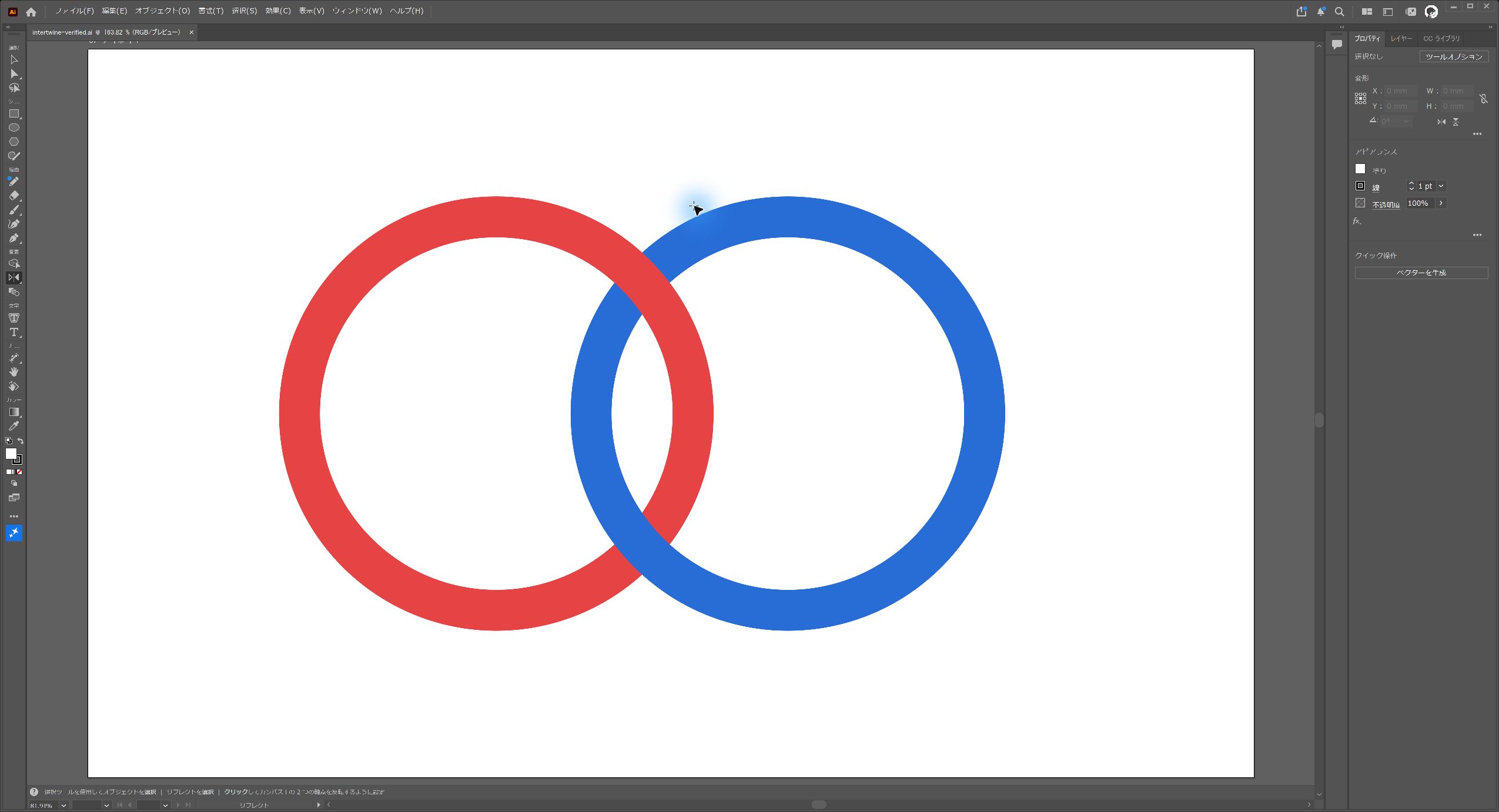
Illustrator 2026/30.8.2の実画面(2026年10月8日撮影)。
この作例は、赤と青の塗りなしの円に、それぞれ28ptの線を付けたものです。
| 項目 | 検証条件 |
|---|---|
| 確認日 | 2026年10月8日 |
| 環境 | Windows版 Illustrator 2026/30.8.2/日本語UI |
| 作例 | 自作SVGの2つの円/800×500px/RGB |
| 変更した部分 | 上側の交点1か所 |
| 確認内容 | 作成、交点の前後変更、編集・解除の操作位置、解除後とAI保存後の表示 |
作成前は、両方の交点で青が前にある
まず2つの円を横にずらし、上側と下側の2か所が交差するように配置します。
通常の重ね順で青い円を前にすると、2か所とも青が赤を覆います。
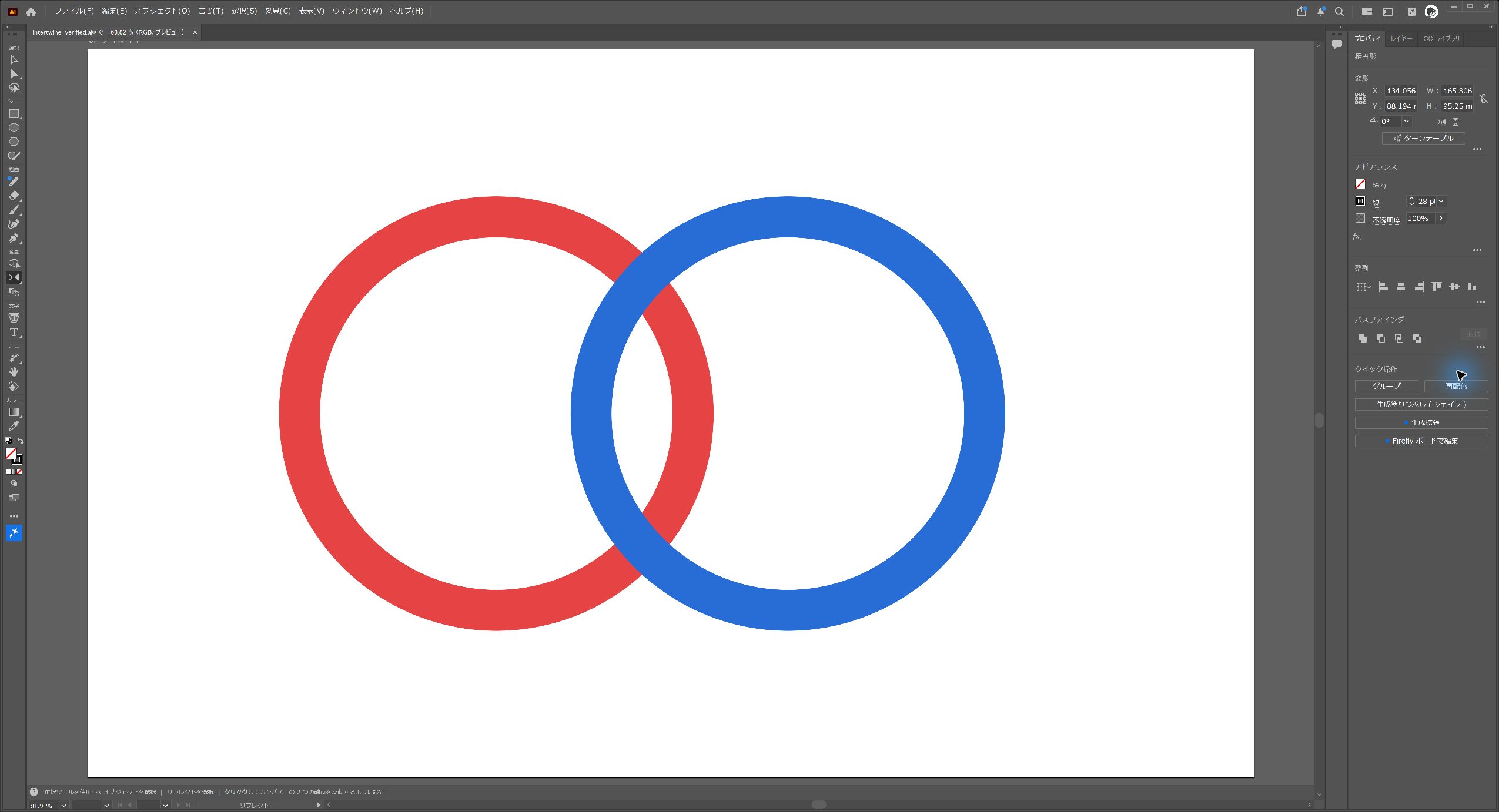
Illustrator 2026/30.8.2の実画面(2026年10月8日撮影)。
この状態から、上側の交点だけを変更します。
オブジェクトから「クロスと重なり」を作成する
- 選択ツールで、重ねる2つの円を両方選択します。
- 「オブジェクト」→「クロスと重なり」→「作成」を選びます。
- 交点を編集する状態になったことを確認します。
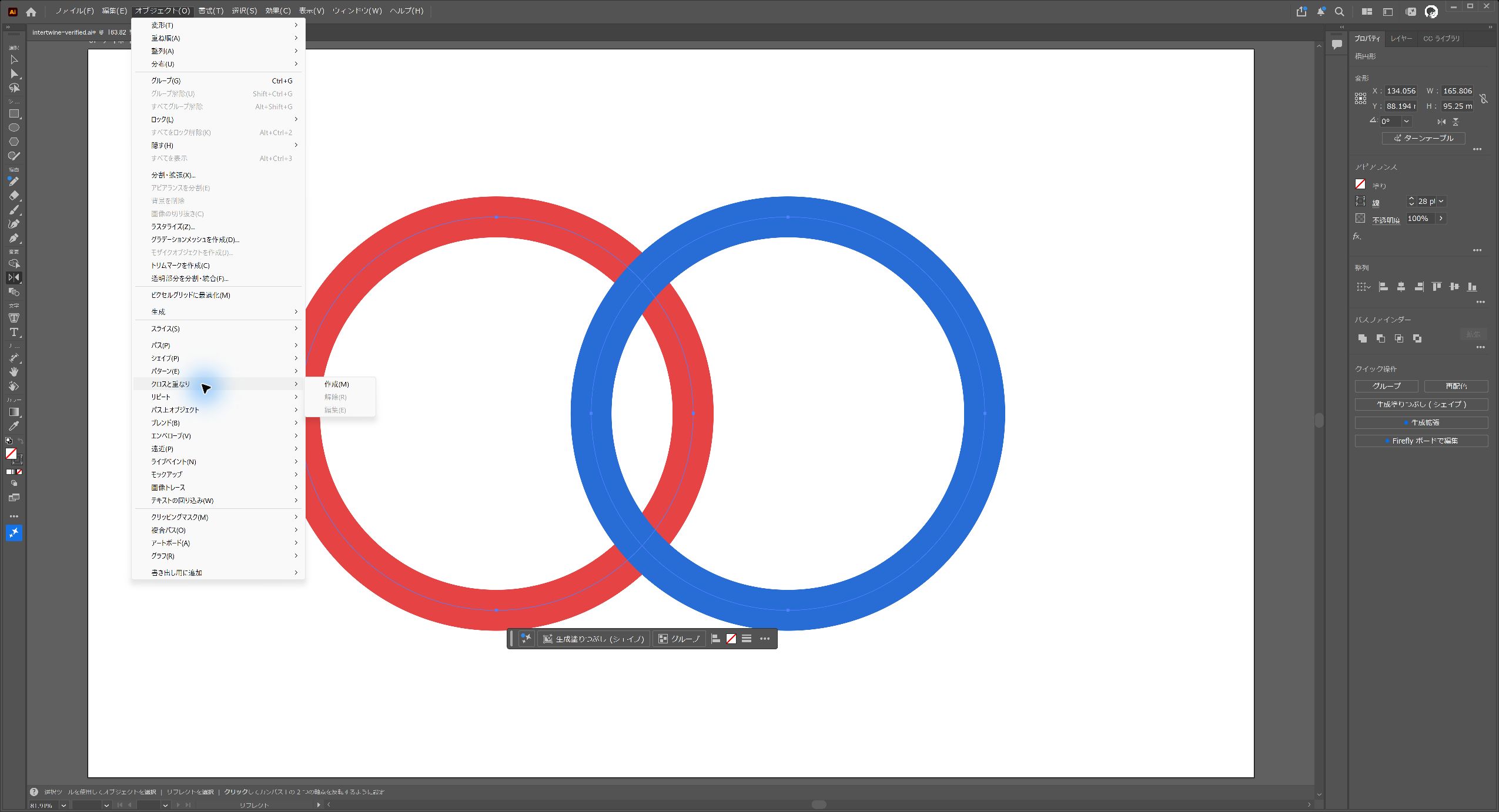
Illustrator 2026/30.8.2の実画面(2026年10月8日撮影)。
作成後は、選択した図形を「クロスと重なり」として扱い、交差した部分の重ね方を編集できます。
上側の交点をクリックして前後を入れ替える
- 上側の交差している部分にポインターを合わせます。
- 対象の交点をクリックし、赤いリングが前になるように変更します。
- 選択を解除して、上側は赤、下側は青が前になっているかを見比べます。
今回の2リングの作例では、上側の交点を1回クリックすると赤が前になり、下側の交点は青が前のまま残りました。
円全体の重ね順を変えると両方の交点が入れ替わるため、このように交点ごとに異なる順序にしたい場面で使います。
Adobe公式では、交差部分のクリックに加えて、対象範囲を囲んで指定する操作も案内されています。
あとから交点を編集する場所
- 選択ツールで、作成したクロスと重なりのオブジェクトを選択します。
- プロパティのクイック操作にある「編集」をクリックします。
- 変更したい交点を指定して、前後関係を調整します。
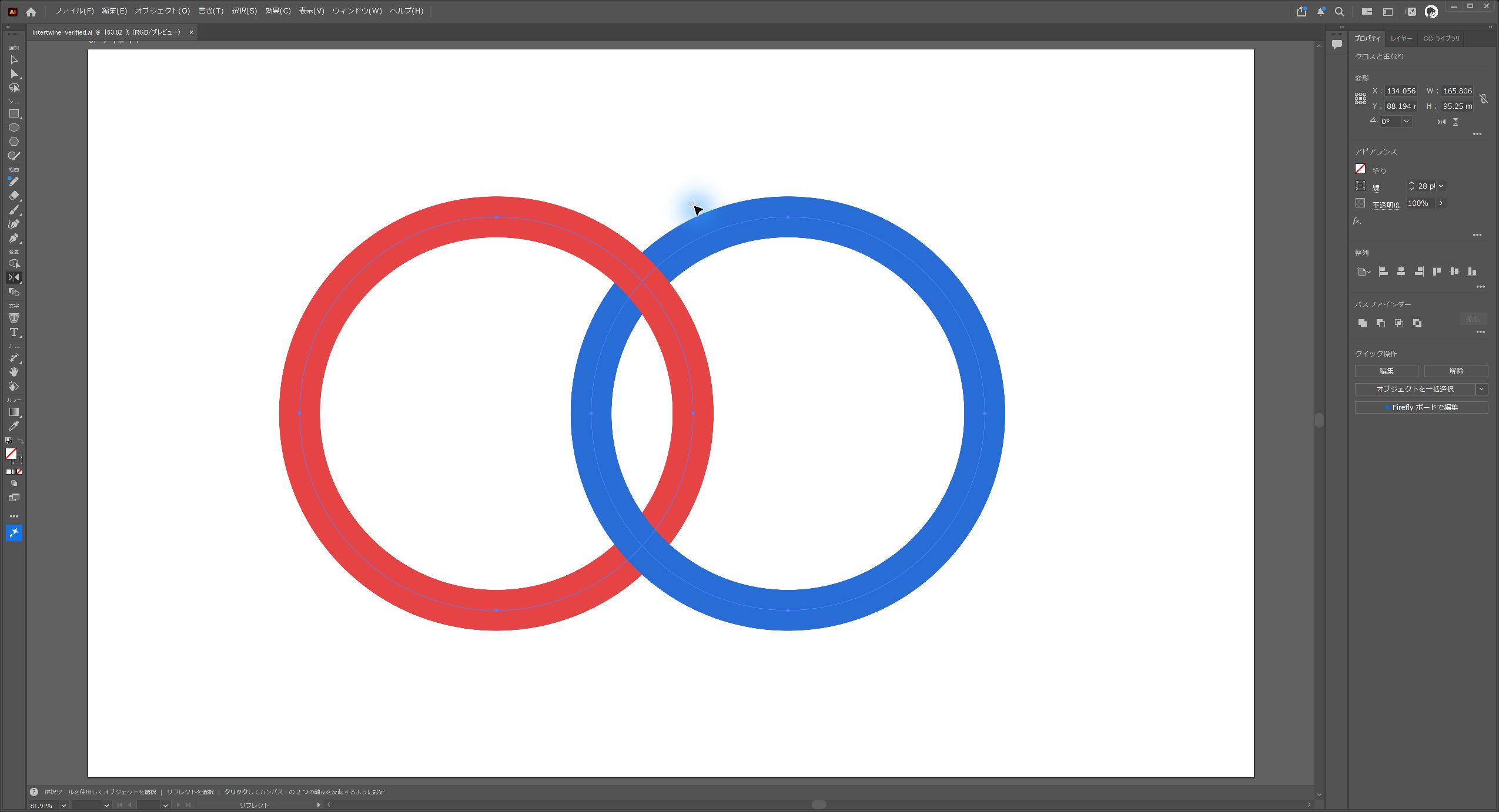
Illustrator 2026/30.8.2の実画面(2026年10月8日撮影)。
メニューから操作する場合は「オブジェクト」→「クロスと重なり」→「編集」を使います。
「解除」すると交点ごとの指定が外れる
- クロスと重なりのオブジェクトを選択します。
- プロパティの「解除」、または「オブジェクト」→「クロスと重なり」→「解除」を選びます。
- 交点の見え方を確認します。
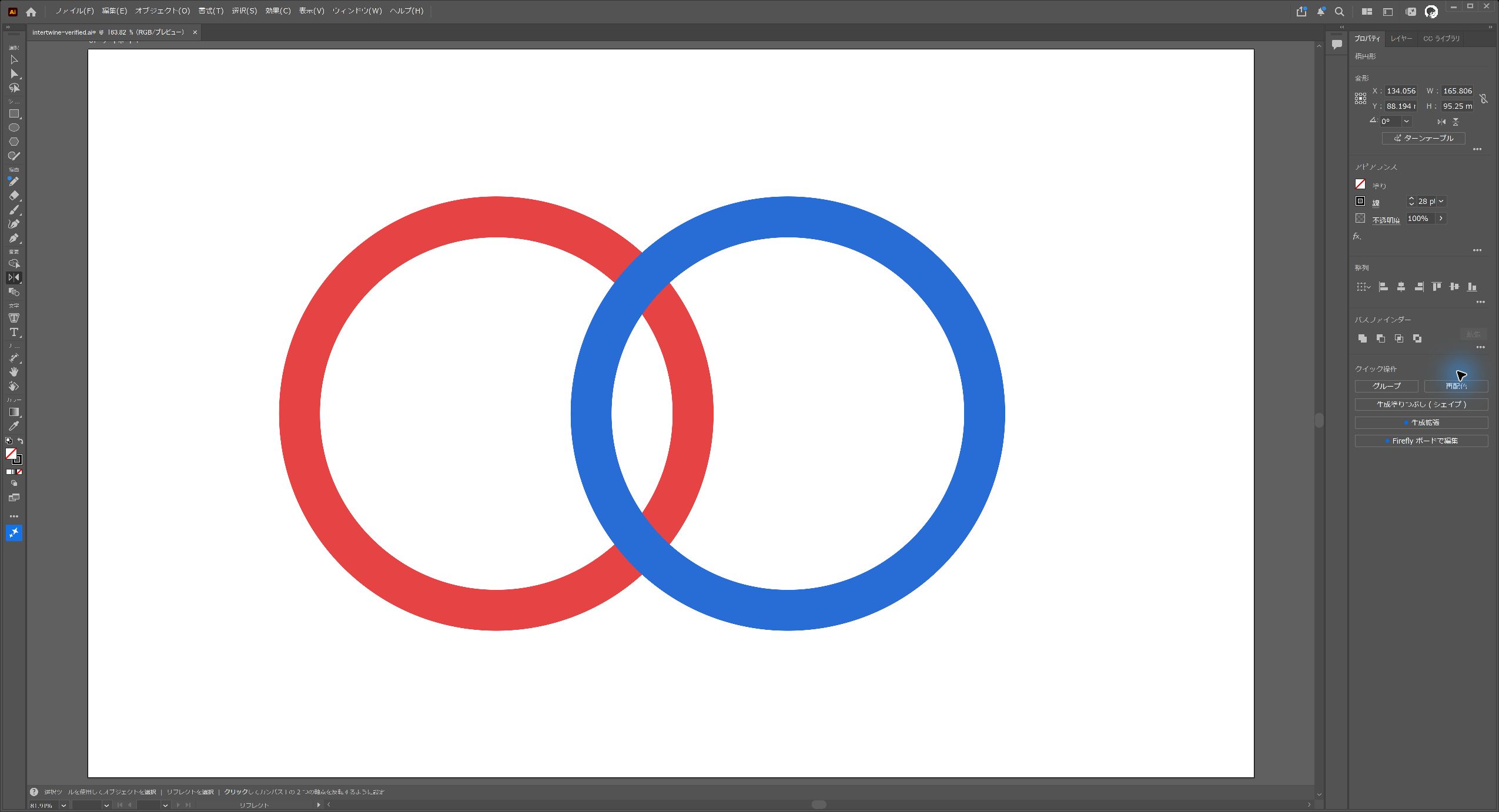
Illustrator 2026/30.8.2の実画面(2026年10月8日撮影)。
今回の作例では、解除後は上側と下側の両方で青いリングが前に戻りました。
リングが交互に通る完成図を残したい場合は、解除する前の状態を保存しておきます。
AIで保存して開き直した結果
解除の確認後に操作を取り消し、上側は赤、下側は青が前にある状態をAI形式で保存しました。
開き直した作例でも、2つの交点の前後関係が保たれていました。
クロスと重なりを作成できない対象を確認する
Adobe公式では、ライブペイント、リピート、グラフ、入れ子のクロスと重なりには制限があると説明されています。
これらの対象を使っている場合は、先ほどの公式ページの制限事項と照合してください。
今回の実機検証は通常の円2つを対象にしており、各制限対象の警告やメニュー状態は再現していません。
公式資料の参照日:2026年10月8日。
よくある質問:Illustratorのクロスと重なり
「クロスと重なり」は、どんな機能ですか?
Illustratorの「クロスと重なり」(Intertwine)は、重なったオブジェクトの一部分だけ前後関係を変更する機能です。2つのリングを組み合わせ、上の交点では赤を前、下の交点では青を前にすると、リングが互いに通っているような形を作れます。
通常の重ね順を変えるのとは、何が違いますか?
円全体の重ね順を変えると、両方の交点が入れ替わります。「クロスと重なり」は、上側の交点だけ赤を前、下側の交点は青を前のまま、というように交点ごとに異なる順序にしたい場面で使います。
クロスと重なりは、どうやって作りますか?
選択ツールで、重ねる2つの円を両方選択し、「オブジェクト」→「クロスと重なり」→「作成」を選びます。交点を編集する状態になったことを確認して、上側の交点を1回クリックすると、記事の作例では赤が前になり、下側の交点は青が前のまま残りました。Adobe公式では、交差部分のクリックに加えて、対象範囲を囲んで指定する操作も案内されています。
作ったあとで、交点を編集し直すには、どこを操作しますか?
選択ツールで、作成したクロスと重なりのオブジェクトを選択し、プロパティのクイック操作にある「編集」をクリックします。変更したい交点を指定して、前後関係を調整します。メニューから操作する場合は「オブジェクト」→「クロスと重なり」→「編集」を使います。
「解除」すると、どうなりますか?
プロパティの「解除」、または「オブジェクト」→「クロスと重なり」→「解除」を選びます。記事の作例では、解除後は上側と下側の両方で青いリングが前に戻りました。リングが交互に通る完成図を残したい場合は、解除する前の状態を保存しておいてください。
AI形式で保存して開き直しても、前後関係は保たれますか?
記事の作例では、上側は赤、下側は青が前にある状態をAI形式で保存して開き直したところ、2つの交点の前後関係が保たれていました。ほかの保存形式での挙動は、記事では確認していません。
クロスと重なりが作れない場合は、どんなときですか?
Adobe公式では、ライブペイント、リピート、グラフ、入れ子のクロスと重なりには制限があると説明されています。これらの対象を使っている場合は、公式ページの制限事項と照合してください。記事の実機検証は通常の円2つを対象にしており、各制限対象の警告やメニュー状態は再現していません。
記事の画面や手順は、お使いのバージョンでも同じですか?
記事の検証環境は、Windows版 Illustrator 2026(30.8.2)の日本語UIで、確認日は2026年10月8日です。メニューの名称や項目の位置は、バージョンや環境によって異なることがあります。最新はAdobe公式のヘルプと、ご自分の画面で確認してください。