Illustrator(イラレ)の画面が、色のない細い線だけになったときは「アウトライン表示」に切り替わっています。
Ctrl+Yをもう一度押すか、「表示」→「プレビュー」を選べば元のカラー表示に戻ります。
これは画面の見え方だけの切り替えで、色や形のデータは消えていません。
1つのレイヤーだけが線になっている場合も、同じCtrl+Yで全部のレイヤーがカラーに戻りました。
- 撮影:2026年10月31日、Adobe Illustrator 2026(30.8.2)、Windows 11
- 実機で試したこと:Ctrl+Yと表示メニューでの切り替え、ファイルのタブの表示、レイヤーの目のアイコンのCtrl+クリック、レイヤーパネルメニューの「すべてのレイヤーをプレビュー」、Ctrl+E(GPUとCPUの切り替え)、ドキュメント設定の「アウトライン画面で配置した画像を表示」
- 確かめていないこと:macOSの画面とキー、Ctrl+Alt+クリック(他のレイヤーをアウトライン)、ショートカットを変更した環境、埋め込み画像の見え方
- 手順の出典:Adobeの公式ヘルプ(2024年10月29日・2026年3月5日更新のページ、2026年10月31日に確認)
練習には、スクリプトで作った新規ドキュメントを使いました。
「図形」「写真」「メモ」の3つのレイヤーに、青い四角・オレンジの円・赤い文字「CGM」・リンクで配置した風景の画像・緑の星を置いています。
切り替えはすべて画面で行い、レイヤーごとの表示の状態はスクリプトで読んで確かめました。
アウトライン表示を解除する2つの方法
| 方法 | 操作 |
|---|---|
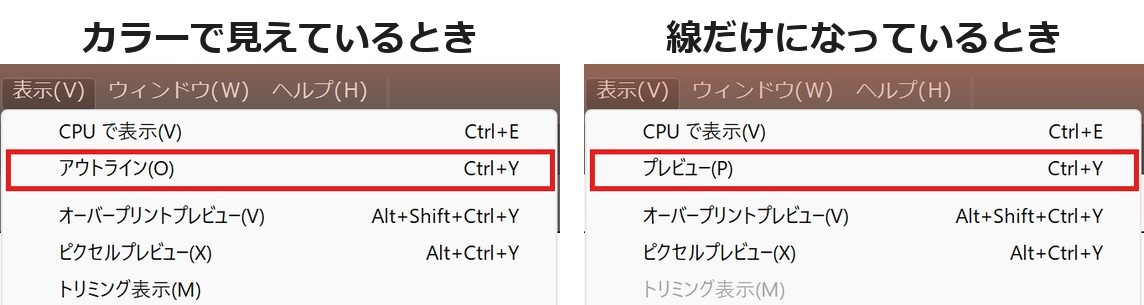
| キーで戻す | Ctrl+Y(Macは公式の表ではCommand+Y) |
| メニューで戻す | 「表示」→「プレビュー」 |
表示メニューの項目は名前が入れ替わる
「表示」メニューの上から2つ目の項目は、今の状態によって名前が変わります。
カラーで見えているときは「アウトライン(O)」、線だけのときは「プレビュー(P)」で、どちらも右にCtrl+Yと表示されていました。
メニューを開いて「プレビュー」が出ていれば、今はアウトライン表示になっているということです。
アウトライン表示ではどう見えるか
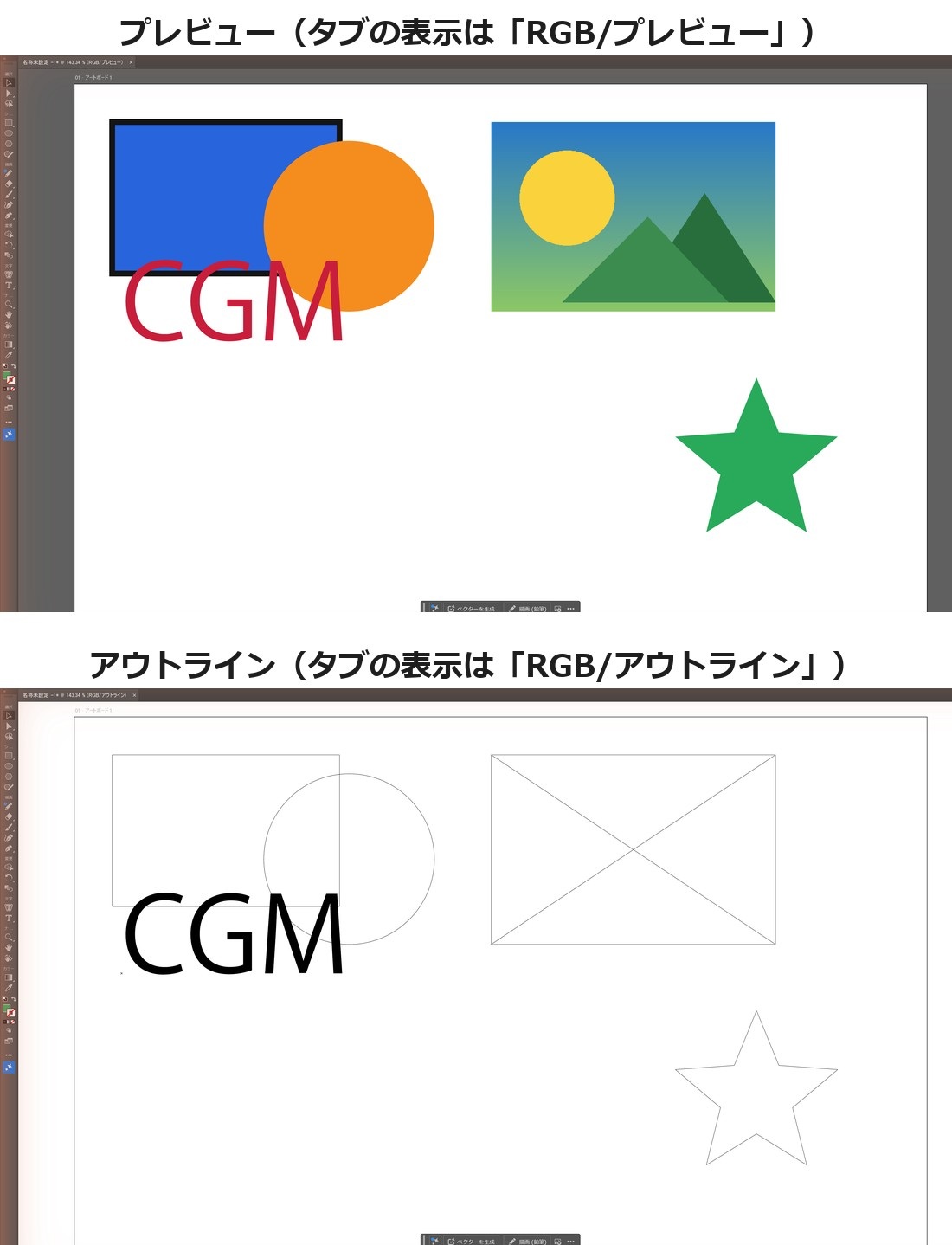
アウトライン表示にすると、塗りと線の色が消えて、四角・円・星は細い輪郭線だけになりました。
リンクで配置した写真は、中にバツ印のある四角に変わります。
文字だけは輪郭線ではなく、黒く塗りつぶした形で表示されました。
Ctrl+Yを押すと、すべての色と写真がそのまま戻ります。
今どちらの表示かはタブで分かる
ファイル名のタブの末尾には、表示の状態がかっこ書きで出ます。
カラーのときは「(RGB/プレビュー)」、線だけのときは「(RGB/アウトライン)」でした。
公式ヘルプでも、表示メニューの「アウトライン」で線だけにし、「プレビュー」でカラーに戻すと説明しています(Adobe公式:アートワークを表示する方法)。
1つのレイヤーだけ線になっている場合
一部だけが線で、ほかはカラーのままなら、レイヤー単位のアウトライン表示です。
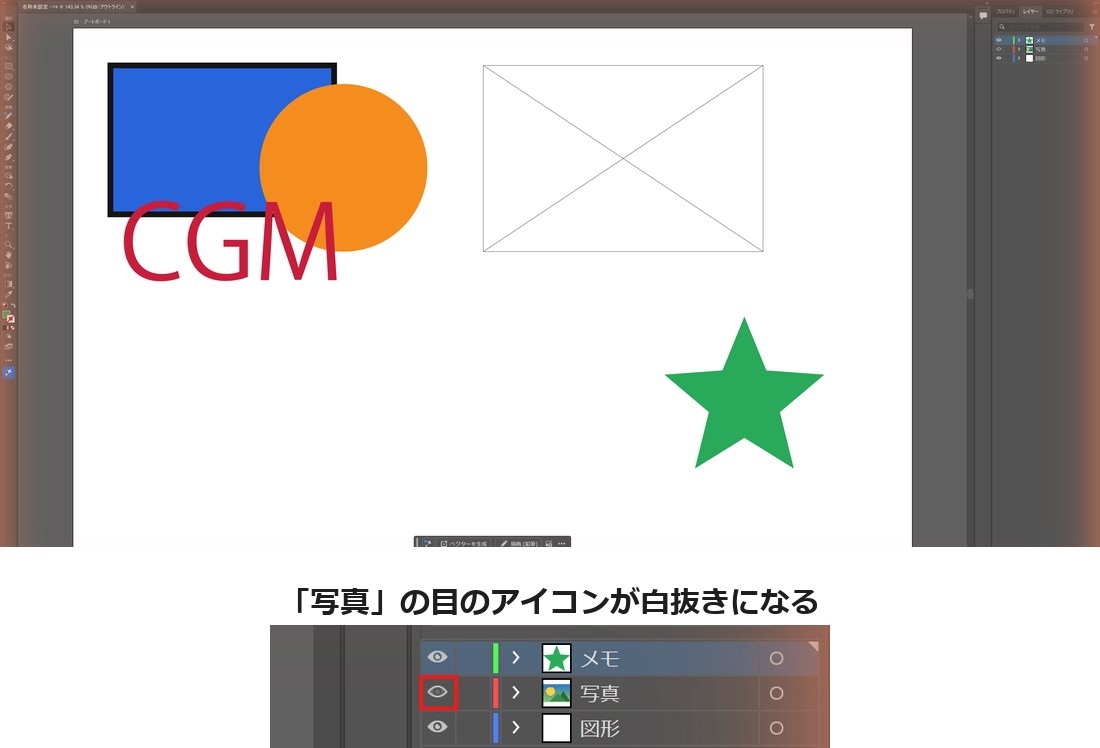
レイヤーパネルで、Ctrlキーを押しながらレイヤーの目のアイコンをクリックすると、そのレイヤーだけが線になります。
今回は「写真」レイヤーで試し、写真だけがバツ印の四角になり、図形と星はカラーのままでした。
このとき「写真」の目のアイコンだけが中が白抜きの形に変わり、ほかのレイヤーの目は黒いままです。
スクリプトで読むと、「写真」レイヤーだけが表示の状態「プレビューではない」になっていました。
ドキュメント全体のアウトラインとの見分け方
Ctrl+Yで全体をアウトラインにしたときは、レイヤーパネルの目のアイコンは黒いままで変わりません。
目のアイコンが白抜きなら、そのレイヤーだけを切り替えた状態と分かります。
戻し方は3つ
- 白抜きになった目のアイコンを、もう一度Ctrlキーを押しながらクリックする
- Ctrl+Yを押す、または「表示」→「プレビュー」を選ぶ
- レイヤーパネル右上のメニュー(≡)から「すべてのレイヤーをプレビュー」を選ぶ
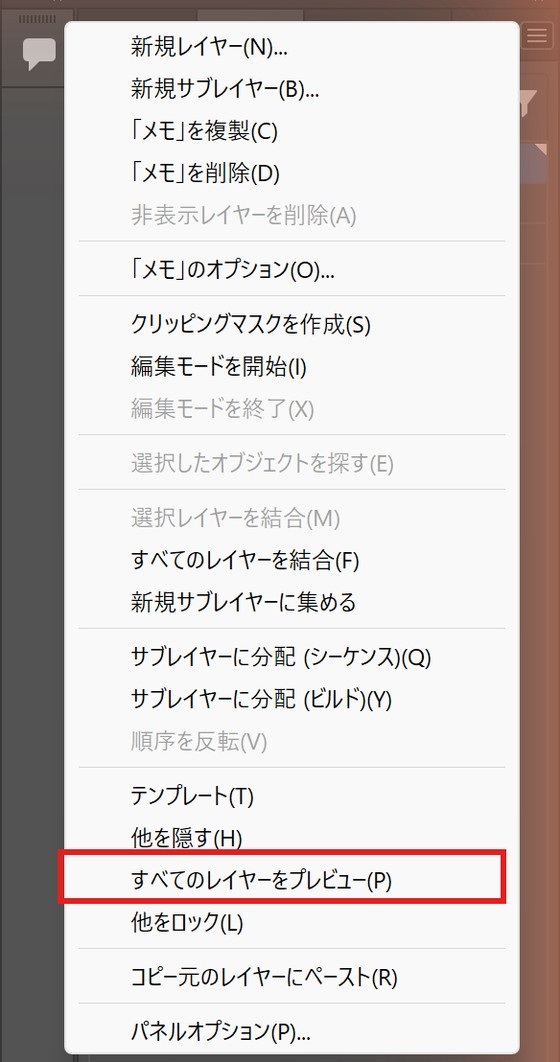
1つのレイヤーだけを線にしたときでも、タブの表示は「(RGB/アウトライン)」になり、表示メニューには「プレビュー」が出ていました。
この状態でCtrl+Yを押すと、スクリプトで読んだ結果はすべてのレイヤーがプレビューです。
「表示」→「プレビュー」と、パネルメニューの「すべてのレイヤーをプレビュー」でも、同じく全部のレイヤーが戻りました。
パネルメニューの項目は、線になったレイヤーが無いときは「その他をアウトライン表示」という名前に変わります。
レイヤーの目のアイコンを普通にクリックすると、線になるのではなくレイヤーが非表示になるので、押し分けに気をつけてください。
Ctrl+Eとの違い
Ctrl+Yの隣にあるCtrl+Eは、アウトラインの切り替えではありません。
実機でCtrl+Eを押すと、色はそのままで、タブの表示が「(RGB/CPU プレビュー)」に変わりました。
表示メニューの一番上の項目も「CPU で表示」と「GPU で表示」で入れ替わり、こちらは画面を描く方法(GPUかCPUか)の切り替えです。
| タブの表示 | 状態 |
|---|---|
| (RGB/プレビュー) | カラー(GPUで表示) |
| (RGB/アウトライン) | 線だけ(GPUで表示) |
| (RGB/CPU プレビュー) | カラー(CPUで表示) |
| (RGB/CPU アウトライン) | 線だけ(CPUで表示) |
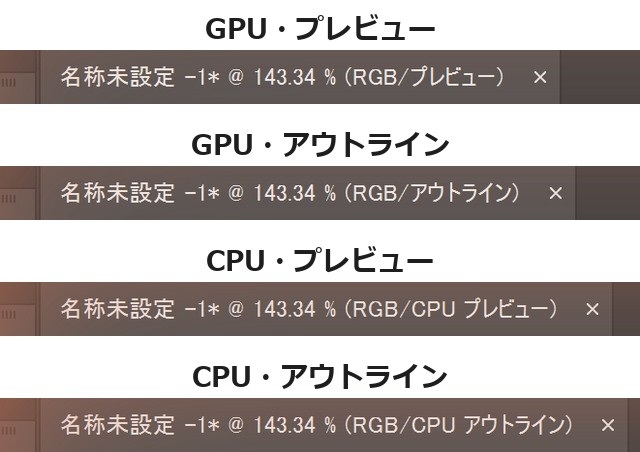
公式ヘルプのアートワーク表示のページ(2024年10月29日更新)には、アウトライン表示のキーとしてCtrl+Eが書かれていました。
一方、公式のショートカット一覧(2026年3月5日更新)ではCtrl+Yがアウトラインの切り替え、Ctrl+EがGPUとCPUの切り替えで、実機の動きはこちらと同じでした(Adobe公式:デフォルトのショートカットキー)。
CPUで表示にした後は、もう一度Ctrl+Eを押すか、「表示」→「GPU で表示」で戻せます。
写真がバツ印の四角になる理由
アウトライン表示では、リンクで配置した写真は中身が見えず、バツ印の入った四角で表示されます。
写真が消えたわけではないので、まずCtrl+Yでプレビューに戻して確かめてください。
アウトライン表示のまま写真を見たいときは、「ファイル」→「ドキュメント設定」の「アウトライン画面で配置した画像を表示」にチェックを入れます。
ただし実機では、GPUで表示しているアウトラインではチェックを入れてもバツ印の四角のままでした。
Ctrl+EでCPUで表示に切り替えると、写真が白黒(グレー)で表示されました。
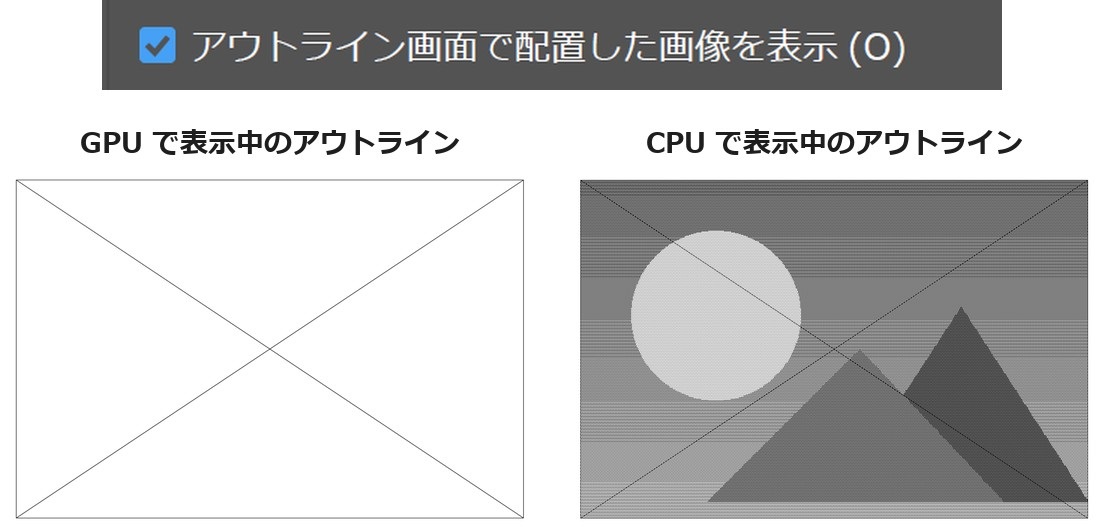
公式ヘルプはこの設定がGPUとCPUのどちらで効くかには触れていないので、効かないときはCPUで表示に切り替えてみてください。
戻らない・解除できないときの確認
Ctrl+Yを押しても反応しない
実機では、レイヤーパネルの検索欄に文字カーソルがあるときも、文字ツールで文字を編集している途中でも、Ctrl+Yで表示が切り替わりました。
文字の編集中に押しても、文字の中身は「CGM」のまま変わりませんでした。
それでも反応しないときは、別のアプリやダイアログが前に出ていないかを見て、「表示」→「プレビュー」をメニューから選んでください。
ショートカットを自分で変えている環境は確かめていないので、メニューの右に出ているキーを見るのが確実です。
一部だけ線のまま残る
レイヤーパネルで、目のアイコンが白抜きになっているレイヤーが無いか見てください。
見つからないときは、パネルメニューの「すべてのレイヤーをプレビュー」を選べば、どのレイヤーかを探さずに全部まとめて戻せます。
文字が黒いまま
アウトライン表示では、文字は色に関係なく黒く表示されます。
プレビューに戻せば元の色に戻り、文字ツールでそのまま編集できます(今回の赤い「CGM」で確認)。
プレビューに戻しても色や写真が出ない
タブが「プレビュー」になっているのに見えないなら、表示の切り替えとは別の原因です。
- 写真の場所に何も出ない:リンク切れの可能性(リンクパネルで警告の印を確認)
- 図形が見えない:選んで塗りと線が「なし」になっていないか
- レイヤーごと見えない:目のアイコンが消えて非表示になっていないか
リンク切れの直し方はIllustratorのリンク切れを直す方法にまとめています。
アウトライン表示と「アウトラインを作成」は別物
名前が似ていますが、文字を図形に変える「アウトラインを作成」とは別の機能です。
| 機能 | 変わるもの |
|---|---|
| 表示→アウトライン(Ctrl+Y) | 画面の見え方だけ。データは変わらない |
| 書式→アウトラインを作成(Shift+Ctrl+O) | 文字が図形(パス)になり、文字としては編集できなくなる |
Ctrl+Yで色が戻っても、すでに文字をアウトライン化していた場合は文字には戻りません。
文字を図形にする手順やできないときの原因は、Illustratorでアウトライン化できない原因と対処法を見てください。
アウトライン表示が役に立つ場面
アウトライン表示は誤操作で入ることが多い一方で、隠れた図形を探すときに使えます。
今回の練習ファイルでも、オレンジの円に隠れていた青い四角の右上の角が、アウトラインでは線で見えました。
重なった図形の形を確かめたら、Ctrl+Yでプレビューに戻して色を確認します。
動作が重いときの表示の切り替えやPCの見直しは、Illustratorが重いときのPC確認項目が参考になります。
まとめ
- 線だけの画面はアウトライン表示。Ctrl+Yか「表示」→「プレビュー」で戻る
- タブの末尾が「アウトライン」ならアウトライン表示、「プレビュー」ならカラー
- 1つのレイヤーだけ線なら、目のアイコンが白抜き。Ctrl+Yで全部戻る
- Ctrl+EはGPUとCPUの切り替えで、色は消えない
- 写真のバツ印はアウトライン表示の見え方で、写真は消えていない
ほかの基本操作は、Illustratorの使い方ガイドにまとめています。