Illustratorの「リピートグリッド」は、元の図形を縦横に繰り返して並べる機能です。
並べたあとも元図形を編集できるので、同じ柄の色や形をまとめて変更したいときに使えます。
この記事では、矢印と丸を組み合わせた自作図形で、間隔の変更、行の反転、元図形の色変更を実機で確認しました。
リピートグリッドで図形を縦横に並べる
| 項目 | 検証条件 |
|---|---|
| 確認日 | 2026年10月8日 |
| 環境 | Windows版 Illustrator 2026/30.8.2/日本語UI |
| 作例 | 自作SVGの矢印と丸をまとめたグループ/RGB |
| 作成直後 | 4列×2行/合計8個 |
| 確認内容 | 作成、行の反転、元図形の色変更、横の間隔変更、AI保存後の表示 |
- 繰り返したい図形を用意します。
- 複数のパーツを一緒に繰り返す場合はグループ化し、そのグループを選択します。
- 「オブジェクト」→「リピート」→「グリッド」を選びます。
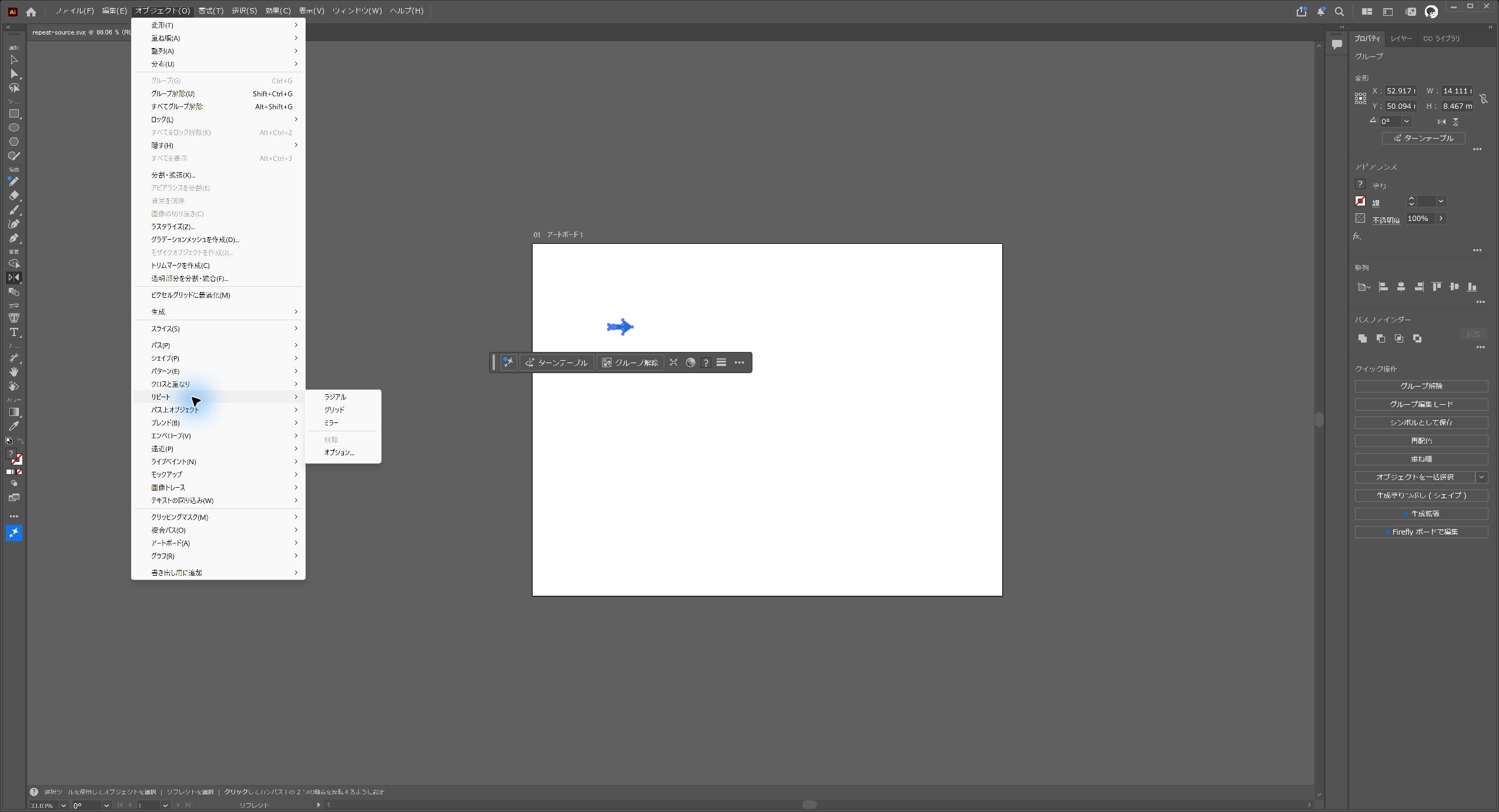
Illustrator 2026/30.8.2の実画面(2026年10月8日撮影)。
今回の作例は青い矢印と赤い丸を1つのグループにしており、作成直後に4列×2行で並びました。
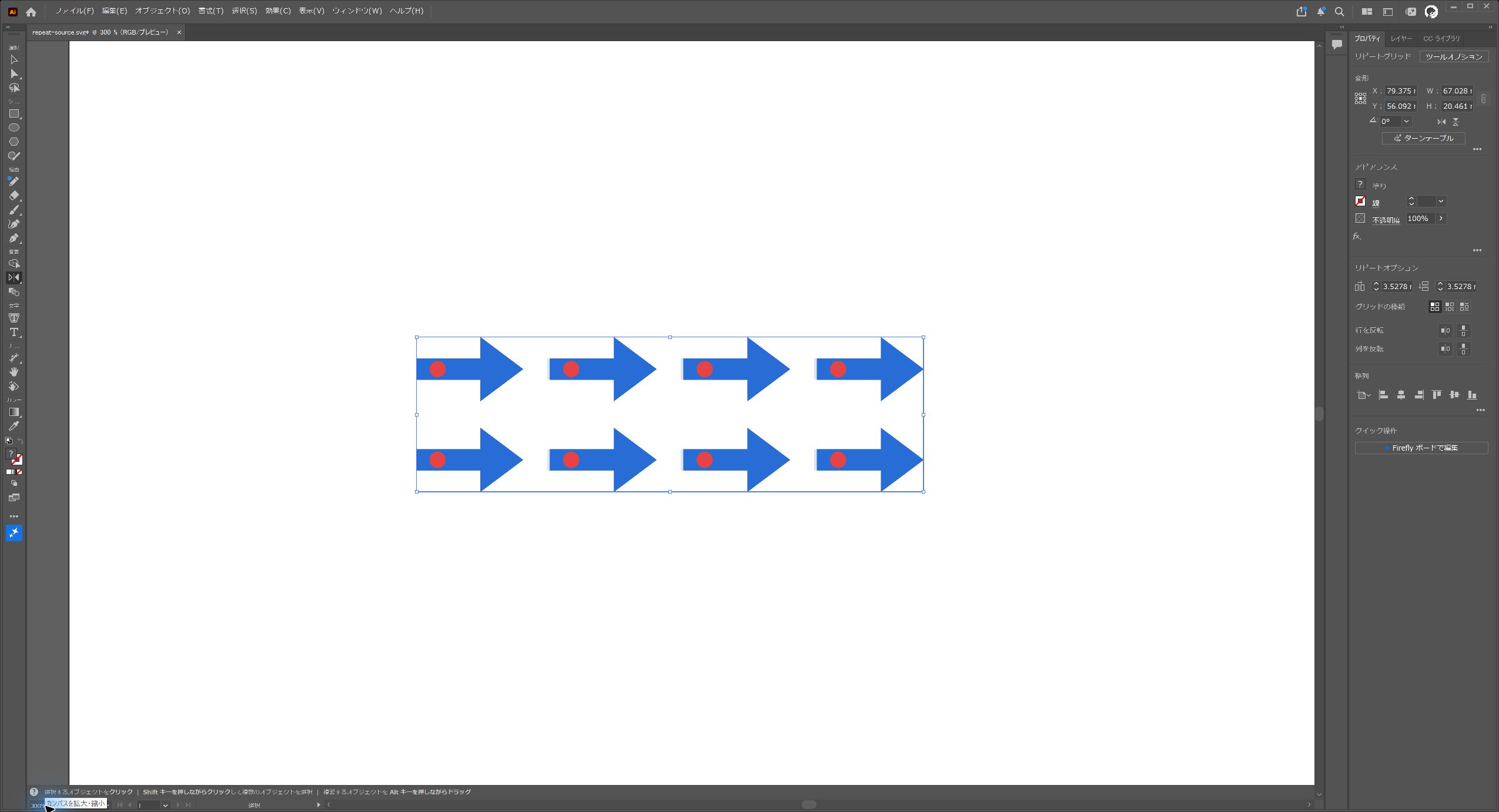
Illustrator 2026/30.8.2の実画面(2026年10月8日撮影)。
これは今回の図形で観測した配置で、すべての素材が同じ行数・列数で作成されると断定するものではありません。
行数・列数・図形のサイズを調整するハンドル
Adobe公式では、下側のハンドルで行、右側のハンドルで列を増減し、四隅のハンドルでリピート全体のサイズを変更する方法が案内されています。
| ハンドル | Adobe公式が説明する操作 |
|---|---|
| 下側 | 行を増減する |
| 右側 | 列を増減する |
| 四隅 | リピート全体のサイズを変更する |
| 横・縦の間隔用ハンドル | 繰り返す図形の間隔を調整する |
柄の数を増やしたいときは行・列の範囲を調整し、柄そのものを大きくしたいときはサイズを調整します。
1行おきに矢印の向きを反転する
- 選択ツールでリピートグリッドを選択します。
- プロパティの「リピートオプション」を確認します。
- 「行を反転」で左右に反転するアイコンをクリックします。
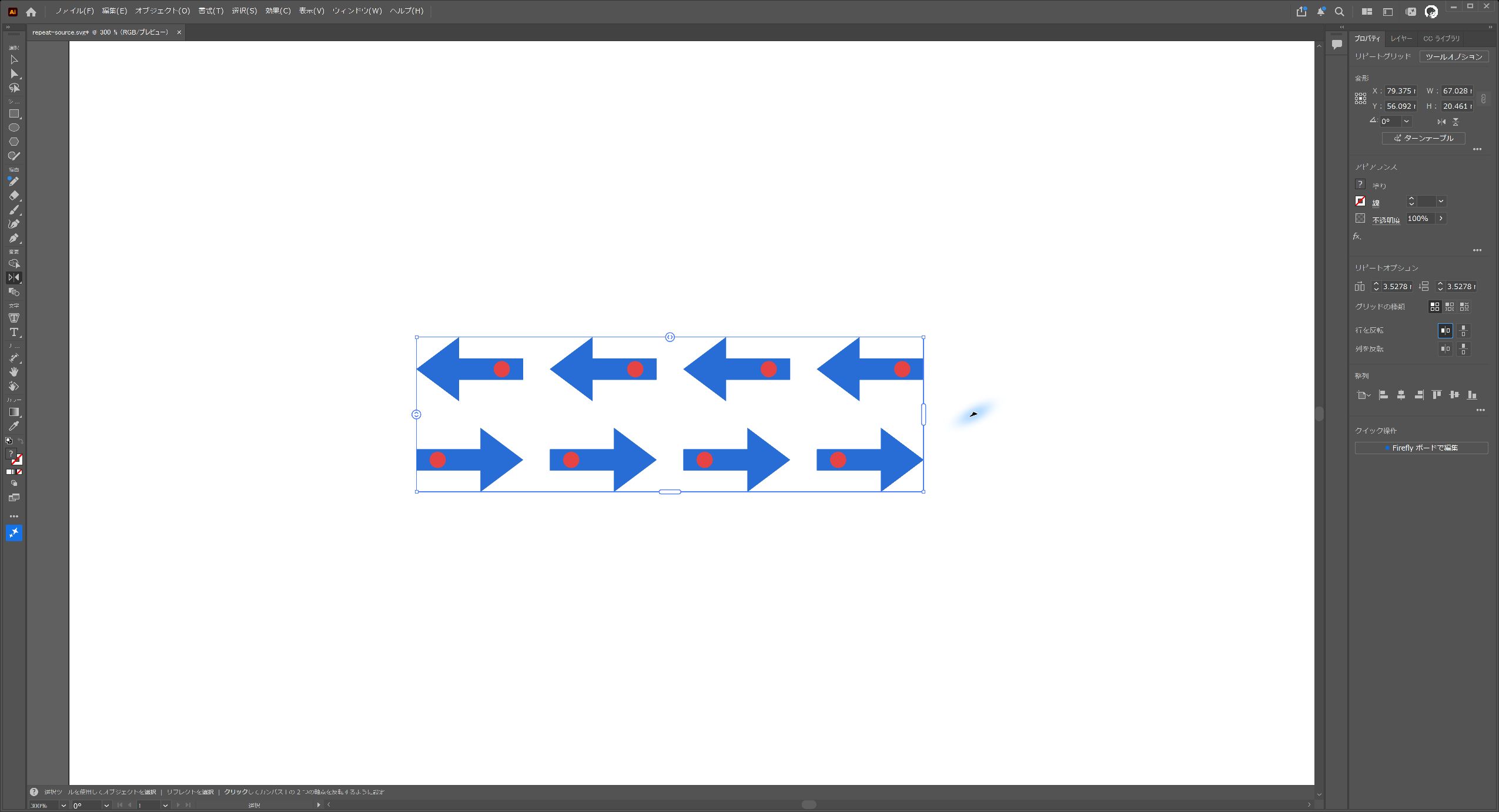
Illustrator 2026/30.8.2の実画面(2026年10月8日撮影)。
今回の操作では、上段は左向き、下段は右向きになりました。
向きが分かる矢印を使うと、行ごとの反転と全体の回転の違いを確認できます。
メニューから細かな設定を開く場合は「オブジェクト」→「リピート」→「オプション」のグリッド設定を使います。
元図形を編集すると8個すべての色が変わる
- リピート内の図形をダブルクリックして、元図形を編集する状態に入ります。
- 元図形の内部にグループがある場合は、さらにダブルクリックして変更したいパーツを選びます。
- 丸の塗りを赤から黄色へ変更します。
- 編集が終わったらEscキーで編集状態を抜け、全体を確認します。
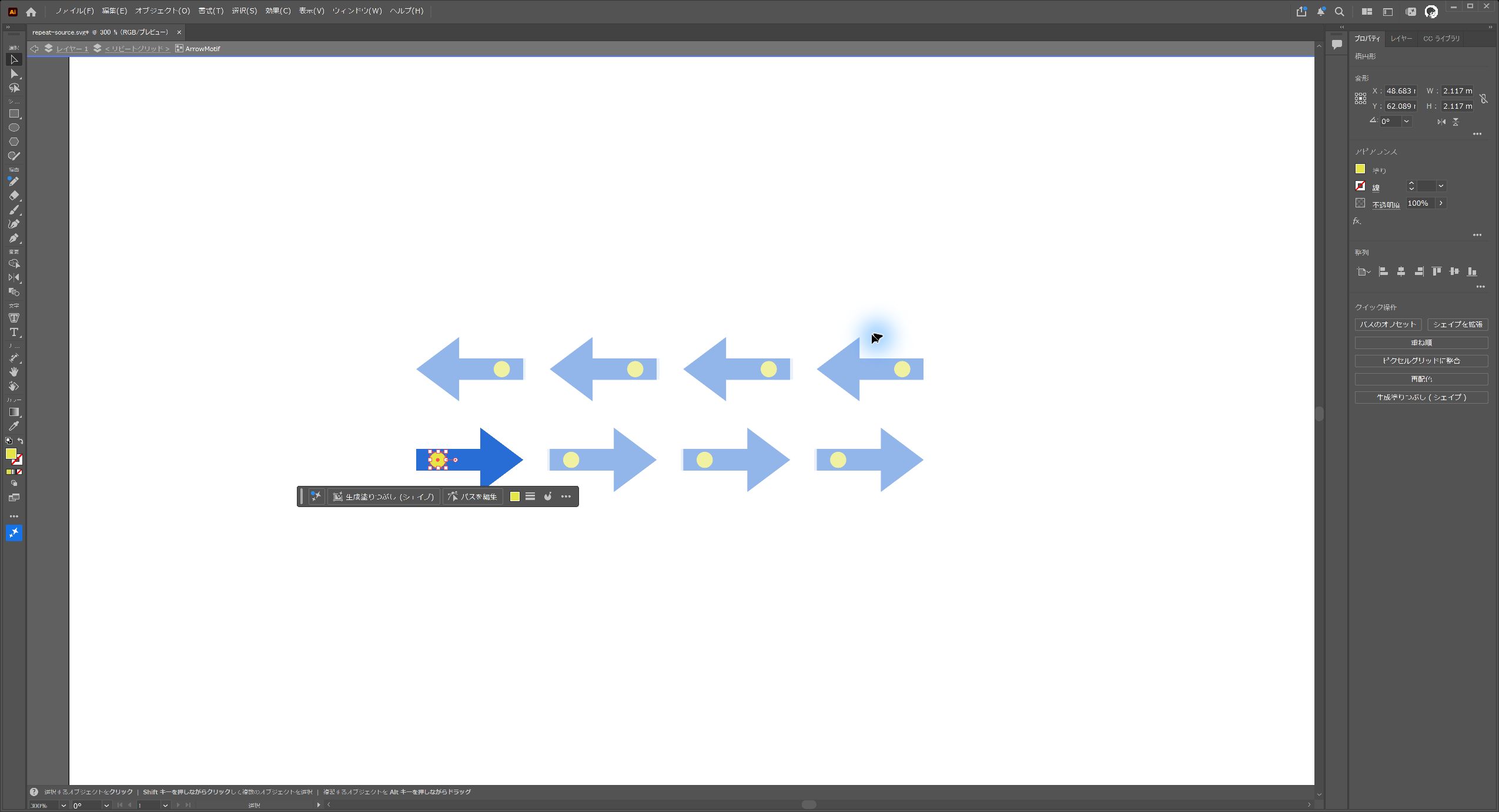
Illustrator 2026/30.8.2の実画面(2026年10月8日撮影)。
編集中は、ほかの繰り返し図形が薄く表示される場合があるため、編集状態を抜けてから色を確認します。
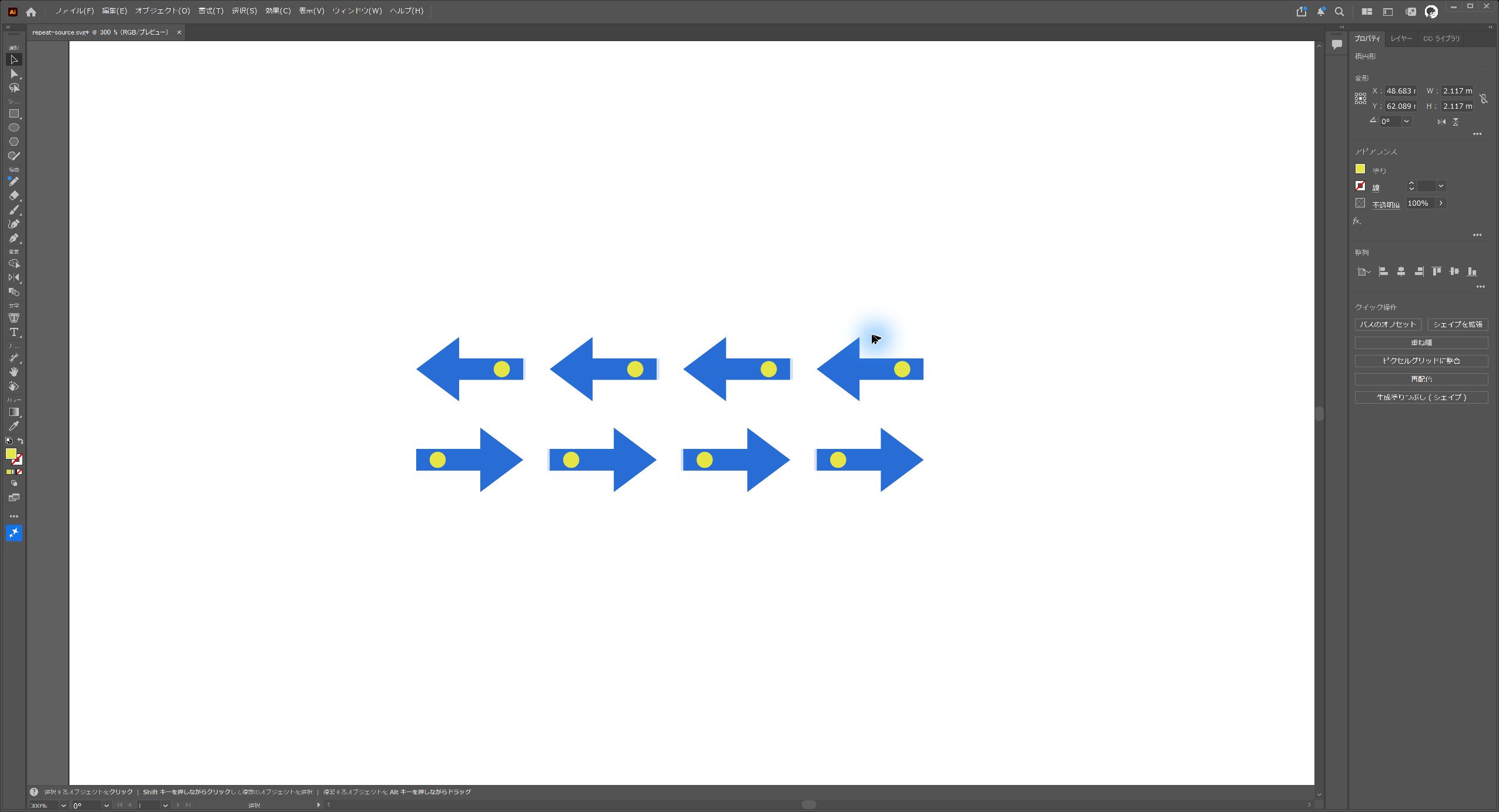
Illustrator 2026/30.8.2の実画面(2026年10月8日撮影)。
この作例では、元図形の丸1つを編集すると、8個すべての丸が黄色になりました。
行の反転も維持され、上段の矢印は左向き、下段の矢印は右向きのままです。
横の間隔を広げると端の図形が切れる場合がある
- リピートグリッドを選択し、プロパティの「リピートオプション」を開きます。
- 横の間隔の欄に数値を入力します。
- 間隔だけでなく、リピートの表示範囲に図形が収まっているかを確認します。
今回の作例では、横の間隔を約3.5278mmから7mmへ広げました。
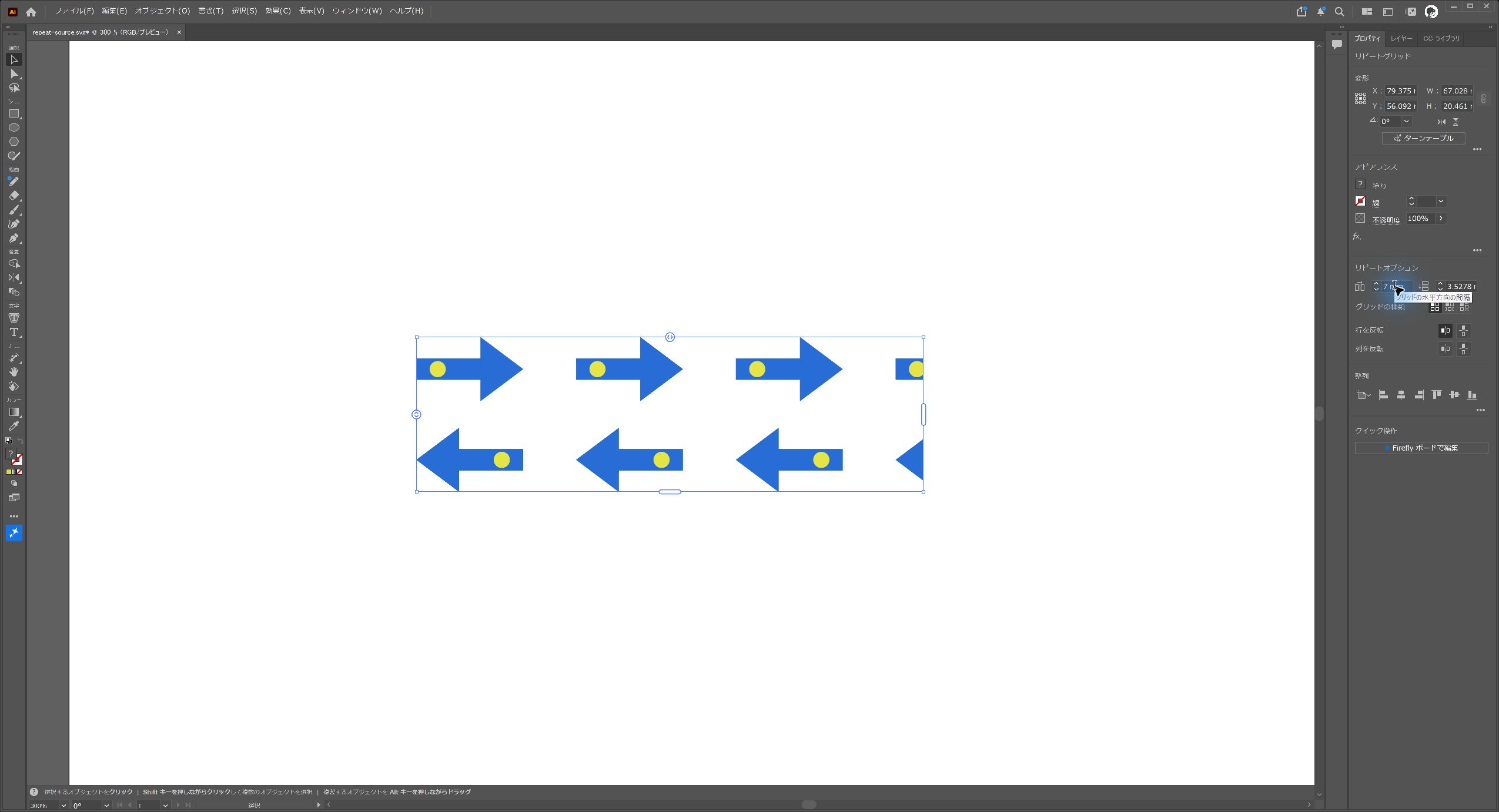
Illustrator 2026/30.8.2の実画面(2026年10月8日撮影)。
リピート全体の幅は約67.028mmのまま、図形同士の間隔が広がり、右端の4列目が途中で切れました。
端まで図形を表示したい場合は、間隔を狭めるか、公式のハンドル操作を参考にリピートの表示範囲を広げます。
今回は操作を取り消して元の間隔へ戻し、4列×2行が収まった状態を保存しました。
AIで保存しても、反転と色変更が保たれる
AI形式で保存して開き直したところ、黄色い丸、行の反転、4列×2行の表示が保たれていました。
この記事の実機検証はグリッドの作成・間隔・反転・元図形の編集で、行列の増減ハンドルの挙動は公式の説明を紹介しています。
公式資料の参照日:2026年10月8日。
よくある質問:Illustratorのリピートグリッド
リピートグリッドは、どんな機能ですか?
Illustratorのリピートグリッドは、元の図形を縦横に繰り返して並べる機能です。
並べたあとも元図形を編集できるので、同じ柄の色や形をまとめて変更したいときに使えます。
リピートグリッドは、どうやって作りますか?
繰り返したい図形を用意します。
複数のパーツを一緒に繰り返す場合はグループ化して、そのグループを選択し、「オブジェクト」→「リピート」→「グリッド」を選びます。
記事の作例(青い矢印と赤い丸を1つのグループにした図形)では、作成直後に4列×2行で並びましたが、これは今回の図形で観測した配置で、すべての素材が同じ行数・列数になるとは限りません。
行や列の数、図形の大きさは、どう変えますか?
Adobe公式では、下側のハンドルで行、右側のハンドルで列を増減し、四隅のハンドルでリピート全体のサイズを変更する方法が案内されています。
横・縦の間隔用ハンドルは、繰り返す図形の間隔を調整します。
柄の数を増やしたいときは行・列の範囲を調整し、柄そのものを大きくしたいときはサイズを調整します。
なお、記事の実機検証の対象はグリッドの作成・間隔・反転・元図形の編集で、行列の増減ハンドルの挙動は公式の説明を紹介しています。
1行おきに矢印の向きを反転するには、どうしますか?
選択ツールでリピートグリッドを選択し、プロパティの「リピートオプション」を確認します。
「行を反転」で左右に反転するアイコンをクリックします。
記事の作例では、上段は左向き、下段は右向きになりました。
向きが分かる矢印を使うと、行ごとの反転と全体の回転の違いを確認できます。
メニューから細かな設定を開く場合は、「オブジェクト」→「リピート」→「オプション」のグリッド設定を使います。
元の図形の色を変えると、並べた図形すべてに反映されますか?
記事の作例では、元図形の丸を1つ編集すると、8個すべての丸が黄色になりました。
リピート内の図形をダブルクリックして元図形を編集する状態に入り、元図形の内部にグループがある場合は、さらにダブルクリックして変更したいパーツを選びます。
編集が終わったらEscキーで編集状態を抜けて、全体を確認します。
編集中は、ほかの繰り返し図形が薄く表示される場合があります。
行の反転も維持され、上段の矢印は左向き、下段の矢印は右向きのままでした。
横の間隔を広げると、端の図形が切れたのはなぜですか?
記事の作例では、横の間隔を約3.5278mmから7mmへ広げたところ、リピート全体の幅は約67.028mmのまま、図形同士の間隔が広がり、右端の4列目が途中で切れました。
間隔だけでなく、リピートの表示範囲に図形が収まっているかを確認してください。
端まで図形を表示したい場合は、間隔を狭めるか、公式のハンドル操作を参考にリピートの表示範囲を広げます。
AI形式で保存して開き直しても、設定は残りますか?
記事の作例では、AI形式で保存して開き直したところ、黄色い丸、行の反転、4列×2行の表示が保たれていました。
ほかの保存形式での挙動は、記事では確認していません。
記事の画面や手順は、お使いのバージョンでも同じですか?
記事の検証環境は、Windows版 Illustrator 2026(30.8.2)の日本語UIで、確認日は2026年10月8日です。
メニューの名称や項目の位置は、バージョンや環境によって異なることがあります。
最新はAdobe公式のヘルプと、ご自分の画面で確認してください。