Illustratorの「寸法ツール」を使うと、図形に長さ・角度・半径などの寸法線と数値を追加できます。
単位をmmにそろえるだけでなく、尺度を設定して縮尺図に対応する寸法を表示できます。
この記事では、幅100mmの長方形を使って尺度1:1と1:10の表示を比べ、図形の幅を変えたときの自動更新も実機で確認しました。
同じ100mmの図形で尺度の違いを確認
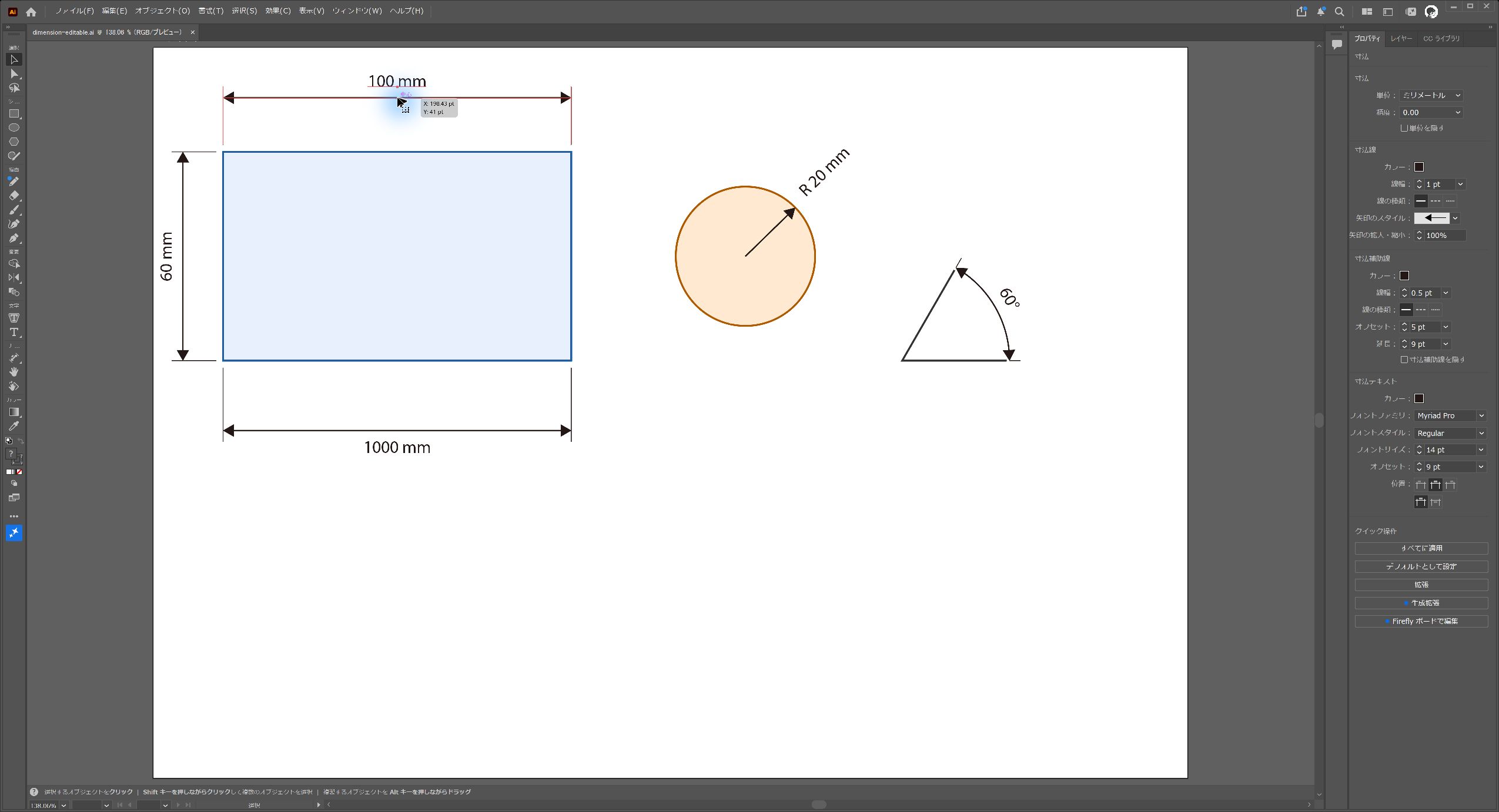
下の画面では、同じ長方形の上側を尺度1:1、下側を尺度1:10で測っています。
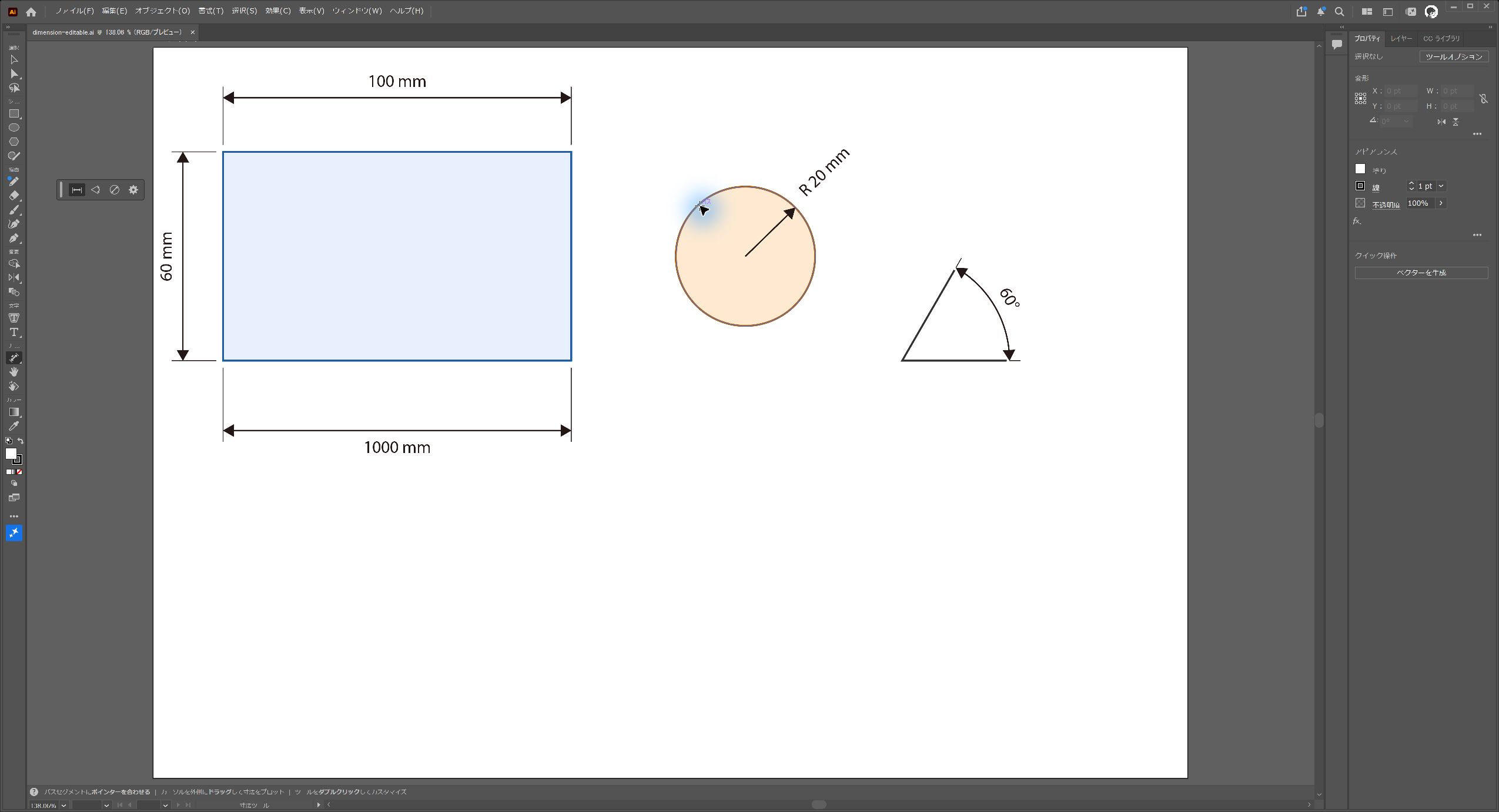
Illustrator 2026/30.8.2の実画面(2026年10月8日撮影)。
尺度1:10の注記は1000mmになりましたが、長方形そのものの幅は100mmのままです。
この例では、図面上の長さを10倍した寸法値を表示しています。
| 項目 | 検証条件 |
|---|---|
| 確認日 | 2026年10月8日 |
| 環境 | Windows版 Illustrator 2026/30.8.2/日本語UI |
| 作例 | 自作SVGを開いたA4横の図形/RGB |
| 基準図形 | 長方形100×60mm、半径20mmの円、60°の角 |
| 確認内容 | mm表示、尺度1:1と1:10、幅100→120mmの自動更新、AI保存後の表示 |
寸法ツールが見つからない場合はツールバーに追加
今回のツールバーには寸法ツールが表示されていなかったため、「すべてのツール」から追加しました。
- ツールバーの下にある「…」をクリックします。
- 「すべてのツール」で「寸法」を探します。
- 「寸法」をツールバーへドラッグして追加します。
単位をmm、尺度を1:1に設定する
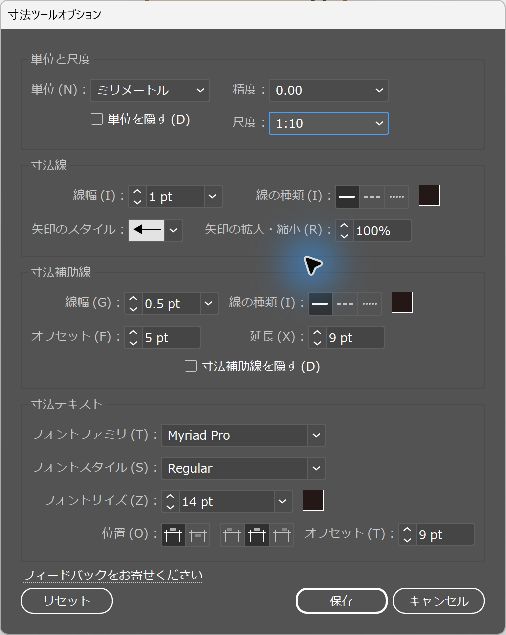
- 寸法ツールを選び、ツールアイコンをダブルクリックして「寸法ツールオプション」を開きます。
- 「単位」を「ミリメートル」、「尺度」を「1:1」にします。
- 必要に応じて精度、寸法線、矢印、文字の設定を調整し、「保存」をクリックします。
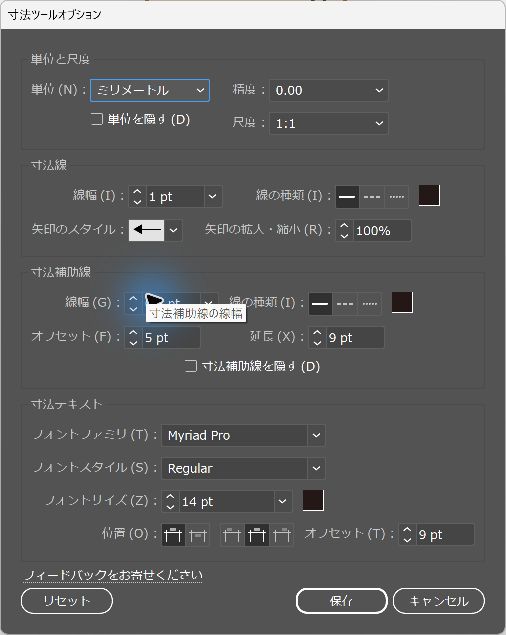
Illustrator 2026/30.8.2の実画面(2026年10月8日撮影)。
ドキュメントの単位がポイントでも、寸法ツール側をミリメートルにすれば寸法の注記をmmで表示できます。
今回の作例も、変形パネルで幅283.464ptと表示される長方形に100mmの寸法を付けました。
長さ・半径・角度の寸法を付ける
- 長方形の長さは、寸法ツールの長さのモードを選び、辺から外側へドラッグして配置します。
- 円は半径のモードで、円の輪郭から外側へドラッグして注記を配置します。
- 角度は角度のモードで、2辺が接する頂点からドラッグして注記を配置します。
基準の図形では、幅100mm、高さ60mm、R20mm、60°と表示されました。
「R20mm」は半径20mmを表し、この円の直径は40mmです。
図形の幅を変えると寸法の数値も自動更新される
- 選択ツールで、寸法を付けた長方形を選択します。
- プロパティの「変形」で幅を120mmに変更します。
- 寸法線の数値が100mmから120mmへ変わったことを確認します。
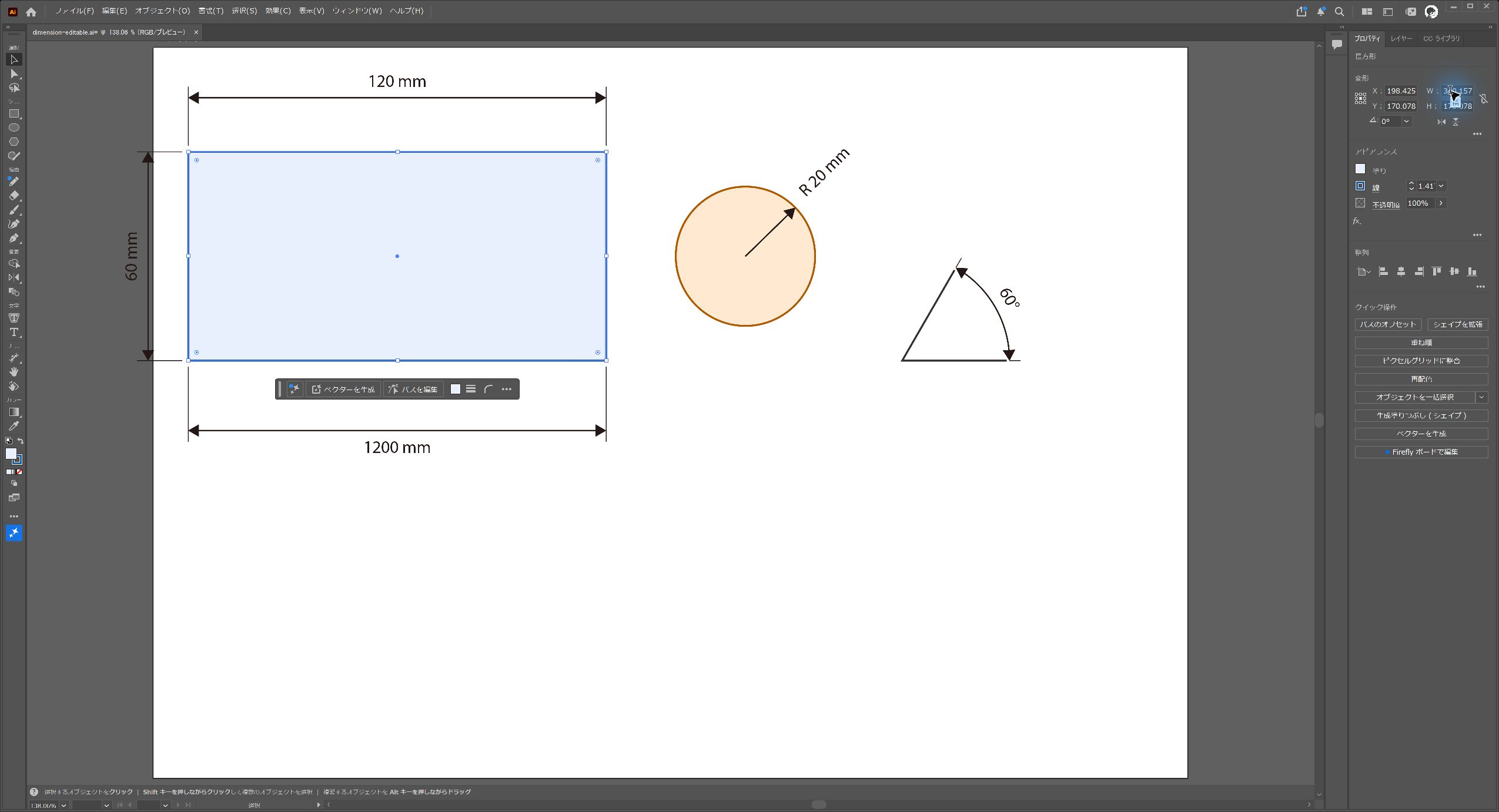
Illustrator 2026/30.8.2の実画面(2026年10月8日撮影)。
今回の操作では、寸法の文字を直接編集せずに注記が120mmへ更新されました。
この確認のあと幅を100mmへ戻し、尺度の比較に使っています。
尺度を変更しても、すでに作った寸法は変わらない
寸法ツールオプションを1:10に変えただけでは、先に付けた上側の100mmは変わりませんでした。
Illustrator 2026/30.8.2の実画面(2026年10月8日撮影)。
その設定で下側に新しい寸法を付けると、1000mmと表示されました。
| 変更した場所 | 今回の結果 |
|---|---|
| 寸法ツールオプション | 今後作る寸法に1:10が適用された |
| 作成済みの上側の寸法 | 100mmの表示を維持した |
| 1:10で新しく作った下側の寸法 | 同じ100mmの図形に1000mmと表示された |
作成済みの寸法を調整する場合は、選択ツールで寸法オブジェクトを選び、プロパティで単位や精度、線、文字などを変更します。
変更をほかの寸法にも広げる前に、プロパティパネルで適用範囲を確認してください。「すべてに適用」は既存のすべての寸法オブジェクトへ、「既定値に設定」は既存と今後の寸法へ設定を反映します。
一部の寸法だけを直す場合は、対象を選択して変更し、「すべてに適用」や「既定値に設定」を使う前に、ほかの寸法まで変えてよいか確認します。
この適用範囲は下記のAdobe公式手順で確認しました(2026年10月29日)。今回、両ボタンによる一括変更は実機で再現していません。
Illustrator 2026/30.8.2の実画面(2026年10月8日撮影)。
Adobe公式でも、新規寸法の既定値を決めるツールオプションと、既存寸法を変更するプロパティは分けて説明されています。
寸法を付けたデータを保存するときの確認点
今回はAI形式で保存して開き直し、100mm・1000mm・R20mm・60°の表示と寸法オブジェクトのプロパティが残っていることを確認しました。
別の新規ドキュメントへコピーした試行では「寸法オブジェクトを拡張しました」と表示されたため、表示用の図形と編集可能な寸法を区別して保存しています。
コピーや納品用の変換を行ったあとも自動更新が必要なら、受け渡し先で寸法オブジェクトとして選択できるかを確認してください。
この記事の実測は上記の自作図形の範囲で、紙に実寸印刷した際の精度は確認していません。
公式資料の参照日:2026年10月8日。
よくある質問:Illustratorの寸法ツール
寸法ツールでは、何を測って表示できますか?
Illustratorの「寸法ツール」を使うと、図形に長さ・角度・半径などの寸法線と数値を追加できます。単位をmmにそろえるだけでなく、尺度を設定して縮尺図に対応する寸法を表示できます。
ツールバーに寸法ツールが見当たらないときは、どうしますか?
ツールバーの下にある「…」をクリックし、「すべてのツール」で「寸法」を探して、ツールバーへドラッグして追加します。記事の検証環境でも、ツールバーに寸法ツールが表示されていなかったため、この方法で追加しています。
単位と尺度は、どこで設定しますか?
寸法ツールを選び、ツールアイコンをダブルクリックして「寸法ツールオプション」を開きます。「単位」を「ミリメートル」、「尺度」を「1:1」にします。必要に応じて精度、寸法線、矢印、文字の設定を調整し、「保存」をクリックします。ドキュメントの単位がポイントでも、寸法ツール側をミリメートルにすれば、寸法の注記をmmで表示できます。
長さ・半径・角度の寸法は、どうやって付けますか?
長さは、寸法ツールの長さのモードを選び、辺から外側へドラッグして配置します。円は半径のモードで、円の輪郭から外側へドラッグして注記を配置します。角度は角度のモードで、2辺が接する頂点からドラッグして注記を配置します。記事の基準図形では、幅100mm、高さ60mm、R20mm、60°と表示されました。「R20mm」は半径20mmを表し、この円の直径は40mmです。
図形の幅を変えたら、寸法の数値も変わりますか?
記事の作例では、プロパティの「変形」で幅を120mmに変更すると、寸法の文字を直接編集せずに、寸法線の数値が100mmから120mmへ更新されました。
尺度を1:10に変えたのに、すでに付けた寸法が変わらないのはなぜですか?
寸法ツールオプションの設定は、今後作る寸法に適用されるためです。記事の作例では、1:10に変えても、先に付けた上側の100mmは変わらず、新しく付けた下側の寸法が1000mmと表示されました。なお、長方形そのものの幅は100mmのままで、図面上の長さを10倍した寸法値を表示しています。作成済みの寸法を調整する場合は、選択ツールで寸法オブジェクトを選び、プロパティで単位や精度、線、文字などを変更します。Adobe公式でも、新規寸法の既定値を決めるツールオプションと、既存寸法を変更するプロパティは分けて説明されています。
寸法を付けたデータを保存・受け渡しするときの注意点はありますか?
記事では、AI形式で保存して開き直したところ、100mm・1000mm・R20mm・60°の表示と寸法オブジェクトのプロパティが残っていることを確認しています。一方、別の新規ドキュメントへコピーした試行では「寸法オブジェクトを拡張しました」と表示されたため、表示用の図形と編集可能な寸法を区別して保存しています。コピーや納品用の変換を行ったあとも自動更新が必要な場合は、受け渡し先で寸法オブジェクトとして選択できるかを確認してください。
記事の内容は、実際の印刷でも正確ですか? 最新はどこで確認しますか?
記事の実測は自作図形の範囲で、紙に実寸印刷した際の精度は確認していません。検証環境はWindows版 Illustrator 2026(30.8.2)の日本語UIで、確認日は2026年10月8日です。メニューや項目の位置は、バージョンや環境によって変わることがあるため、最新はAdobe公式のヘルプと、ご自分の画面で確認してください。