Claude Codeで指示内容を誤った場合の対処法です。
送信済みメッセージを単体で削除する機能はありません。
代わりに、過去の時点へ「巻き戻す」設計になっています。
具体的な操作手順と、巻き戻せないケースを整理しました。
メッセージを右クリックする
対象のメッセージ上で右クリックします。
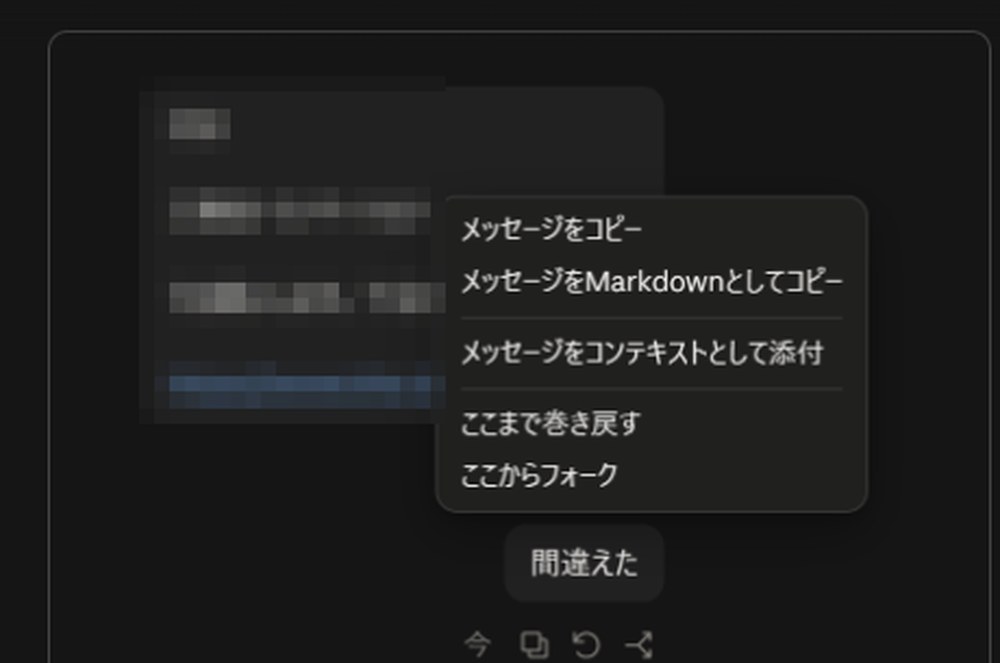
操作メニューが表示されます。
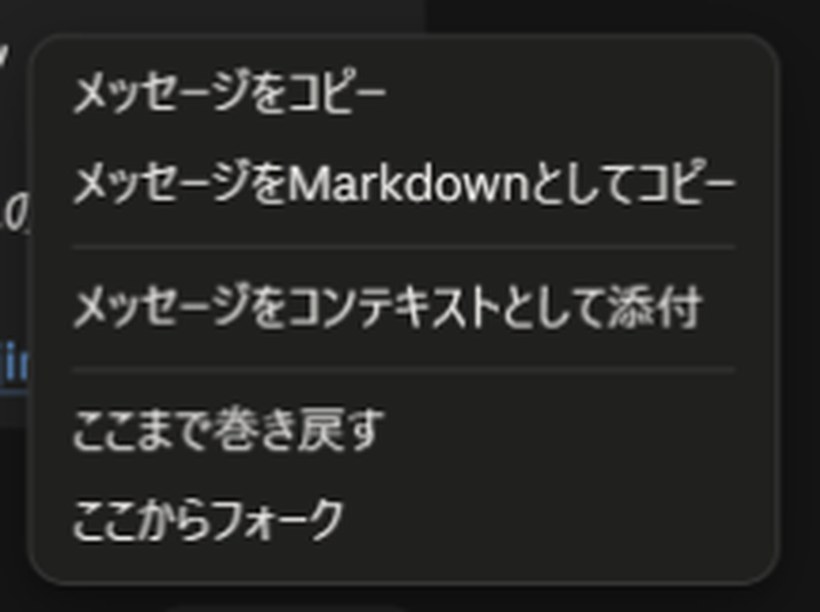
| 項目 | 処理内容 |
|---|---|
| メッセージをコピー | 本文をプレーンテキストでコピー |
| メッセージをMarkdownとしてコピー | 書式を維持したままコピー |
| メッセージをコンテキストとして添付 | 該当メッセージを参照情報として現在の会話に渡す |
| ここまで巻き戻す | そのメッセージの時点まで状態を戻す |
| ここからフォーク | そのメッセージの時点から会話を分岐させる |
やり直したいときは、下2つの機能を使用します。
「ここまで巻き戻す」で復元される対象
Claude Codeは、プロンプト送信直前のコード状態を自動で記録しています。
この復元ポイントをチェックポイントと呼びます。
巻き戻し実行時は、復元対象を選択できます。
| 選択肢 | 巻き戻る対象 | 維持される対象 |
|---|---|---|
| コードと会話を復元 | コード・会話の両方 | なし |
| 会話を復元 | 会話のみ | コードの変更はそのまま維持 |
| コードを復元 | ファイルの変更のみ | 会話履歴はそのまま維持 |
| ここから要約 | なし | 選択位置以降の会話を要約して圧縮 |
| ここまでを要約 | なし | 選択位置以前の会話を要約して圧縮 |
| やめる | なし | 操作を取り消して何もしない |
「会話を復元」を使えば指示だけをやり直せます。
生成されたコードを残したまま、プロンプトの出し直しが可能です。
「コードを復元」でファイル変更だけを戻すことも可能です。
対話履歴を残したまま、ファイルの変更だけを取り消せます。
復元を実行すると、選択したメッセージが入力欄に読み込まれます。
プロンプトを編集してそのまま再送信できます。
なお、コードを復元する選択肢は、その時点以降にファイルの変更記録がある場合のみ表示されます。
ターミナル(CLI)で実行する場合
/rewind と入力するか、入力欄が空の状態で Esc を2回連続で押下します。
入力欄に文字が存在する場合、Escを2回押すと入力文字が消去されます。
消去された文字列は履歴に保持されるため、↑ で復元できます。
挙動の違いを把握しておくと誤操作を防げます。
「ここからフォーク」で別アプローチを検証する
巻き戻しを実行すると、指定地点以降のやり取りは失われます。
履歴を消さずに別の検証を行いたい場合はフォークを活用します。
指定した時点から会話を分岐させ、別のアプローチを試せます。
分岐前の元セッションもそのまま残ります。
方針を決めきれない場合は、巻き戻さずフォークで比較します。
両方の結果を後から見比べられます。
セッション全体を複製して分岐する方法

右上のメニューアイコン「⋮」内にも「フォーク」が配置されています。
こちらはセッション全体をそのまま複製します。
特定メッセージからではなく、セッション単位で作業を分けたい場合に利用します。
ターミナルでは /branch コマンド、または起動時の claude --continue --fork-session オプションを使用します。
「コンテキストとして添付」の活用法
過去のメッセージを現在のコンテキストに参照情報として取り込む機能です。
過去ログを手動でコピー&ペーストする手間を省けます。
「先ほどの要件を再適用してほしい」といった指示出しに有効です。
長時間の会話で過去の指示内容が参照されにくくなった際にも機能します。
メニューの「Markdownとしてコピー」は、箇条書きや見出しのMarkdown構造を保ったままテキストを取得できます。
ドキュメントや外部ツールへそのまま転記できます。
巻き戻しで復元できない対象と注意点
巻き戻し機能には復元対象外の操作があります。
チェックポイントで追跡されない操作が仕様として定義されています。
- Bashコマンドによって変更されたファイル:
rm・mv・cpなどによるファイル変更・削除は復元不可 - サブエージェントが実行した編集:原則として復元されません(前面で実行される一部の処理を除く)
- Claude Code外部のエディタ等による変更:別セッションによるファイル変更も復元対象外
- タスク実行中に割り込み送信したメッセージ:チェックポイントが生成されないため復元一覧に非表示
- シンボリックリンクおよびハードリンクのファイル:安全のため復元処理の対象から除外
特にBashコマンドによる変更は見落としやすいため注意が必要です。
Claudeのファイル編集ツールによる変更は復元されますが、ターミナル上で直接実行されたコマンドによる変更は巻き戻せません。
割り込みメッセージを取り消す場合は、そのターンを開始したプロンプトまで巻き戻します。
そのターン内で実行された作業全体が巻き戻し対象となります。
チェックポイントの保持上限と保存期間
- 同一セッション内では直近100件までのチェックポイントを保持
- セッション履歴とともに保存されるため、セッション再開後も巻き戻し可能
- 既定では約30日間で自動削除(設定項目
cleanupPeriodDaysで延長可能)
過去セッションで巻き戻しに失敗する場合は、保存期間の経過が考えられます。
Gitなどのバージョン管理システムの代替にはならない
公式ドキュメントでも、永続的な変更履歴の管理やチーム共同作業には引き続きGitなどのバージョン管理システムを利用することが推奨されています。
チェックポイントは、セッション進行中の即時復旧を目的とした一時機能です。
作業の節目ごとにGitコミットを作成して履歴を確定させてください。
操作パターンの使い分け
| 目的・状況 | 推奨操作 |
|---|---|
| 指示内容を修正したい(コード変更は維持) | 会話を復元 |
| 編集を取り消したい(会話履歴は維持) | コードを復元 |
| 指定時点の会話とコードを完全にやり直したい | コードと会話を復元 |
| 別のアプローチを検証したい(現状も保持) | ここからフォーク |
| 会話が長くなり文脈を整理したい | ここから要約/ここまでを要約 |
| 過去の指示内容を再利用したい | コンテキストとして添付 |
| Bashコマンドでファイルを破損・削除した | Git(巻き戻し機能では復旧不可) |
日常的な操作では「会話を復元」を押さえておくと便利です。
プロンプトの出し直しであれば、大半のケースを本機能で対応できます。
履歴やセッションの削除手順は、以下の記事で解説しています。
実行中の処理を中断・停止する手順は、以下の記事で解説しています。
セッションの管理(保存・再開・分岐)については、以下の記事を参照してください。
Claude Codeのデスクトップアプリの記事は、ほかにもあります。

まとめ
- メッセージの個別削除は不可。右クリックメニューから巻き戻しを実行
- 復元範囲は「会話のみ」「コードのみ」「両方」から選択可能
- ターミナルでは
/rewind、または入力欄が空の状態でEscを2回 - 現在の試行を残す場合はフォークで分岐
- Bashコマンド変更やサブエージェント編集は巻き戻し対象外
- 保持上限は直近100件・約30日間。Gitコミットとの併用が必須
本記事の検証内容は2026年9月13日時点の情報に基づきます。
公式ドキュメントの解説は以下から確認できます。
Claude Codeデスクトップアプリの基本機能は、以下の記事にまとめています。
公式ベストプラクティスの解説記事は以下をご覧ください。
生成AI関連のその他記事は、まとめページから閲覧可能です。