Codexデスクトップアプリの設定画面について、全21ページを開いて各項目の内容と設定ポイントを整理しました。
設定画面はショートカットキーの Ctrl + , で開けます。
初期設定のまま使っていると、意図しない挙動やセキュリティリスクにつながる可能性があります。
操作の承認タイミングやコミットメッセージの書式、音声入力辞書などの挙動はここで指定します。
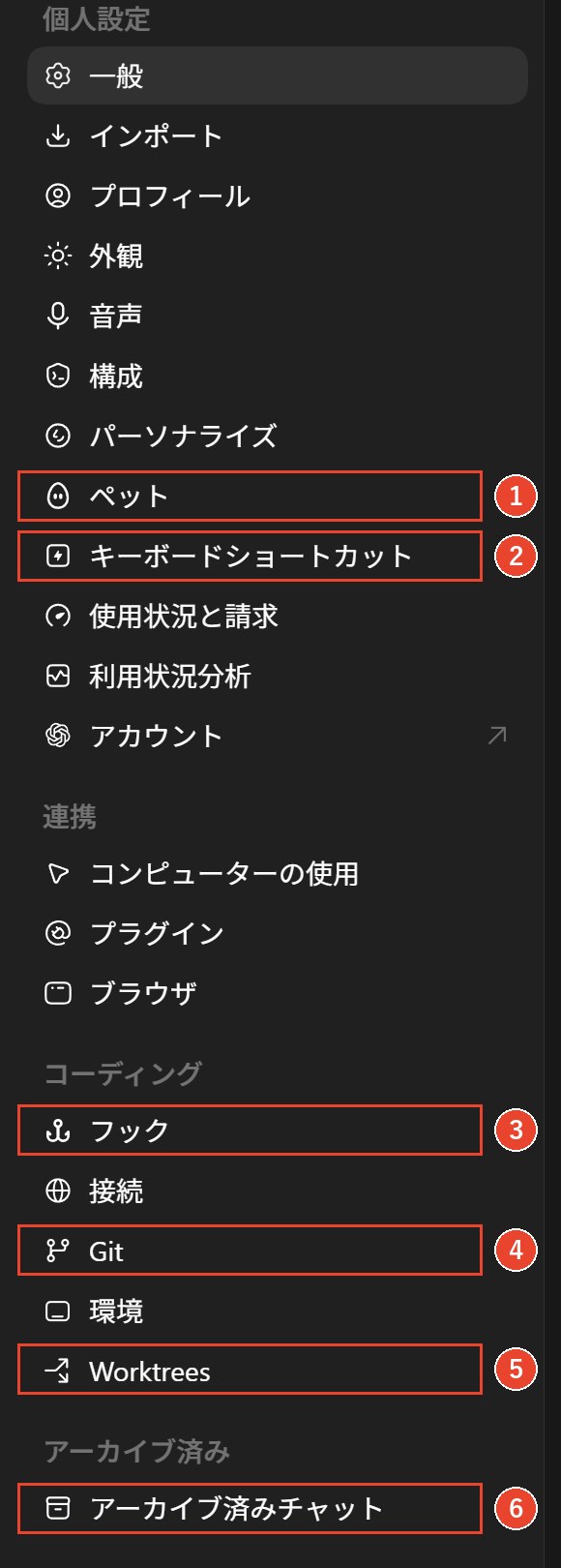
左側のサイドメニューは4つのカテゴリに分かれています。
- 個人設定:一般・インポート・プロフィール・外観・音声・構成・パーソナライズ・ペット・キーボードショートカット・使用状況と請求・利用状況分析・アカウント
- 連携:コンピューターの使用・プラグイン・ブラウザ
- コーディング:フック・接続・Git・環境・Worktrees
- アーカイブ済み:アーカイブ済みチャット
各カテゴリの項目を順番に解説します。
個人設定
1. 一般|権限レベルの確認と基本動作
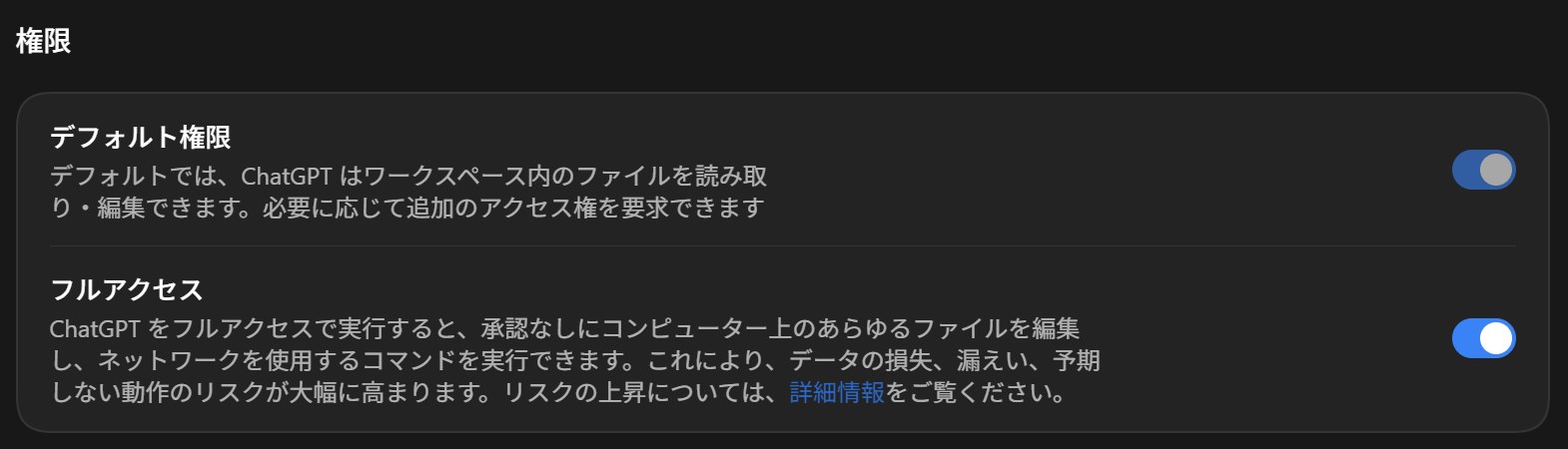
「デフォルト権限」と「フルアクセス」では操作可能な範囲が大きく異なります。
デフォルト権限では、指定したワークスペース内にあるファイルの読み取りと編集のみに制限されます。
フルアクセスを有効にすると、事前の承認なしにPC内の任意ファイルの編集や、ネットワーク通信を伴うコマンドの実行が可能になります。
画面上にも「データの損失、漏えい、予期しない動作のリスクが大幅に高まります」と警告が表示されます。
安全に利用するため、利用開始前に必ず権限設定を確認してください。
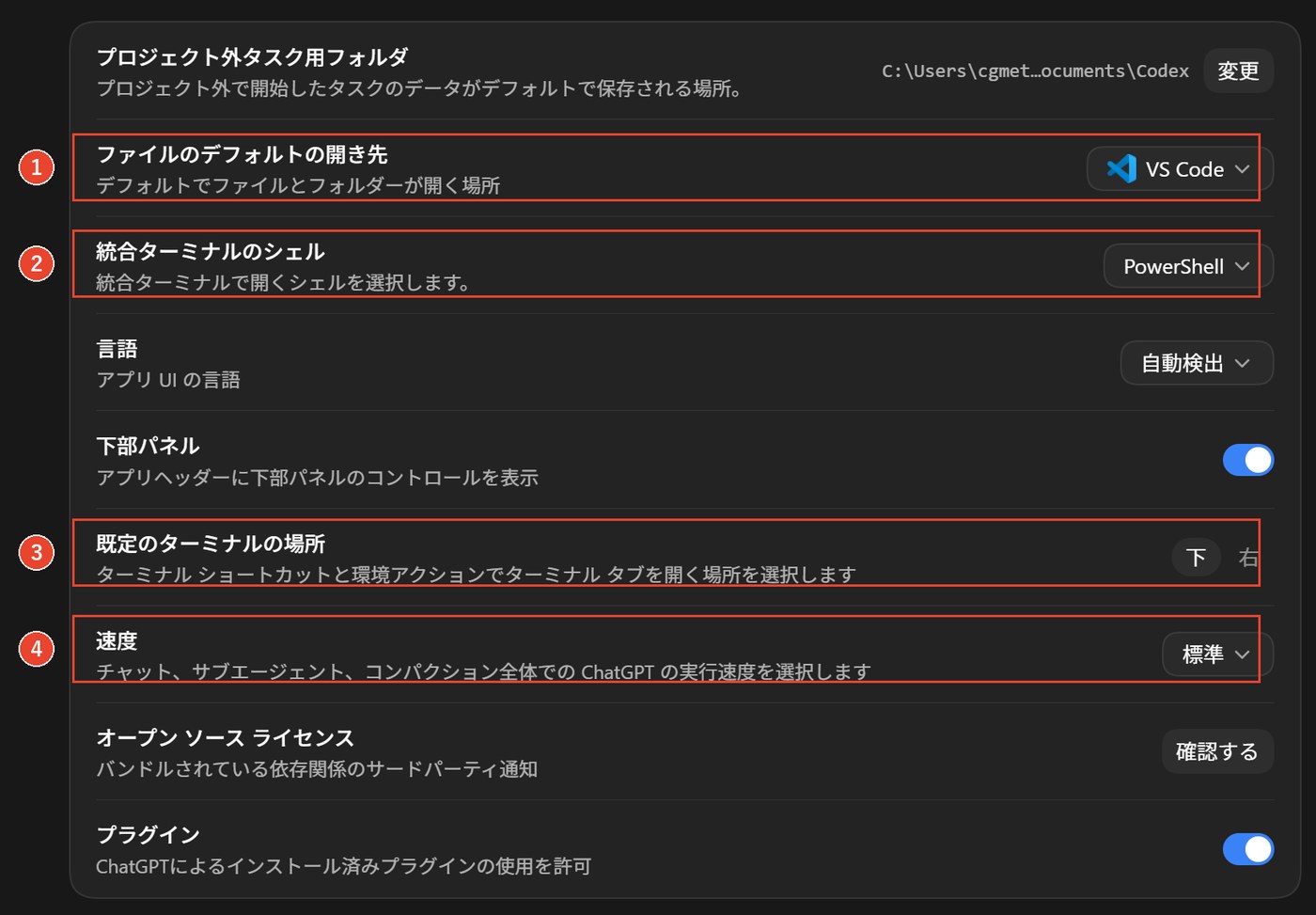
一般設定ページの下部では、アプリの基本動作を指定します。
| 項目 | 設定内容 |
|---|---|
| プロジェクト外タスク用フォルダ | 特定のプロジェクトに属さない作業ファイルの保存先 |
| ファイルのデフォルトの開き先 | VS Codeなど、ファイルを開く際に起動する外部アプリ |
| 統合ターミナルのシェル | PowerShellなど、内蔵ターミナルで使用するシェル |
| 言語 | アプリ画面の表示言語 |
| 既定のターミナルの場所 | ターミナルパネルの表示位置(下部または右側) |
| 速度 | チャット・サブエージェント・コンパクション全体の実行速度 |
| プラグイン | インストール済みプラグインの使用許可 |
「速度」は、モデルの選択や推論の強度とは独立した設定項目です。
これら3つの要素はそれぞれ個別に反映されます。
その下には入力欄に関する操作設定があります。
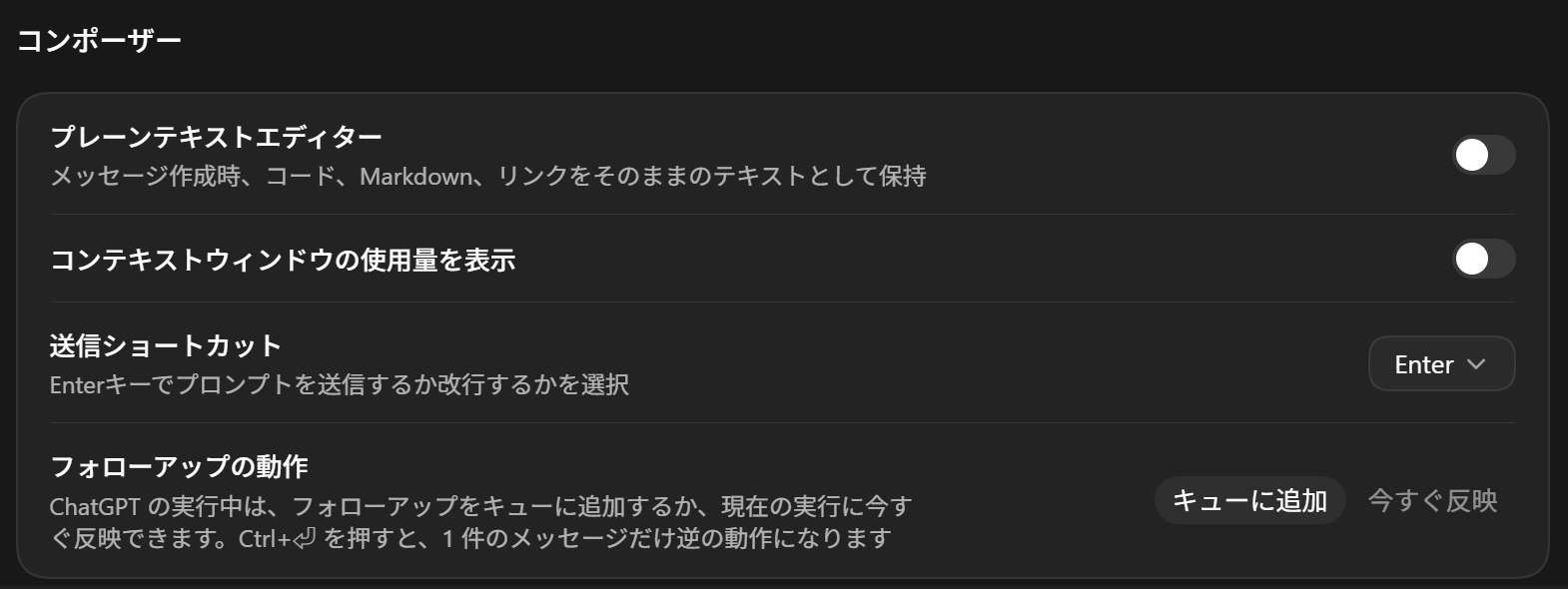
「コンテキストウィンドウの使用量を表示」は、初期状態ではオフになっています。
この設定を有効にすると、消費したコンテキスト量が視覚的に把握できます。
コンテキスト上限に伴う意図しない会話の破綻を防ぐ目安として活用できます。
「フォローアップの動作」では、タスク実行中に入力した追加指示をキューに追加するか、割り込んで即座に処理するかを選択できます。
Ctrl + Enter を押すと、その回に限り設定と逆の動作で送信されます。
「送信ショートカット」では、Enterキーを押した際の動作をメッセージ送信にするか改行にするかを切り替えられます。
2. インポート|外部AIツールの設定移行
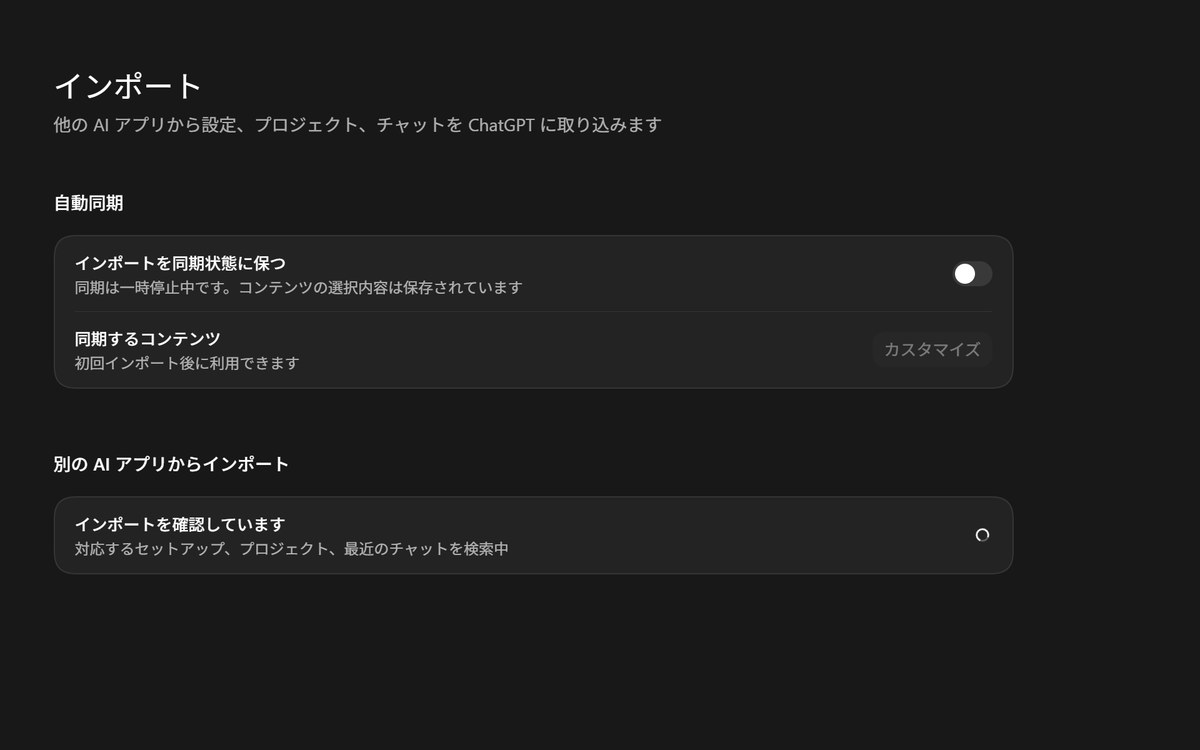
他のAIツールから設定やプロジェクト情報、過去のチャット履歴を取り込めます。
他環境から移行する際の設定再構築の手間を省けます。
「インポートを同期状態に保つ」を有効にすると、移行元の変更内容が継続して反映されます。
同期対象のデータは「同期するコンテンツ」から個別に指定できます。
3. プロフィール|利用統計とアクティビティ
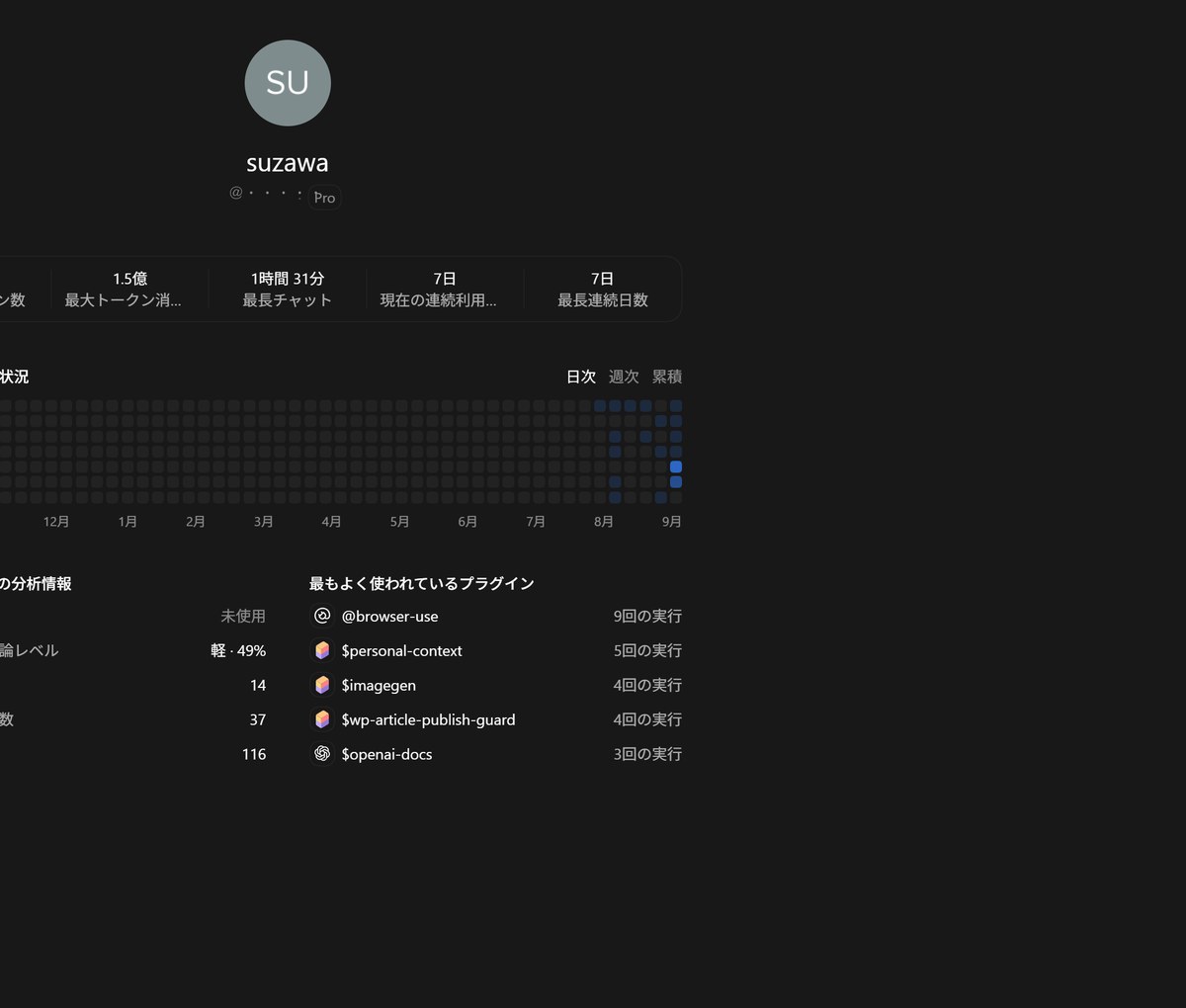
これまでの利用実績や操作傾向を確認できる画面です。
累計トークン消費量や最長チャット時間、連続利用日数などの指標が表示されます。
下部には、日次・週次・累積のトークン消費量がヒートマップ形式で可視化されます。
「アクティビティの分析情報」では、頻出する推論レベルや実行したスキルの数を確認できます。
「最もよく使われているプラグイン」からは、自身の利用頻度の偏りを把握できます。
不要なプラグインの整理や見直しの判断基準として役立ちます。
4. 外観|テーマとカラーのカスタマイズ
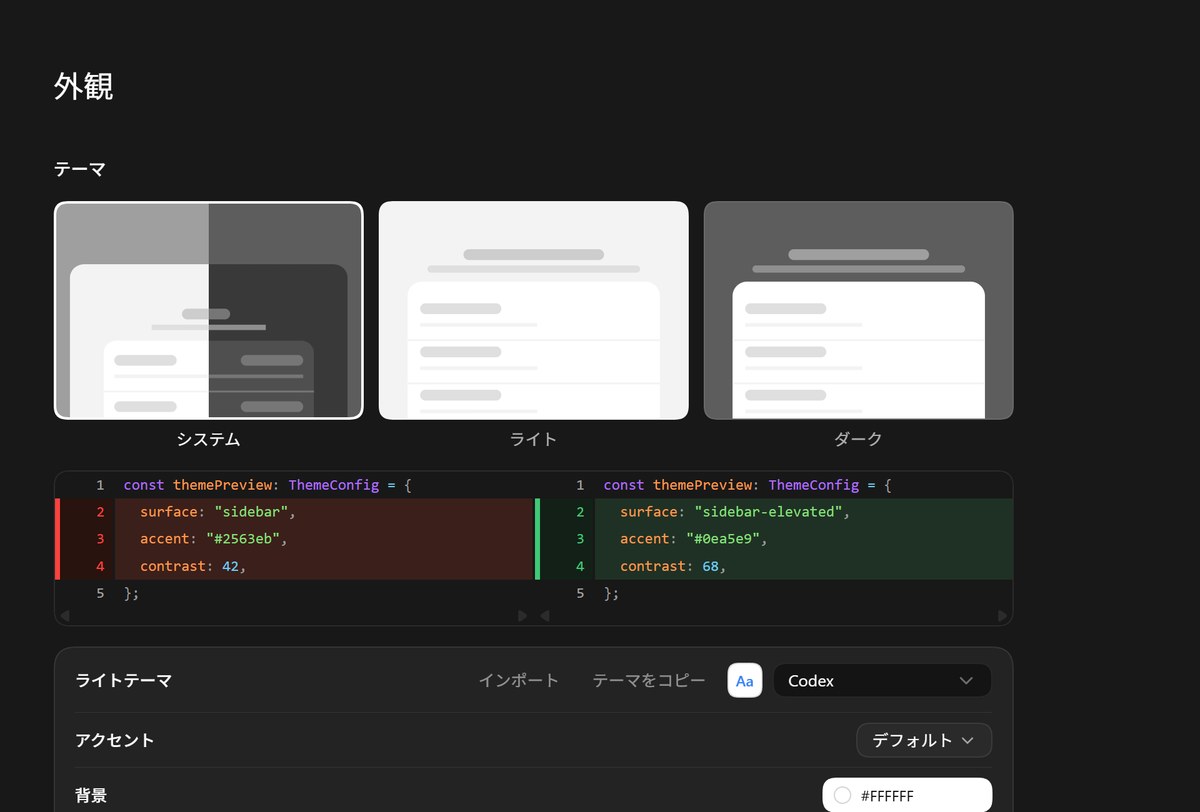
基本テーマはシステム準拠・ライト・ダークの3種類から選択できます。
テーマの選択欄の下で、アクセントカラーや背景色を個別に指定できます。
複数のウィンドウを並べて作業する際、ウィンドウごとに配色を変えることで作業環境の誤認を防げます。
ライトテーマの設定は、ファイルとしての読み込みやコピーにも対応しています。
5. 音声|辞書登録と入力用ホットキー
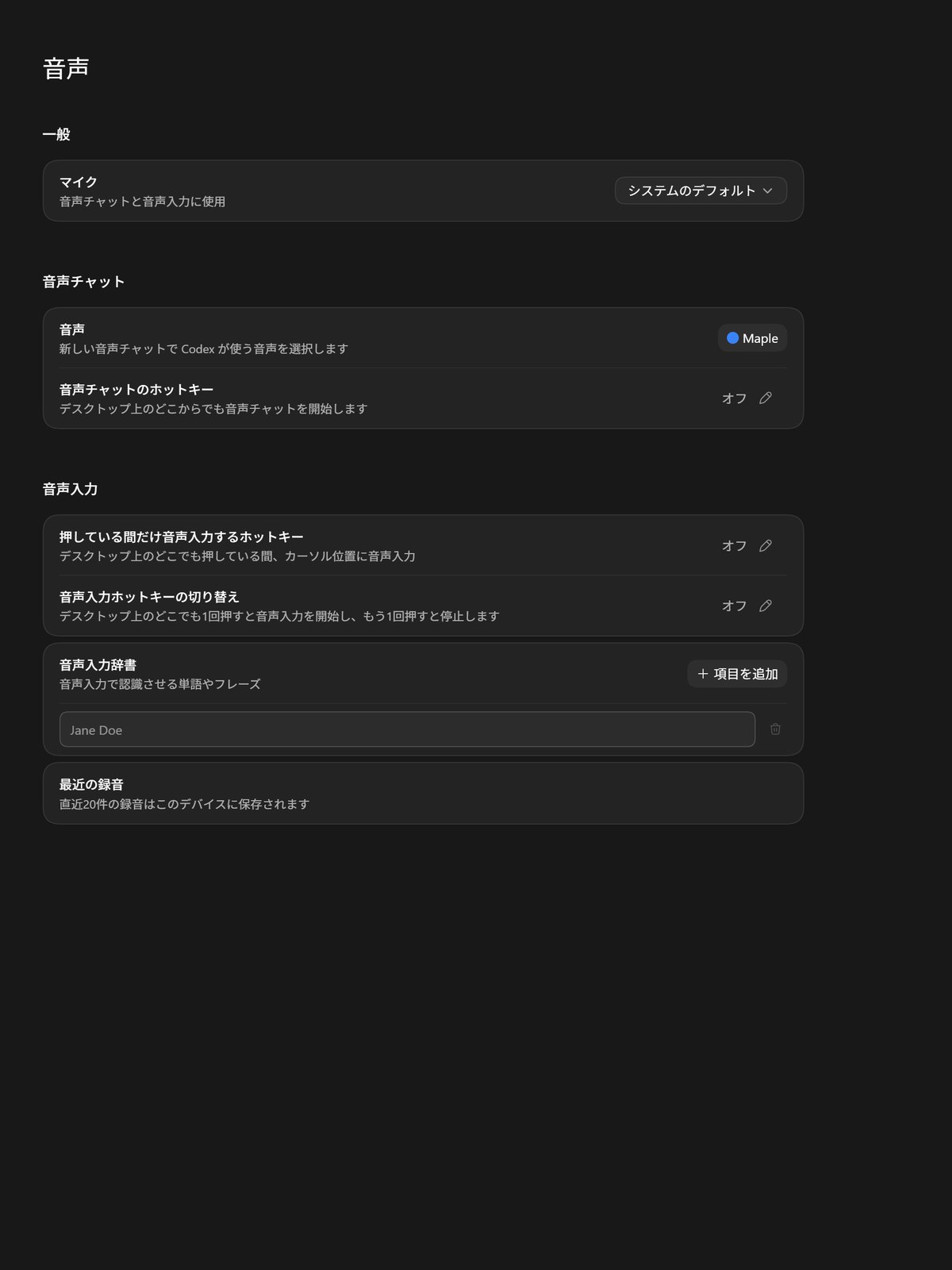
キーを押している間だけ音声認識を有効にするホットキー機能が備わっています。
デスクトップ上のどの画面でキーを押しても、現在のカーソル位置にテキストが直接入力されます。
長押し方式のほか、1回目の押下で開始し2回目で停止するトグル方式への変更も可能です。
専門用語に対応できる「音声入力辞書」機能も用意されています。
固有名詞や社内用語を事前登録しておくことで、音声認識の精度を向上させられます。
音声チャットで使用する音声モデルの種類もここで選択できます。
音声入力辞書への単語登録は、「項目を追加」から1件ずつ行います。
最下部の「最近の録音」欄には、直近20件の録音データがローカル端末内に保存される旨が明記されています。
6. 構成|承認ポリシーとサンドボックス設定
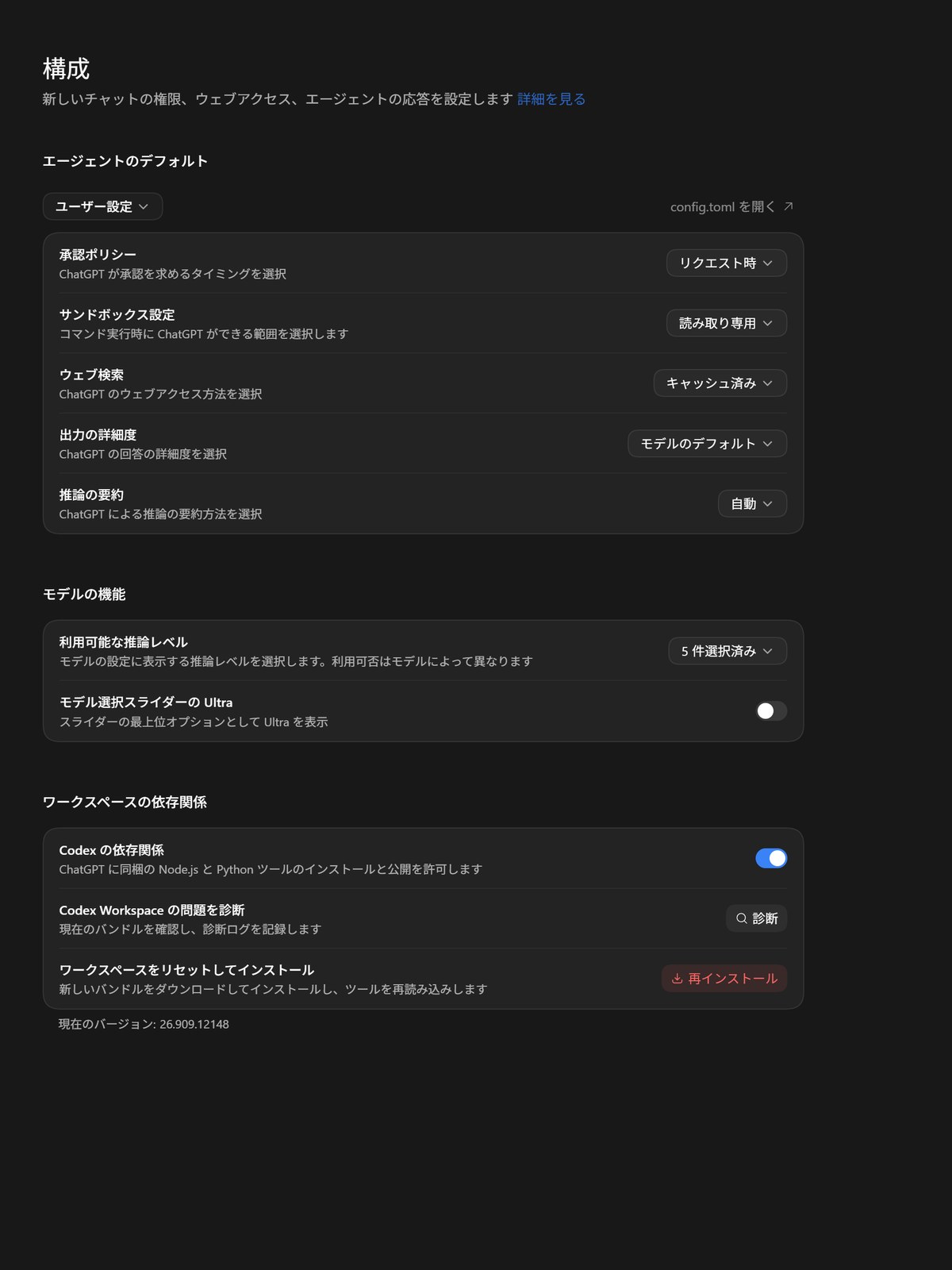
安全性と実行効率を両立させる上で、最も重要な設定項目です。
| 項目 | 設定内容 | 撮影時の設定値 |
|---|---|---|
| 承認ポリシー | ユーザーへ実行確認を求めるタイミング | リクエスト時 |
| サンドボックス設定 | コマンド実行時に許可される操作範囲 | 読み取り専用 |
| ウェブ検索 | ウェブアクセス時の取得方式 | キャッシュ済み |
| 出力の詳細度 | 回答の詳しさ・情報量の調整 | モデルのデフォルト |
| 推論の要約 | 推論プロセスの表示形式 | 自動 |
サンドボックス設定による制限は、アプリ全体のフルアクセス権限とは別に適用されます。
双方の設定内容を把握しておかないと、想定以上に広い権限でコマンドが実行されるリスクがあります。
生成される回答の文量を調整したい場合は、「出力の詳細度」を変更します。
画面右上の「config.toml を開く」をクリックすると、設定ファイルをテキストエディタ等で直接編集できます。
この設定ファイルはCLI版と共通の仕様です。
下部の「モデルの機能」欄では、モデル選択時に表示される推論レベルの選択肢を任意に絞り込めます。
「モデル選択スライダーの Ultra」を有効にすると、最上位モデルの選択肢が追加されます。
ページ最下部には「ワークスペースの依存関係」が配置されています。
「Codex の依存関係」は、同梱されている Node.js および Python ツールのインストールを許可する設定です。
「Codex Workspace の問題を診断」を実行すると、現在のバンドル状態を検証して診断ログを出力できます。
実行環境に不具合が生じた場合は、「ワークスペースをリセットしてインストール」から再セットアップを行えます。
最下部には、現在インストールされている環境のバージョン情報が記載されています。
7. パーソナライズ|システム指示とローカルメモリ
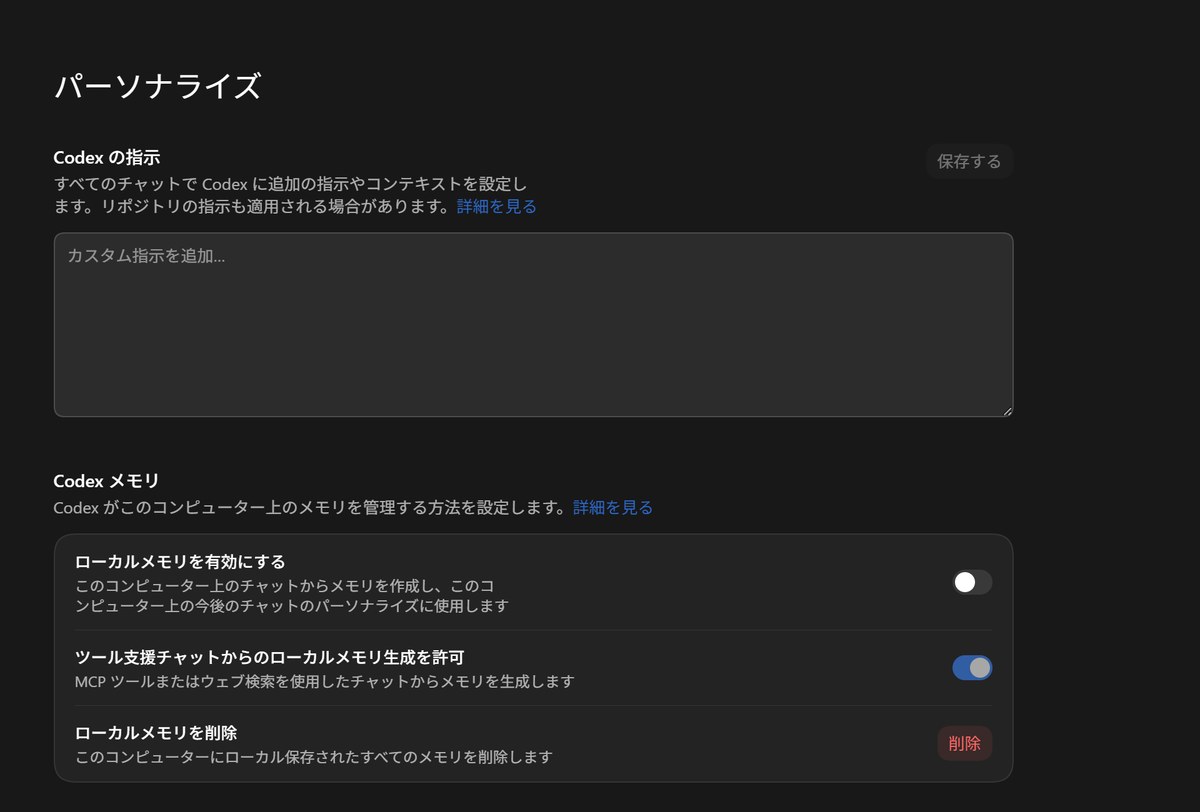
「Codex の指示」は、すべてのチャットセッションに共通して適用されるカスタム指示です。
「日本語で回答する」「結論から述べる」といった、常に守らせたい前提条件を定義します。
リポジトリ側に指示ファイルが存在する場合は、そちらの指示も合わせて適用される仕様です。
その下にあるのが「Codex メモリ」の設定欄です。
過去のチャット内容から自動でコンテキストを蓄積し、以降のセッションに引き継ぐことができます。
撮影時の状態では、「ローカルメモリを有効にする」はオフに設定されていました。
一方、「ツール支援チャットからのローカルメモリ生成を許可」はオンになっていました。
蓄積されたメモリデータは、「ローカルメモリを削除」から一括消去が可能です。
8. ペット|マスコットキャラクターの選択
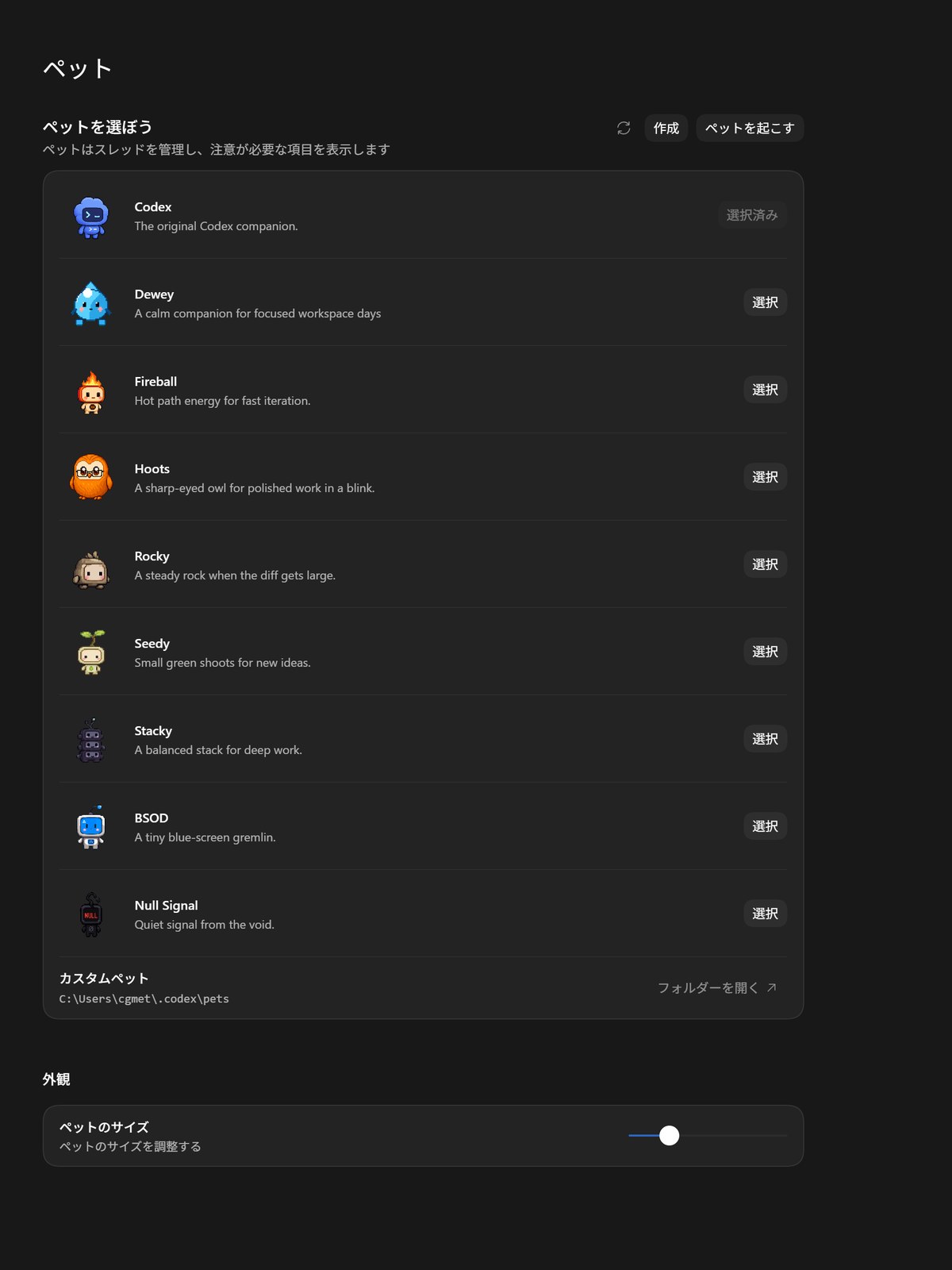
Codex・Dewey・Fireball・Hoots・Rocky・Seedy・Stacky・BSOD の8種類から選択可能です。
キャラクターごとに性格付けや特徴の説明が記載されています。
例として BSOD には「小さなブルースクリーンの小鬼」といった説明が付与されています。
プリセットだけでなく、「作成」ボタンから独自のペットを追加することも可能です。
公式の説明によると「ペットはスレッドを管理し、注意が必要な項目を表示します」と案内されています。
単なるマスコット表示にとどまらず、タスク通知などの実用的な役割を持ちます。
ペット画面の表示切り替えショートカットは Alt + Win + P です。
9. キーボードショートカット|一覧確認とキーバインド変更
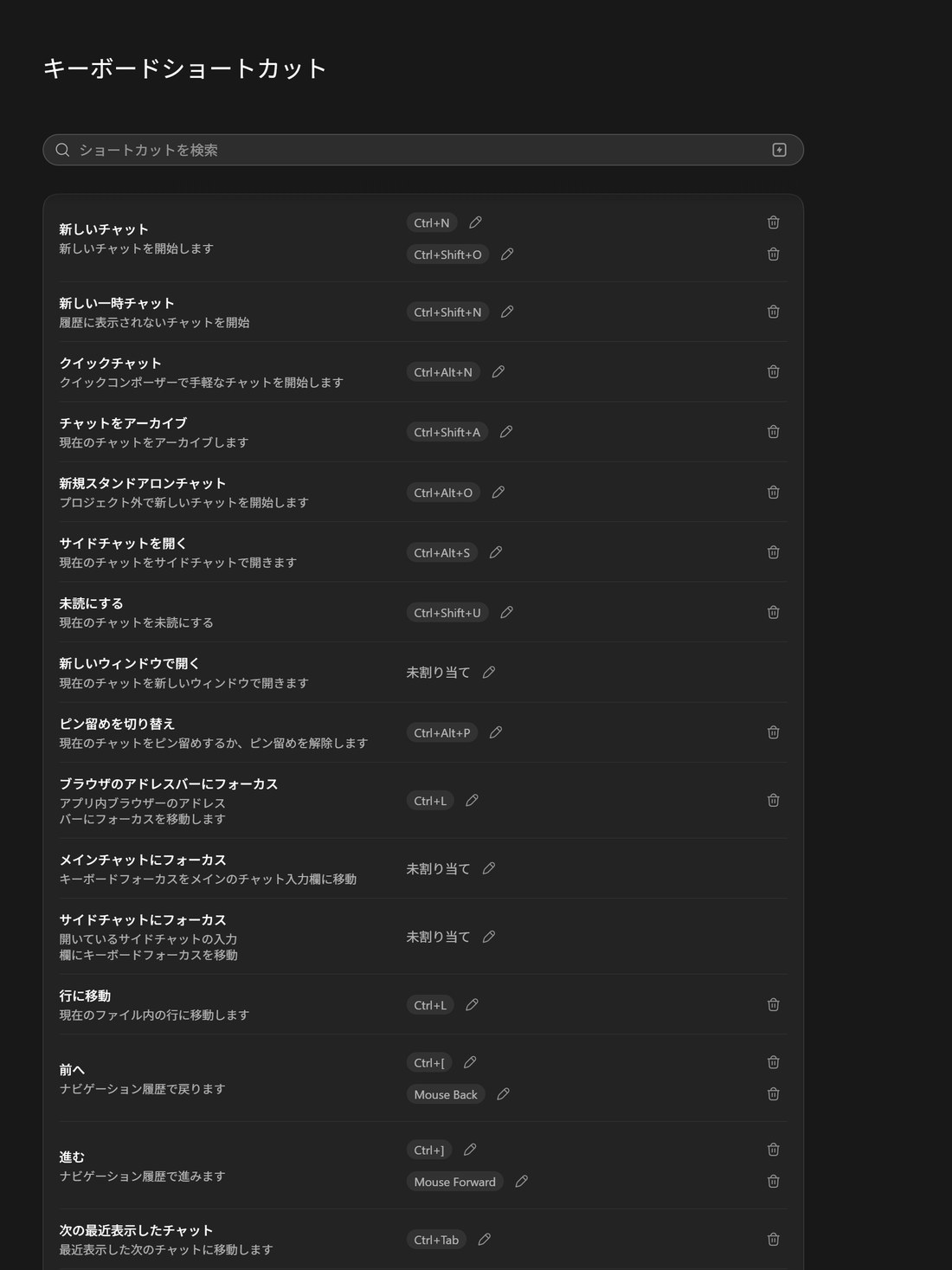
一覧画面から任意の操作を選び、ショートカットキーの割り当てを直接カスタマイズできます。
検索フィルターが用意されており、変更したい操作項目を素早く抽出できます。
この一覧を確認することで、通常のUIメニューに表示されていない専用機能の存在を把握できます。
| 操作 | ショートカットキー |
|---|---|
| 新しいチャット | Ctrl + N |
| クイックチャット(クイックコンポーザーで手軽に開始) | Ctrl + Alt + N |
| 新規スタンドアロンチャット(プロジェクト外で開始) | Ctrl + Alt + O |
| サイドチャットを開く(現在のチャットをサイドチャットで開く) | Ctrl + Alt + S |
| チャットをアーカイブ | Ctrl + Shift + A |
| 未読にする | Ctrl + Shift + U |
| ピン留めを切り替え | Ctrl + Alt + P |
| ブラウザのアドレスバーにフォーカス | Ctrl + L |
| 行に移動 | Ctrl + G |
| 新しいウィンドウで開く | 未割り当て |
| メインチャットにフォーカス | 未割り当て |
| サイドチャットにフォーカス | 未割り当て |
クイックチャット、サイドチャット、スタンドアロンチャットなどの呼び出しボタンは画面上に配置されていません。
これらの機能を利用するには、本一覧でキー割り当てを確認または設定する必要があります。
10. 使用状況と請求|利用上限とリセット周期
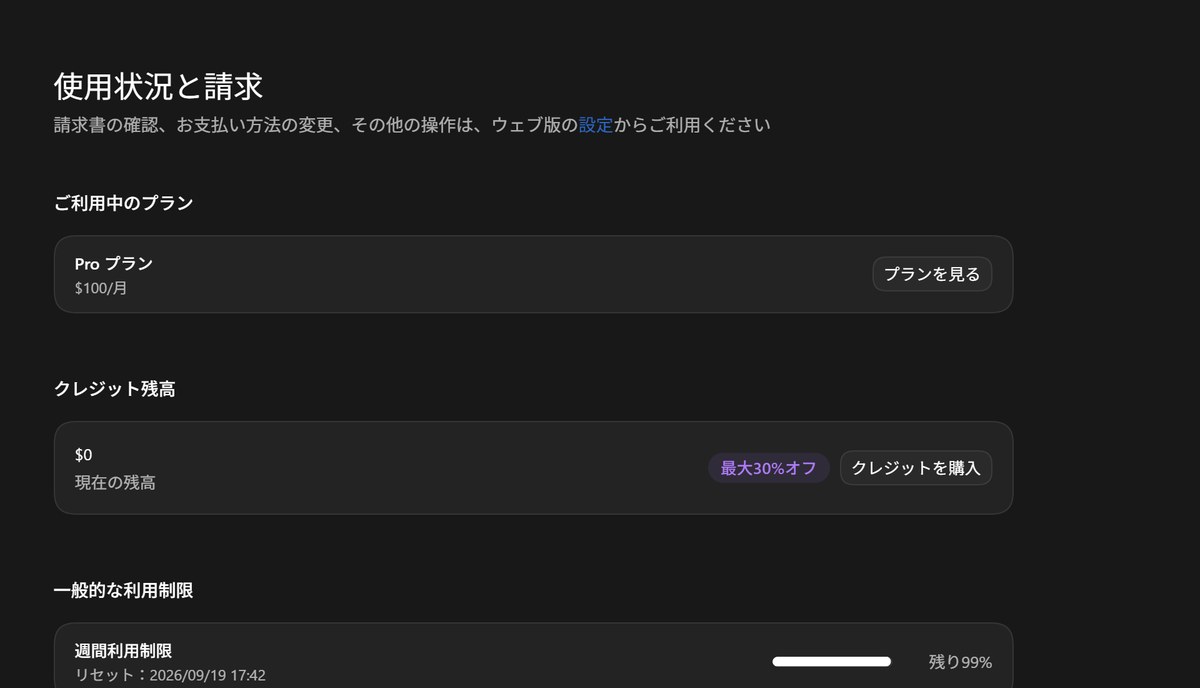
現在の加入プランやクレジット残高、各種利用制限の状況が一覧表示されます。
「一般的な利用制限」には、利用枠がリセットされる正確な日時が表示されています。
作業中の突然の制限到達を避けるため、定期的にリセット日時を確認しておくことを推奨します。
プランによってはモデル個別の利用上限枠が別枠で表示されます。
11. 利用状況分析|製品別・モデル別の消費内訳
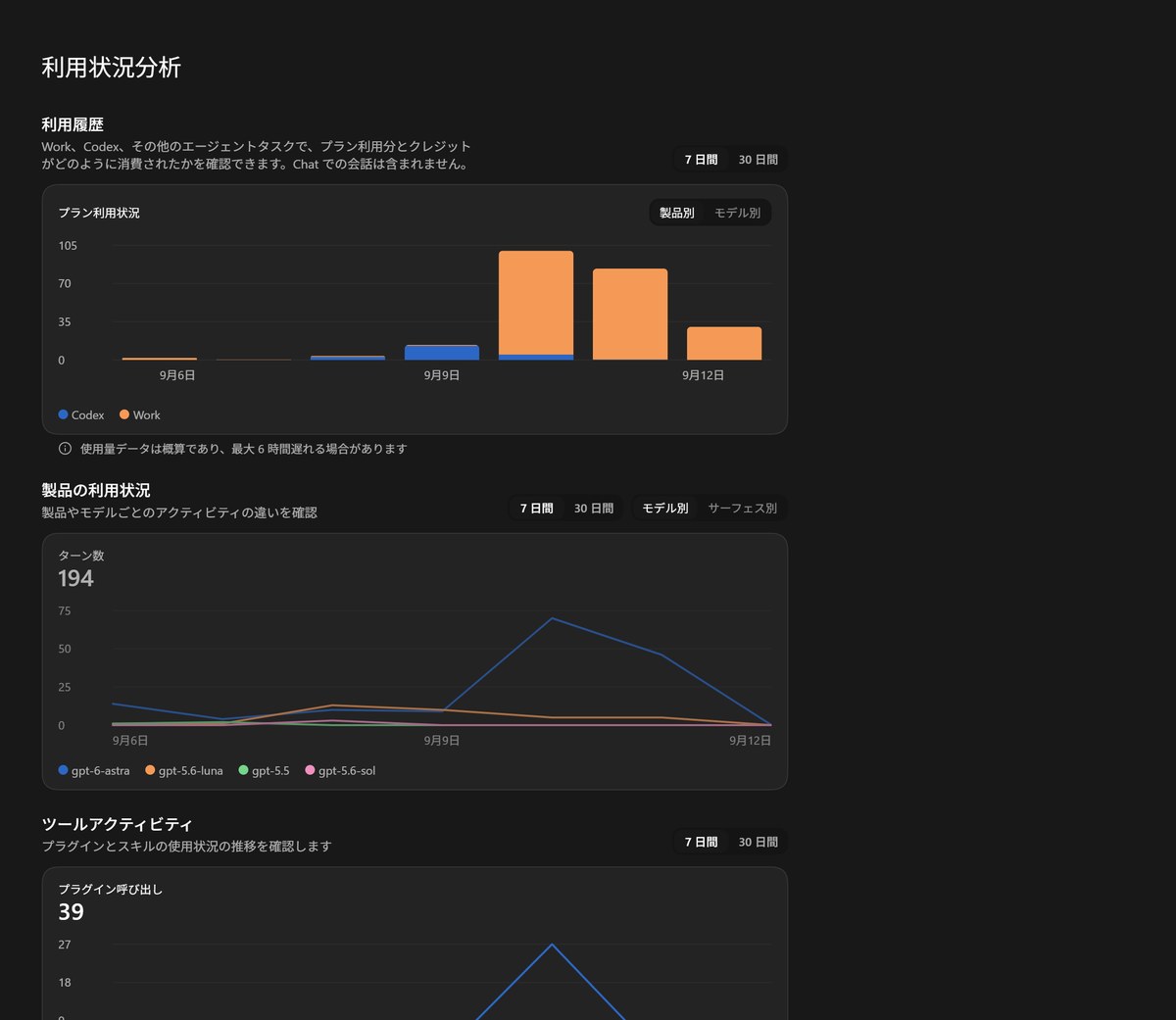
プランの利用統計が製品別およびモデル別にグラフ表示されます。
集計期間は過去7日間または30日間から切り替え可能です。
「製品の利用状況」では、ターン数の推移をモデル別やサーフェス別にブレイクダウンして確認できます。
「ツールアクティビティ」では、各プラグインの呼び出し回数が記録されます。
利用頻度の低い拡張機能を特定し、無効化・整理する判断に役立ちます。
12. アカウント|Web管理画面へのアクセス
この項目のみ、右側に外部リンクを示す矢印アイコンが付いています。
アプリ内ではなく、ブラウザでWeb版のアカウント管理ページが開きます。
プランの変更や請求先・支払い方法の管理はブラウザ側の画面で行います。
連携
13. コンピューターの使用|外部アプリ操作の権限管理
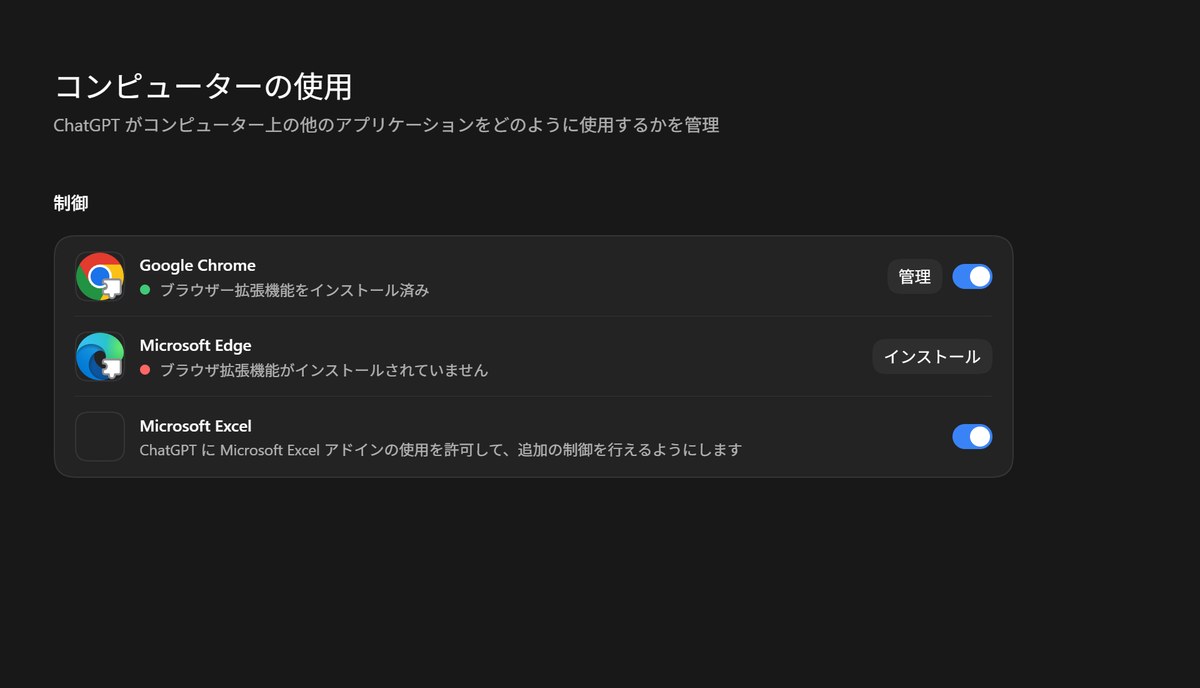
Google Chrome・Microsoft Edge・Microsoft Excel の操作権限を個別に切り替えられます。
Excelへのアクセスを許可すると、表計算ファイルをエージェントに直接読み書きさせることができます。
PCに未導入のアプリに対しては「インストール」ボタンが表示されます。
セキュリティを確保するため、利用しない連携先はオフにしておく設定が推奨されます。
14. プラグイン|標準プラグインの管理と追加
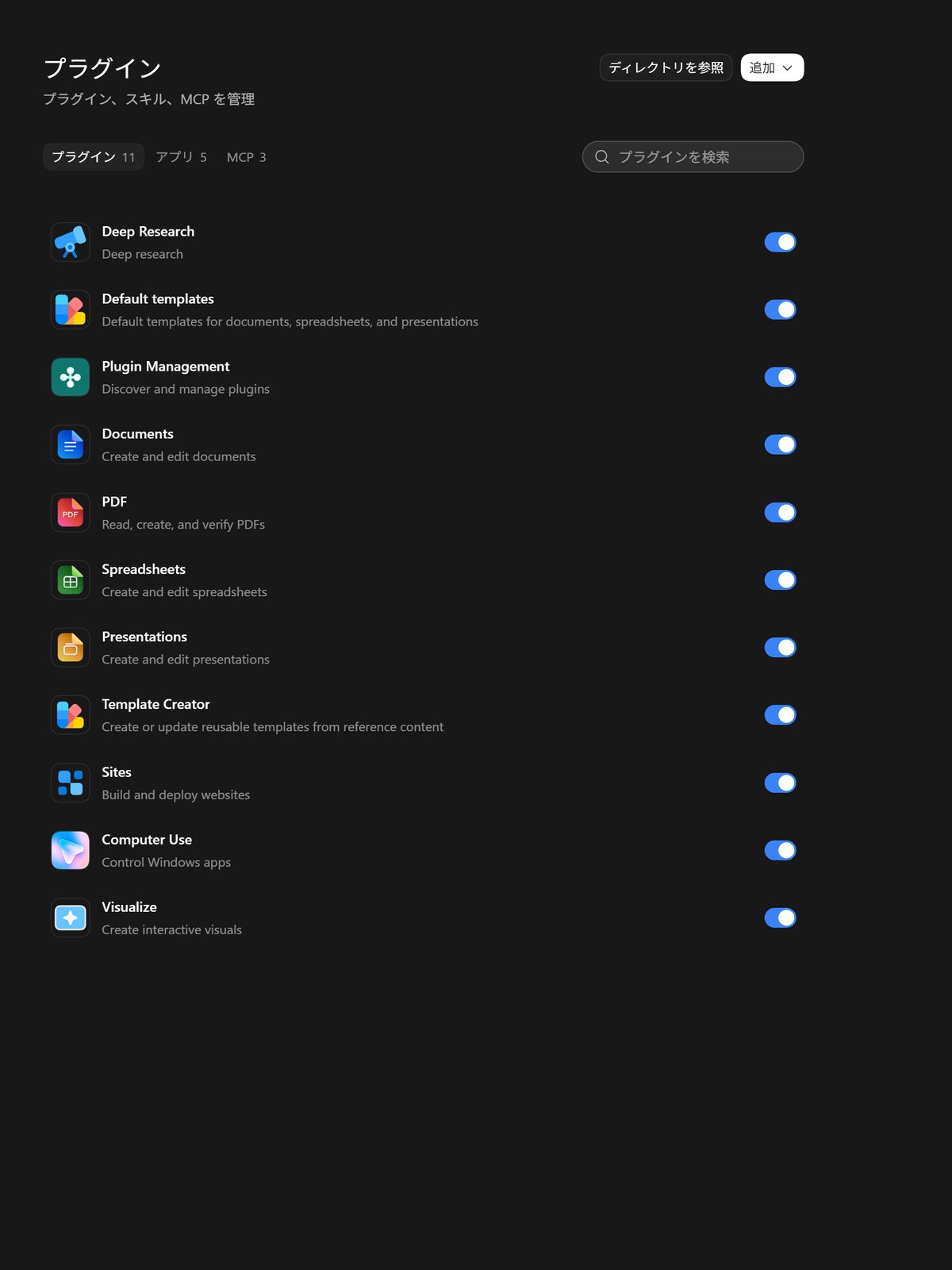
Deep Research・Default templates・Plugin Management・Documents・PDF・Spreadsheets・Presentations などが初期状態で有効化されています。
Office文書やPDFファイルを直接読み込めるのは、これらのプラグインが機能しているためです。
追加のプラグインは「ディレクトリを参照」から検索してインストールできます。
管理タブは「プラグイン」「アプリ」「MCP」の3つに分類されています。
15. ブラウザ|内蔵ブラウザの動作とセキュリティ
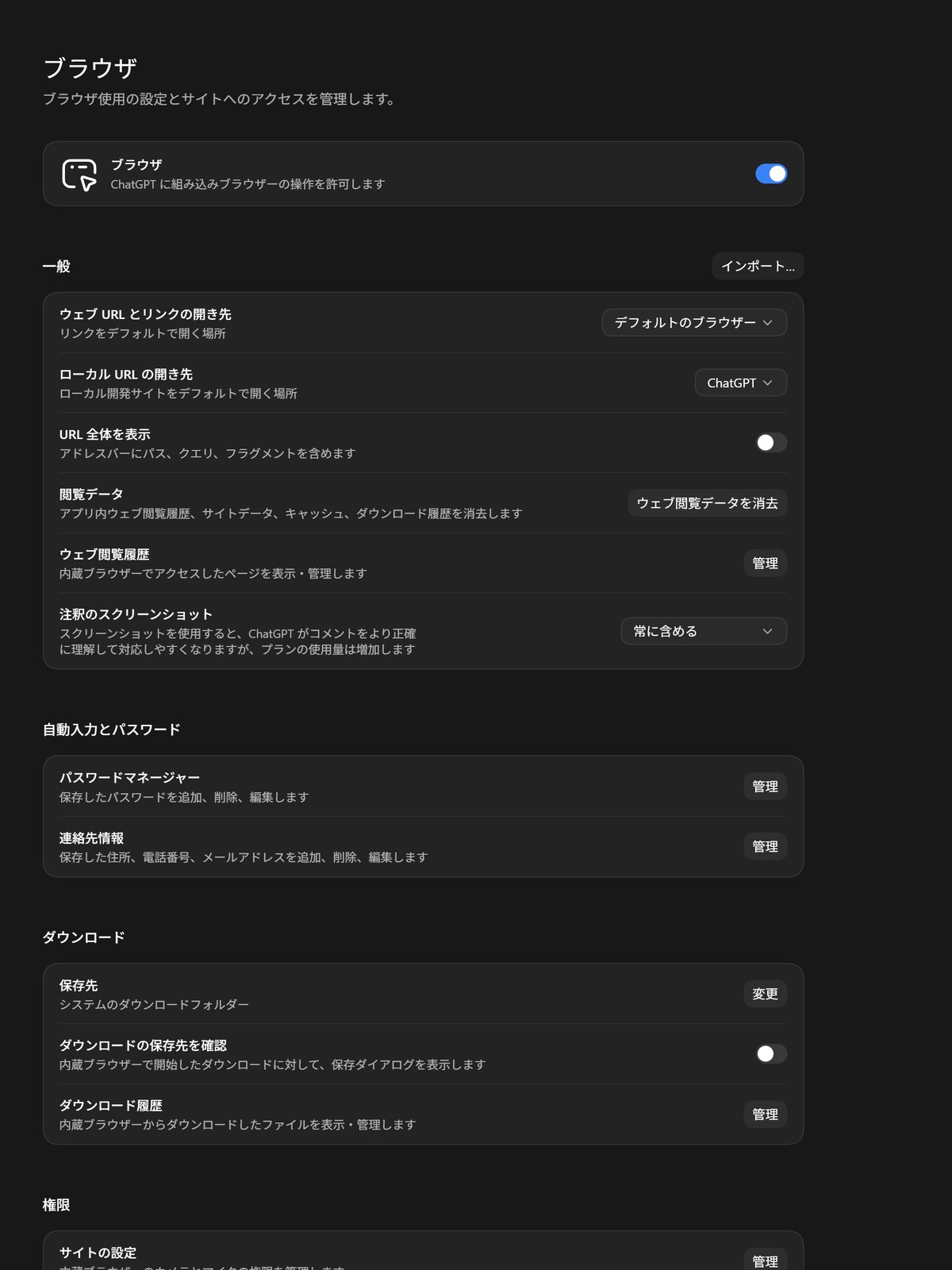
Codexには自律動作に対応した独自の内蔵ブラウザが搭載されています。
| 項目 | 設定内容 |
|---|---|
| ウェブURLとリンクの開き先 | OS既定の標準ブラウザか内蔵ブラウザかの指定 |
| ローカルURLの開き先 | ローカル開発環境のURLを開く対象 |
| URL全体を表示 | アドレスバーにクエリパラメータまで省略せず表示するか |
| 閲覧データ | 閲覧履歴・キャッシュ・ダウンロード履歴の消去 |
| ウェブ閲覧履歴 | 内蔵ブラウザで訪問したページの履歴管理 |
| 注釈のスクリーンショット | 画面キャプチャを取得してモデルへ送信するか |
「ローカルURLの開き先」を内蔵ブラウザ側に設定すると、開発中のWebサイトをアプリ内で直接プレビューできます。
「注釈のスクリーンショット」の項目説明には「プランの使用量は増加します」と記載されています。
トークン消費量を節約したい場合は、この項目の設定状態を確認してください。
画面下部には、一般的なブラウザと同様の詳細設定項目が並んでいます。
- 自動入力とパスワード:保存したログイン情報および連絡先・住所データの管理
- ダウンロード:保存先フォルダ、保存前の確認ダイアログ表示、ダウンロード履歴
- 権限:内蔵ブラウザにおけるカメラやマイクデバイスの利用許可
一般的なWebブラウザと同等のセキュリティ・管理設定が備わっています。
エージェントに内蔵ブラウザを使わせる運用を行う場合は、事前に各項目を確認しておく必要があります。
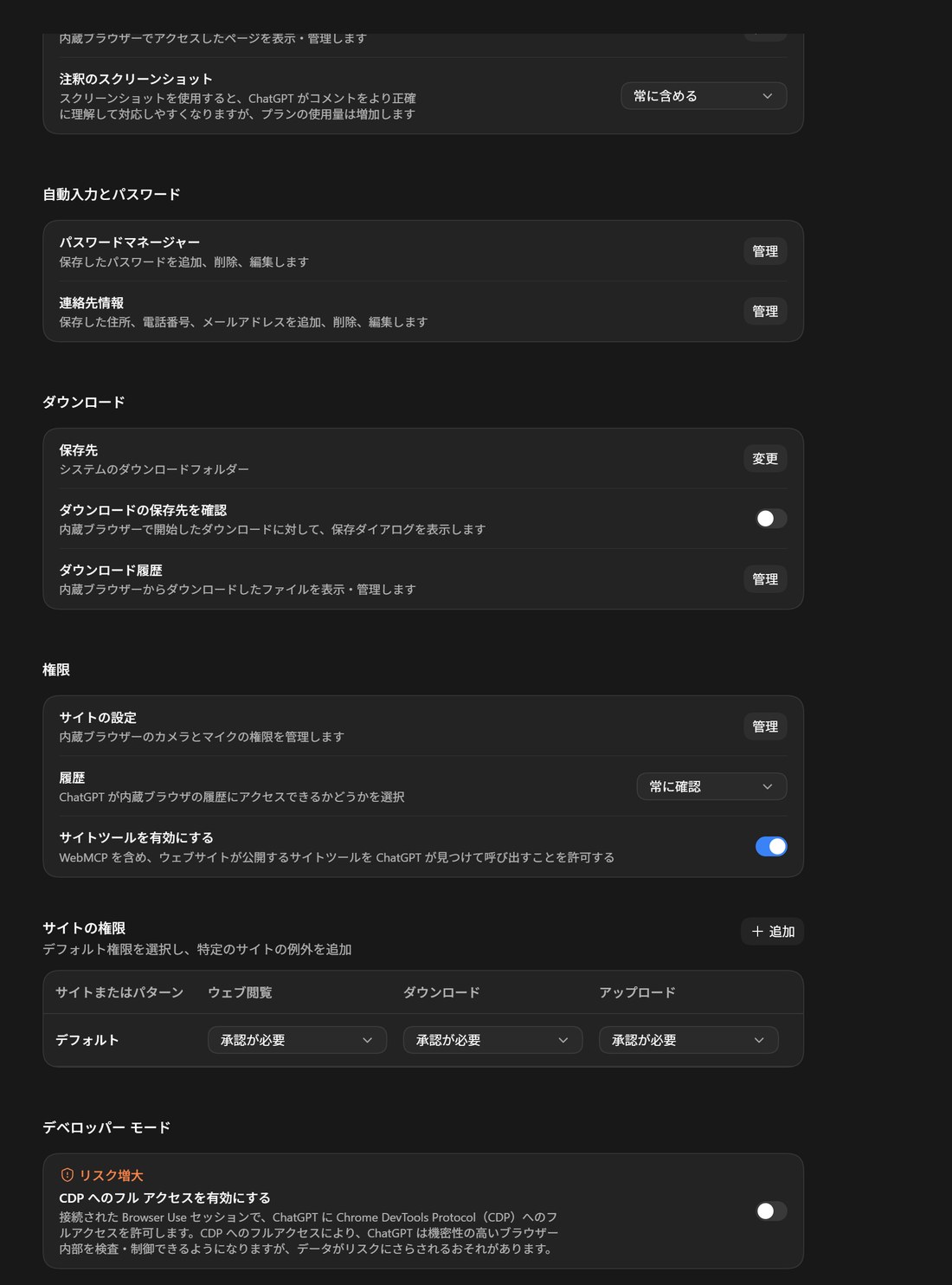
「権限」のセクションには、セキュリティ上重要な項目が3点あります。
「サイトの設定」では、内蔵ブラウザによるカメラやマイクへのアクセス権限を管理します。
「履歴」では、AI側が内蔵ブラウザの閲覧履歴にアクセスすることを許可するかどうかを設定します。
撮影時の初期値は「常に確認」となっていました。
「サイトツールを有効にする」は、WebMCPを含む外部Webサイトが公開しているサイトツールを検知・実行できるようにする設定項目です。
撮影時はオンになっていました。
その下にある「サイトの権限」では、Webサイトごとに閲覧・ダウンロード・アップロードの可否を個別に設定できます。
既定の設定はすべて「承認が必要」に指定されています。
最下部には開発者向けの「デベロッパー モード」が配置されています。
「CDP へのフルアクセスを有効にする」という項目には、警告色で「リスク増大」と明示されています。
項目説明には「ChatGPT に Chrome DevTools Protocol へのフルアクセスを許可します」と記載されています。
さらに「機密性の高いブラウザー内部を検査・制御できるようになりますが、データがリスクにさらされるおそれがあります」という警告も添えられています。
撮影時の状態では無効化されていました。
明確な開発用途がない限り、この項目は無効にしておくことが安全です。
コーディング
16. フック|ライフサイクルイベントへの処理割り込み
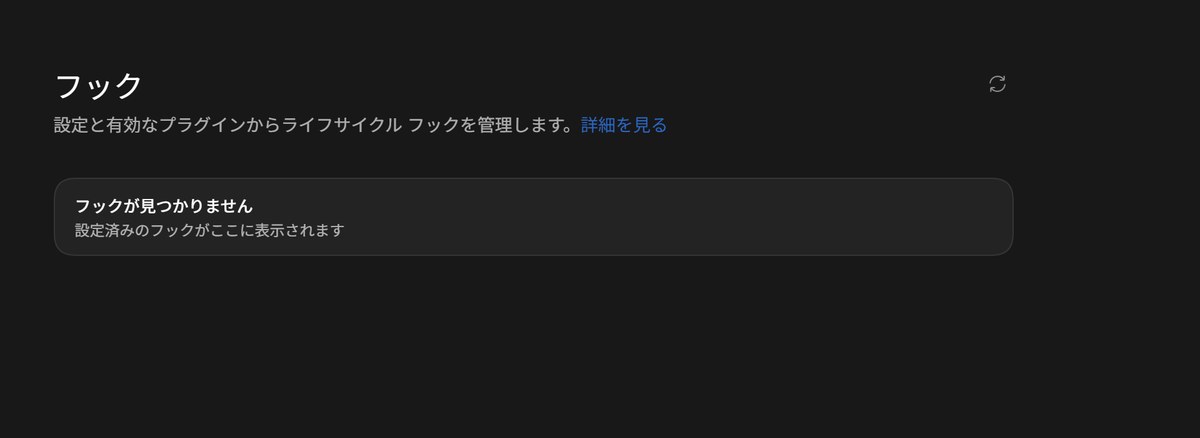
画面の説明には「設定と有効なプラグインからライフサイクル フックを管理します」と記載されています。
各種処理の実行前後に、任意のカスタムスクリプトを割り込ませる機能です。
ファイルの保存時にコードフォーマッタを実行したり、コミット前にテストを自動実行したりする用途に利用できます。
この設定画面は現在登録されているフックの一覧確認用です。
フックが未設定の状態では「フックが見つかりません」と表示されます。
フックの新規登録は、設定ファイルを編集するか有効化したプラグイン側から行います。
17. 接続|リモート操作とスリープ抑止
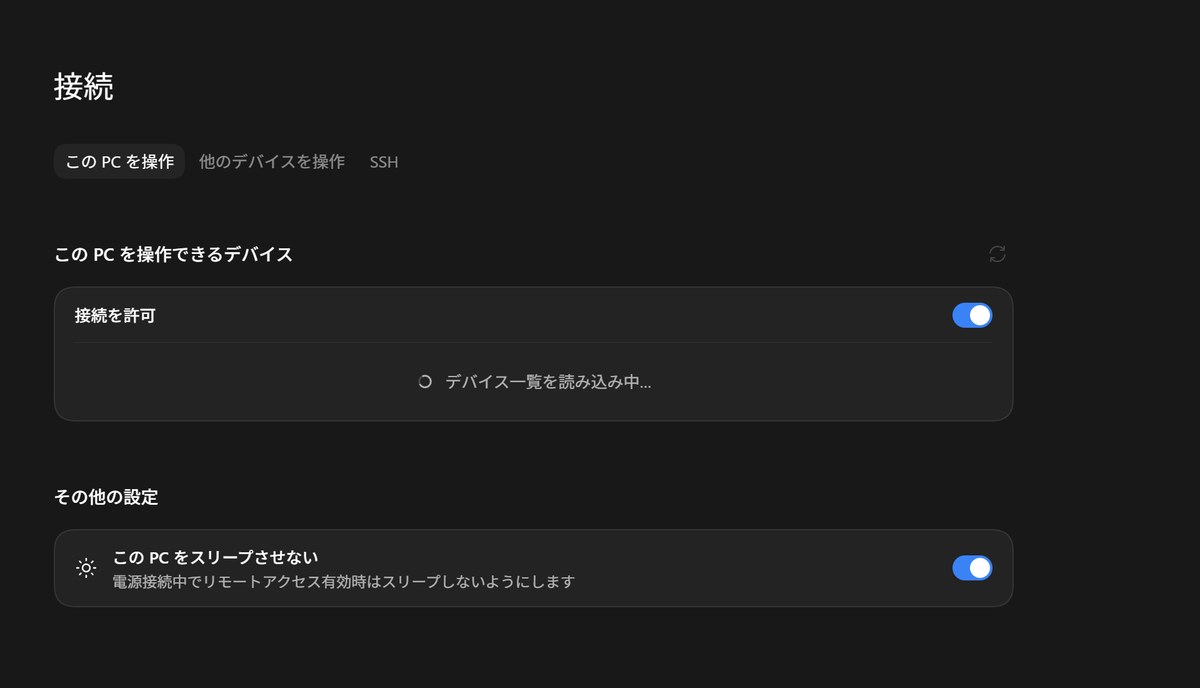
「このPCを操作」と「他のデバイスを操作」の2つのセクションに分かれています。
リモート接続を許可すると、外部の端末からこのPC環境を遠隔操作できるようになります。
同画面内には「このPCをスリープさせない」のトグルが用意されています。
説明欄には「電源接続中でリモートアクセスが有効時もスリープしないようにします」と記載されています。
長時間かかるエージェントの自動処理中にPCがスリープへ移行して作業が中断されるのを防止できます。
18. Git|ブランチ命名規則とPR自動マージ
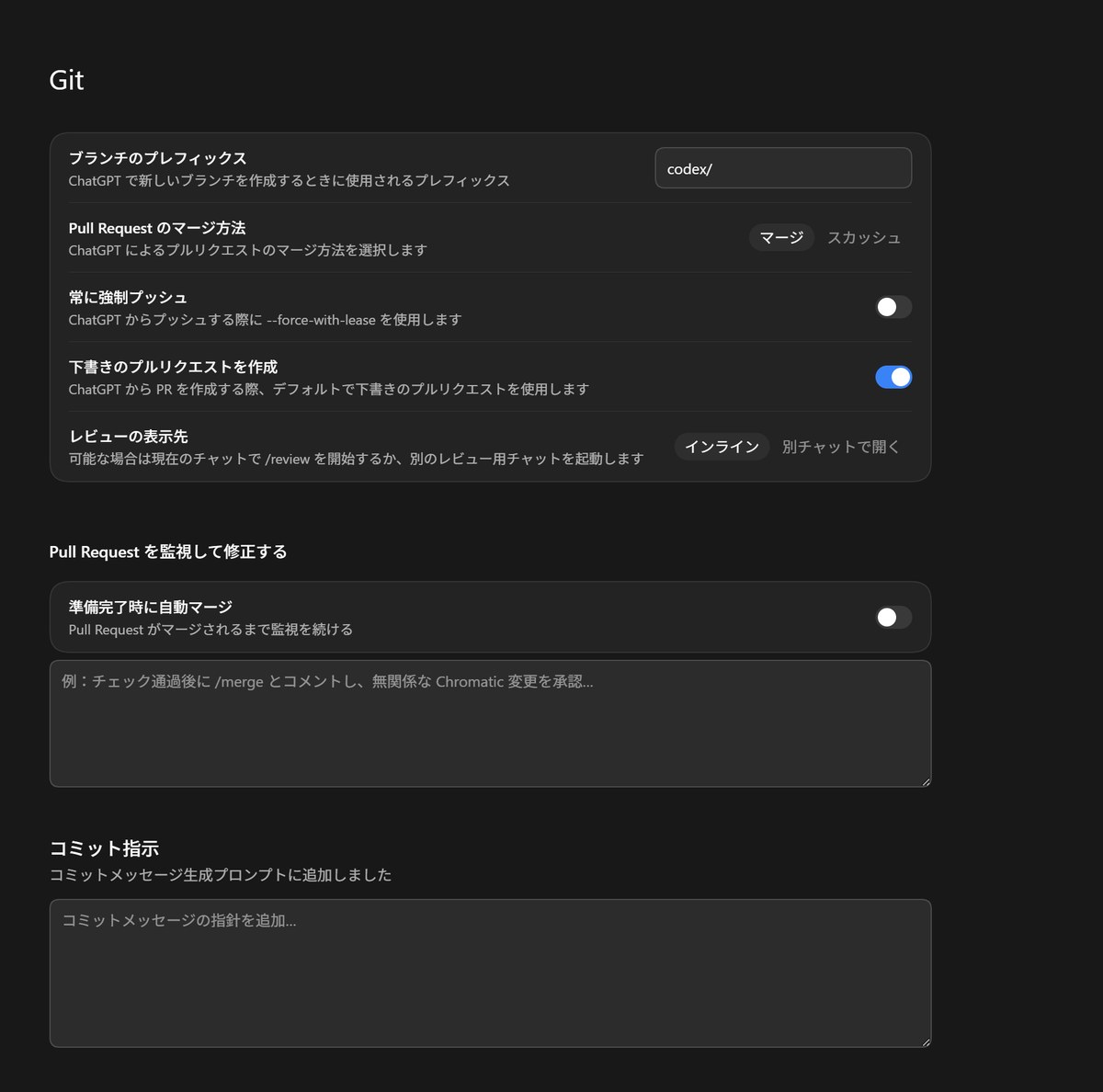
チーム開発で運用する場合、事前に設定内容を統一しておくべき重要項目です。
| 項目 | 設定内容 | 撮影時の設定値 |
|---|---|---|
| ブランチのプレフィックス | 作成ブランチ名の接頭辞 | codex/ |
| Pull Request のマージ方法 | マージコミットかスカッシュマージか | マージ |
| 常に強制プッシュ | –force-with-lease を適用するか | オフ |
| 下書きのプルリクエストを作成 | PRを既定でDraft(下書き)にするか | オン |
| レビューの表示先 | インライン表示か別チャットか | インライン |
| 準備完了時に自動マージ | マージ条件成立まで監視を継続するか | オフ |
| コミット指示 | コミットメッセージ生成時のプロンプト指示 | 空 |
「下書きのプルリクエストを作成」が初期状態でオンになっているため、作成直後の誤通知を防げます。
意図しないタイミングでレビュー依頼が関係者に飛ぶリスクを防止できます。
「準備完了時に自動マージ」では、自動マージを実行するための詳細な条件を自然言語で指定できます。
「コミット指示」を設定しておくと、コミットログの品質を一定に保てます。
日本語記述の徹底や、Conventional Commitsに準拠したprefixの付与などを指定できます。
19. 環境|プロジェクト固有のセットアップ手順指定
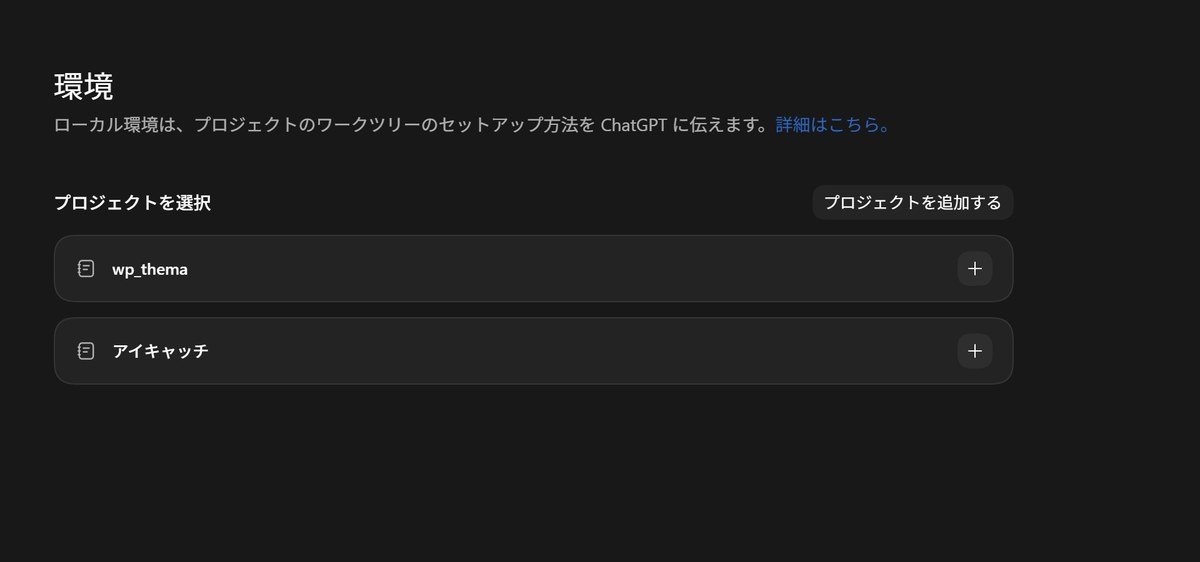
説明欄には「ローカル環境は、プロジェクトのワークツリーのセットアップ方法を ChatGPT に伝えます」と記載されています。
プロジェクトごとに必要な初期構築手順を登録しておく設定画面です。
依存パッケージのインストールや環境変数の設定コマンドなどを毎回チャット上で指示する手間が省けます。
「プロジェクトを追加する」から対象リポジトリごとの設定を追加できます。
20. Worktrees|Gitワークツリーの管理と自動クリーンアップ
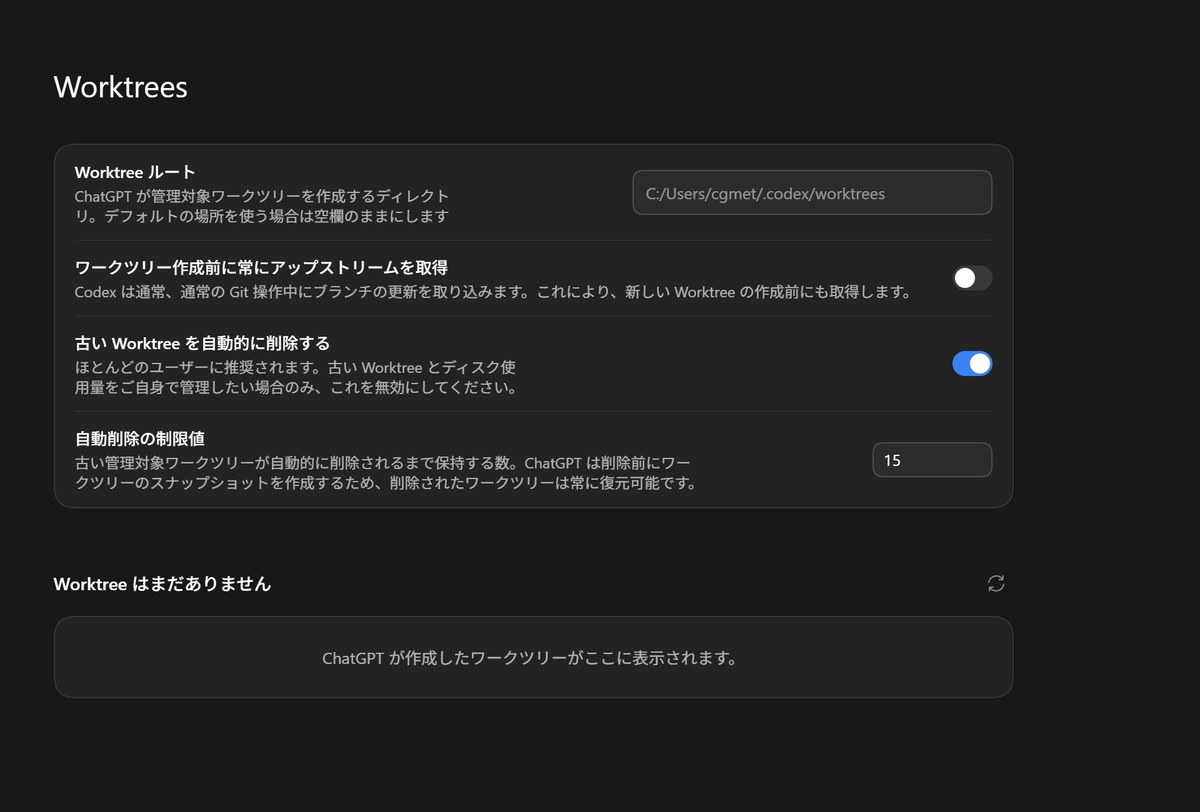
Gitのworktree機能を利用して、同一リポジトリから複数の作業ディレクトリを並行して展開・管理する仕組みです。
ブランチの切り替えを待たずに、複数のタスクを別ディレクトリで並行処理できます。
「Worktreeルート」では、作成されるワークツリーの親ディレクトリパスを指定します。
不要になったディレクトリを整理する「古い Worktree を自動的に削除」項目が備わっています。
撮影時の保持期限設定は15日となっていました。
ワークツリーは放置するとストレージを圧迫するため、自動削除を有効にしておく設定が推奨されます。
アーカイブ済み
21. アーカイブ済みチャット|過去セッションの保管と復元
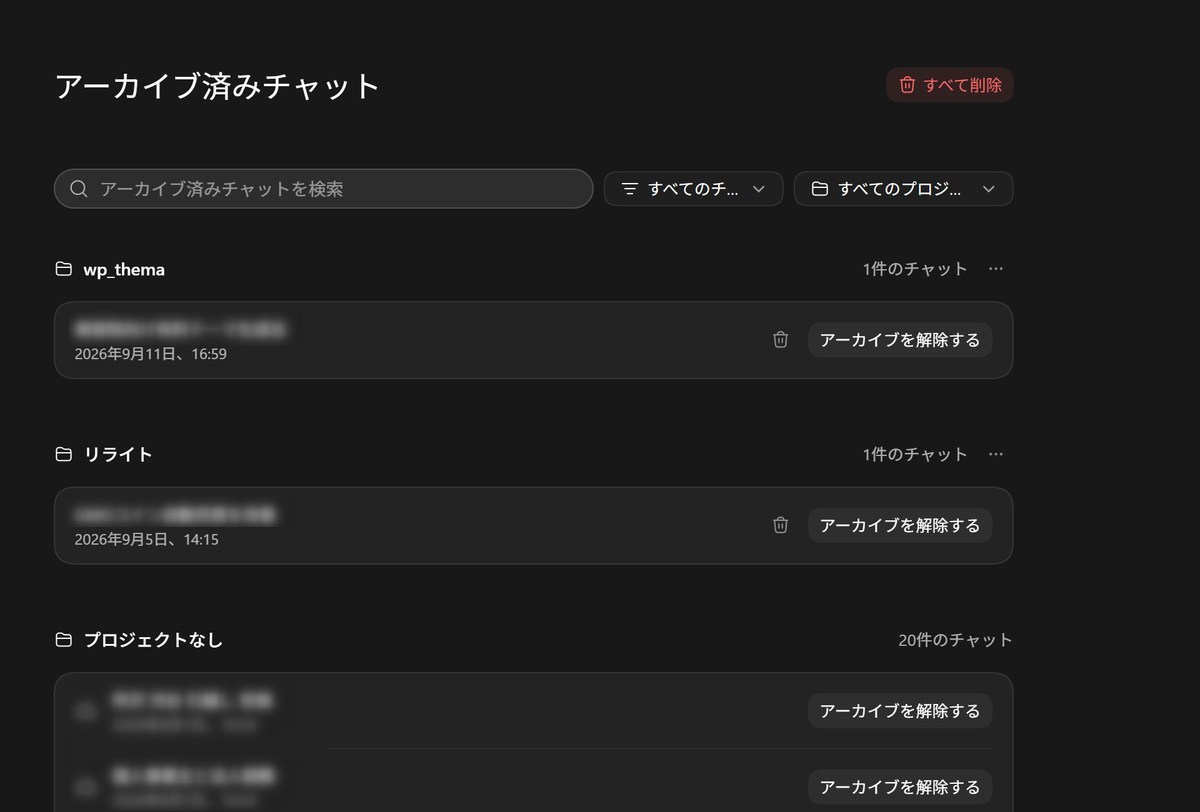
チャットのアーカイブ操作は完全削除とは異なり、保管状態を指します。
過去のセッション履歴がプロジェクトごとに分類されて保管されています。
対象のチャット上で「アーカイブを解除する」を実行すると、通常のスレッド一覧へ復元できます。
画面上部にはキーワード検索や絞り込み機能が用意されています。
履歴を残したいセッションは削除せずアーカイブ機能を利用するのが確実です。
設定項目とあわせて、利用可能なコマンド一覧も参照してください。

CodexとAntigravityの記事は、ほかにもあります。


まとめ
全21ページのうち、初期セットアップ時に優先して確認すべき設定項目を5点挙げます。
- 一般:デフォルト権限とフルアクセスの適用範囲を確認する
- 構成:承認ポリシーとサンドボックスの制限範囲を設定する
- Git:ブランチプレフィックス・PRマージ方法・コミット指示を定義する
- キーボードショートカット:クイックチャットなどUI上にない専用機能のキー割り当てを確認する
- パーソナライズ:共通プロンプトや基本指示を登録する
その他の設定項目については、必要に応じて随時調整してください。
この記事は2026年9月12日時点のWindows版で確認しました。
アップデートによりUIの配置や既定値が変更される可能性があります。
画面上に表示されていない各種ショートカットや機能の一覧は、別記事にまとめています。

Codexと他のコーディング向けエージェントとの仕様比較は、こちらで解説しています。
その他の生成AI関連の技術記事は、まとめページから参照できます。