After Effectsのプラグインを組み合わせて検証しました。
外部3Dソフトを使わずに、立体的なパーティクル表現を作成できるかテストします。
目次
使用するプラグイン
Trapcode Particular
空間上に大量の粒子を生成・制御する定番の3Dパーティクルプラグインです。
Element 3D
OBJ形式などの3Dモデルを読み込み、アニメーションやシェーディング、ライティングを高速に処理できるプラグインです。
パーティクルの素材
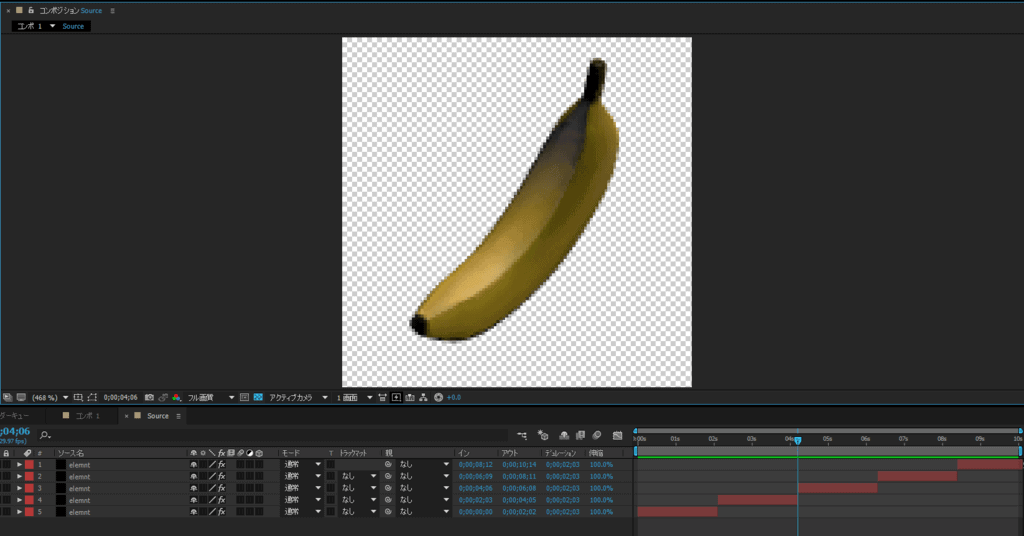
新規コンポジションを作成し、Element 3Dにプリセットとして用意されているバナナのモデルを配置します。
角度や回転を変えたバリエーションを複数作成し、タイムライン上に並べます。
パーティクルの作成
素材用のコンポジションをタイムラインに配置して非表示にし、別レイヤーでTrapcode Particularを適用します。
各種パラメータを用途に合わせて調整したうえで、重要な設定項目となるのがTexture → Time Sampling → Random – Still Frameです。
この設定により、参照元のコンポジションからランダムに1フレームが抽出され、その静止画が各パーティクルのテクスチャとして割り当てられます。

静止画ではなく動画を参照する方法
素材側をElement 3Dでループアニメーションにしておき、Time SamplingでSplit Clip – Loopを指定すると、ランダムに選ばれた区間がループ再生されます。
静止画の切り出しとは異なり、個々の粒子に動きがある動画テクスチャとして適用できます。
After Effectsの関連記事や基本操作は、以下のリンクから確認できます。
あわせて読みたい

After Effectsの使い方まとめ|エクスプレッション・書き出し・プラグイン
After Effectsの記事を、作りたい表現や困っている作業から探せるようにまとめました。プロパティに入力するエクスプレッションと、jsxファイルを実行するスクリプトは…
パーティクルやElement 3Dを使った記事は、ほかにもあります。
あわせて読みたい
After Effects│Particularで粒子をバウンドさせる方法|床の設定がすべて
手付けより楽かなと思いまして、跳ねさせてみました。 跳ね返りはParticularの機能なので、キーフレームを打つ必要はありません。 床になるレイヤーを用意して、それをP…
あわせて読みたい
After Effects│Particularで文字を粒子にする方法
適当にParticularをいじっていただけですが、文字を粒子にする表現ができました。 文字の形から粒子を出す表現です。 文字そのものを粒子にするのではなく、文字の形を…
あわせて読みたい
After Effects│Element3Dで作成した3DデータをOBJで出力する方法
専用の3Dソフトがない環境でも、After EffectsとElement 3Dを組み合わせることで3Dテキストなどのモデルデータを作成できます。 プラグインの導入は必要ですが、環境が…
あわせて読みたい
After Effects│Element 3DでObj Sequenceをインポートする方法
Element 3DでOBJシーケンス(連番ファイル)を読み込んで扱う手順を解説します。 3DソフトからのOBJ連番の出力方法 「3Dソフト名 Obj Sequence」で検索すると、各ソフト…
まとめ
- Element 3Dで3D素材のバリエーションを作成
- Trapcode ParticularのRandom – Still Frameでランダムな静止画を割り当て
- Split Clip – Loopを使用すれば動画テクスチャのループ再生も可能
- 外部3Dソフトを使わずにAfter Effects内で立体的なパーティクルを表現可能