Google Meetの機能を増やす前に、現在の標準機能で目的を達成できるか確認しましょう。
旧記事で紹介したグリッド表示・背景・長押しミュート解除・リアクションには、Meet本体で提供される機能があります。
以前のChrome拡張5本を、現在も必須の組み合わせとしては案内しません。
拡張を入れる前に標準機能を確認する
| やりたいこと | 標準機能の確認先 | 条件 |
|---|---|---|
| 参加者を見やすく並べる | Meetのレイアウト・タイル設定 | 画面サイズと人数で表示が変わる |
| 背景を変更する | ビジュアルエフェクト | アカウント・管理者・端末条件を確認 |
| 押している間だけ発言する | Push to Talkを設定で有効化しスペースを長押し | マイクの許可・ミュート状態を確認 |
| 絵文字で反応する | リアクションパネル | ホスト・管理者が無効化している場合あり |
グリッド表示と背景を確認する手順
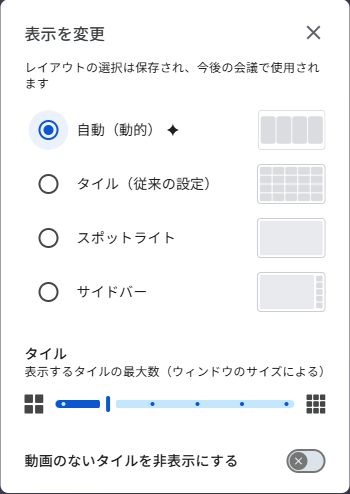
会議画面のメニューからレイアウトの項目を開き、現在の画面に合う表示を選びます。
GoogleのDynamic layoutsの説明では、ウィンドウの大きさや人数に応じた柔軟なタイル表示を案内しています。
「全員を常に1画面に同じサイズで表示できる」とは限りません。
背景はMeetのビジュアルエフェクトから確認します。
公式背景ヘルプの条件を確認し、カメラの送信状態も見直してください。
単体アプリが終了したSnap Cameraを新規インストールする手順は、この目的の解決策にしません。
Push to Talkとリアクションの操作・戻し方
Meetの設定にPush to Talkがある場合は有効にし、マイクをミュートした状態でスペースキーを押している間だけ解除する操作を確認します。
公式ショートカット一覧では事前の有効化が条件です。
文字入力欄にフォーカスがある場合や、マイクの使用が拒否されている場合も分けて確認します。
キーを放してミュートに戻ることまで確認し、不要になったら設定を元に戻します。
リアクションは会議画面のリアクションパネルから選びます。
公式リアクションヘルプに、管理者・ホストの制限やクライアント側暗号化での制限が記載されています。
標準リアクションのために、参加者全員へNodの導入を求める必要はありません。
2026年10月3日、自分だけの練習会議で表示を変更して元に戻し、リアクションパネルをEnterキーで開閉しました。
音声設定の「話す(長押し)」をオフ→オン→オフへ戻し、会議から退出しました。
カメラとマイクは許可していません。
本稿では実際のマイク音声や参加者へのリアクション送信を再現していないため、キー表示だけで送受信の成功とは判断しません。
標準機能と拡張機能を選ぶ順序
やりたいことから順に当てはめると、拡張機能が必要かを判断できます。
Google公式ヘルプ(2026年10月3日確認)にもとづく目安で、表示名や使える機能は、アカウントや管理者の設定で異なります。
- 参加者を見やすく並べたいなら、Meetのレイアウトやタイルの設定を確認する。Googleの説明では、ウィンドウの大きさや人数に応じた柔軟なタイル表示になる。全員を常に1画面に同じサイズで表示できるとは限らない。
- 背景を変えたいなら、Meetのビジュアルエフェクトを確認する。アカウント・管理者・端末の条件と、カメラの送信状態も見直す。
- 押している間だけ発言したいなら、Meetの設定でPush to Talkを有効にし、マイクをミュートした状態で、スペースキーを押している間だけ解除する。公式ショートカット一覧では、事前の有効化が条件。
- 絵文字で反応したいなら、会議画面のリアクションパネルを使う。管理者・ホストの制限や、クライアント側暗号化での制限がある場合がある。
- 標準機能で足りない目的がある場合だけ、拡張機能を検討し、現在の公式配布ページで、更新状況・対応ブラウザー・取得する権限を確認する。
- 拡張機能を使うときは、Meet画面の読み取り、カメラ、マイクなどのアクセス範囲が、それぞれ異なることを確認する。
標準リアクションのために、参加者全員へ拡張機能の導入を求める必要はありません。
拡張機能を選ぶ場合の権限と切り分け
標準機能で足りない目的がある場合だけ、現在の公式配布ページで更新状況・対応ブラウザー・取得する権限を確認します。
Meet画面の読取り、カメラ、マイクなどのアクセス範囲はそれぞれ異なります。
自動参加のように会議への入り方を変える機能も、初期設定を確認してから使います。
拡張を使う場合は1本ずつ確認します。
表示やキー操作がおかしくなったら、その拡張を無効にしてMeetタブを開き直し、標準状態と比較します。
不要な拡張はブラウザーの拡張機能管理画面から無効化・削除し、Meet側の設定も開始前の状態へ戻します。
削除しただけでMeetの設定もすべて戻るとは限りません。
既存のEnhancement Suite紹介について
Enhancement SuiteはGoogle Meet本体とは別の拡張機能です。
以下の画像と機能リストは2020年の紹介記録で、現在のプラン一覧ではありません。
現在の開発元のMeet Pro案内では、有料のサブスクリプションとして文字起こしの保存・検索・AI要約などを紹介しています。
会議内容の保存先や扱いも確認してください。
自動録画の説明にはGoogle Workspaceが必要と記載されています。
拡張を入れればMeet本体の契約条件や管理者制限を回避できるわけではありません。
2020年に紹介したプロ版の機能
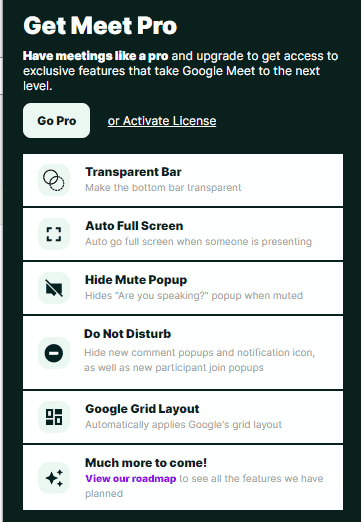
次の一覧は当時の表記です。
現在の対象機能と対応条件は開発元の案内を確認してください。
標準機能で足りる場合は拡張自体が不要です。
必要な機能を具体的に決めてから導入を検討します。
旧機能リスト:
- Transparent Bar:画面下部のバーを透明化
- Auto Full Screen:自動でフルスクリーン表示
- Hide Mute Popup:ミュート時のポップアップを非表示
- Do Not Disturb:通知ポップアップを非表示
- Google Grid Layout:グリッドレイアウト表示
- Much more to come!:今後のロードマップ機能
「今後の機能」は掲載当時の予定であり、現在の実装を保証するものではありません。
| やりたいこと | 最初に読む記事 |
|---|---|
| 背景画像を用意する | Meetの背景と画面共有 |
| 旧Snap Cameraを使っていた | 提供終了後のカメラ切り替え |
Googleのアプリを使いこなす記事は、ほかにもあります。
関連する会議・作業ツールの記事
目的に合う記事から、会議設定や画面の取り込み方法を確認できます。
古いソフトの紹介では、現在の配布・対応状況も確認してください。
よくある質問:Google Meetの拡張機能で迷ったときのチェックリスト
Google MeetにChrome拡張は必要ですか?
まず、標準機能で目的を達成できるかを確認します。
グリッド表示、背景、長押しでのミュート解除、リアクションには、Meet本体で提供される機能があります。
以前の拡張5本は、現在も必須の組み合わせとしては案内していません。
全員を同じ大きさで1画面に並べられますか?
Googleの説明では、ウィンドウの大きさや人数に応じた柔軟なタイル表示です。
全員を常に1画面に同じサイズで表示できるとは限りません。
押している間だけ話すには?
Meetの設定でPush to Talkを有効にします。
マイクをミュートした状態で、スペースキーを押している間だけ解除できます。
事前の有効化が条件で、文字入力欄にフォーカスがある場合や、マイクの使用が拒否されている場合は、分けて確認します。
リアクションが使えないときは?
公式のリアクションのヘルプに、管理者やホストによる制限や、クライアント側暗号化での制限が記載されています。
参加者側の導入は必要ありません。
Snap Cameraで背景を変えられますか?
単体アプリが終了したSnap Cameraを新規インストールする手順は、この目的の解決策にしません。
Meetのビジュアルエフェクトを確認してください。
この記事の操作は実機で確かめていますか?
2026年10月3日に、カメラ・マイクなしの練習会議で、表示の変更や設定の切り替えを確認しています。
実際のマイク音声や、参加者へのリアクション送信は再現していません。