GoogleドライブやGmailが使えないときは、端末の設定を変更する前にGoogle Workspaceの公式ステータスを確認します。
公式ページに記載された対象サービスと、発生時刻・更新時刻を照合します。
障害情報を確認する順番
障害かもしれないと思ったときの、確認の順番です。内容は、このページの説明にもとづく目安です。公式ステータスページの表示は変わることがあるため、最終確認日(2026年10月3日)以降の画面は、実際に開いて確認してください。
- 端末の設定を変える前に、Google Workspaceの公式ステータスを開く。
- 対象のサービス(Gmail、Googleドライブ、ドキュメントなど)の状態を確認する。色だけでなく、状態名と説明を読む。
- 「利用可能」は、掲載されている状態で障害を示していないという意味で、利用者の問題がないことの保証ではない。
- 履歴を開き、対象サービスの報告を選んで、開始・終了と各更新の時刻を読む。UTC表示には9時間を加えて日本標準時にする。説明文内のPDT・PSTなどは別の時差なので、単位を先に確認する。
- 手元で問題が起きた時間と重なるかを照合する。報告がない場合は、別ウィンドウ、拡張機能、閲覧条件、同じアカウントでの再現、権限・容量・管理者設定を、1つずつ比較する。
- 必要な情報を控えて、サポートへ確認する。RSSフィードで、報告を受け取ることもできる。
公式の報告がないことだけで、端末側の問題と断定しないでください。
対象サービスと4種類の状態を確認する
現在のページにはGmail、Googleドライブ、ドキュメント、スプレッドシート、スライド、Chat、Meet、Apps Scriptなどが掲載されています。
旧記事にあるGoogle+やApp Makerを現在の対象一覧として使わず、画面のサービス名で判断します。
| 状態名 | 読み方 | 次に確認するもの |
|---|---|---|
| 利用可能 | 掲載されている状態で障害を示していない | 利用者の問題がないことの保証ではない |
| サービス情報 | サービスについての情報 | 必ずしも障害・停止の報告ではない |
| サービス障害 | 一部の利用などに支障 | 対象機能・範囲と更新文を確認 |
| サービス停止 | 利用できない状態の報告 | 開始時刻と復旧情報を確認 |
色だけでなく状態名と説明を読みます。
ダッシュボードの最終更新が古い場合は更新操作を行い、確認した時刻を控えます。
履歴と詳細を開いて時刻を照合する
インシデントの履歴を開き、対象サービスの報告を選択します。
詳細では開始・終了と各更新の時刻を読み、手元で問題が起きた時間と重なるかを確認します。
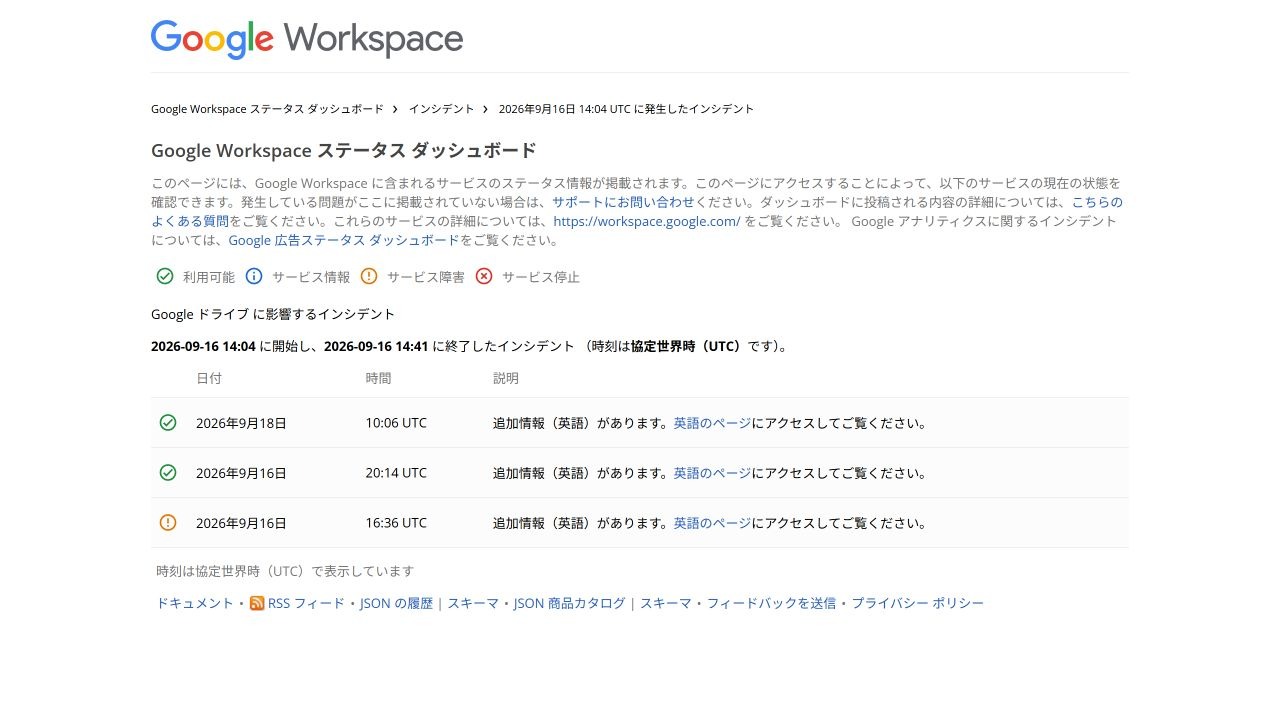
ダッシュボードの時刻欄はUTCです。ただし、インシデントの説明文中にはPDT・PST・US/Pacificなどの表記もあるため、文中の時刻を一律にUTCとみなさないでください。
日本標準時へは9時間を加え、日付をまたぐ場合は翌日として読みます。
画面の例は2026年9月16日のGoogleドライブの過去報告です。
開始14:04 UTCは同日の23:04 JSTで、現在の障害や今回の端末で再現した不具合を示すものではありません。
掲載がない場合の切り分け
| 観察した状況 | 確認する範囲 | 次の行動 |
|---|---|---|
| 公式に該当する報告がある | 対象サービス・時間・影響範囲 | 更新を追い端末設定の変更を急がない |
| 自分のブラウザーだけで発生 | 別ウィンドウ等での再現と拡張機能 | 閲覧条件を1つずつ比較 |
| 同じアカウントで繰り返す | 権限・容量・管理者設定 | 必要な情報を控えてサポートへ |
| Workspaceに対象がない | サービスの公式窓口 | すべてのGoogleサービスを同じ一覧とみなさない |
報告がないだけで端末側の問題と断定しません。
公式ページも、掲載されていない問題についてはサポートへの確認を案内しています。
Google Analyticsについては、Workspaceの画面からGoogle広告のステータスへの案内があります。
以前の一覧のようにすべてをWorkspaceの同じ表で確認しないようにします。
公式RSSを見つけて確認を終える
ページ下部のRSSフィードは日本語のAtomフィードです。
今回、公式URLへの取得とXMLの解析を確認しました。
RSSリーダーへ登録した場合は受信する報告のサービスと日時を確認し、不要になったらその購読だけを解除します。
今回の検証ではリーダーの追加や外部通知、アカウント設定の変更は行っていません。
確認済みなのは公式ページから履歴・Googleドライブの過去詳細へ移動する操作と、UTC表記・公式フィードの取得です。
特定アカウントの障害再現や復旧の確認ではありません。
画面操作の確認:2026年10月3日。2026年10月24日に公式ページ・過去報告の本文とAtomフィードの取得・XML解析を再確認しました。今回、画面操作やリーダーでの受信は再検証していません。
関連する情報取得・自動化の記事
関連記事のサービス操作は、各記事で示す確認範囲と現行の仕様を確認してください。


よくある質問:Google Workspaceの障害確認で迷ったときのチェックリスト
Google Workspaceの障害情報は、どこで確認しますか?
Google Workspaceの公式ステータスのページで確認します。Gmail、Googleドライブ、ドキュメント、スプレッドシート、スライド、Chat、Meet、Apps Scriptなどが掲載されています。
「利用可能」と表示されていれば、問題はありませんか?
いいえ。掲載されている状態で障害を示していないという意味で、利用者の問題がないことの保証ではありません。
履歴の時刻は、日本時間ですか?
時刻欄はUTCなので日本標準時には9時間を加えます。ただし、説明文にPDTやPSTなどと書かれている時刻はUTCではありません。PDTは16時間、PSTは17時間を加え、日付の繰り上がりも確認します。
ステータスに報告がないときは、どうしますか?
報告がないだけで、端末側の問題と断定しません。別ウィンドウや拡張機能、同じアカウントでの再現、権限・容量・管理者設定を確認し、必要な情報を控えてサポートへ確認します。
Google Analyticsの障害は、同じ表で確認できますか?
できません。Workspaceの画面からGoogle広告のステータスへの案内があります。すべてのGoogleサービスを同じ一覧とみなさないでください。
RSSで障害情報を受け取れますか?
ページ下部のRSSフィードは、日本語のAtomフィードです。ページでは、公式URLへの取得とXMLの解析を確認したと説明しています。リーダーへの登録は、確認していません。






