アプリ同士を連携できるIFTTT(イフト)は便利そうですが、具体的な使い方がわかりにくいと感じることもあります。
この記事は2017年にスマートフォンの位置情報から出入りを記録した例です。
2026年10月24日に公式のLocation・Google Sheets・Google Calendar連携を再確認しましたが、現在の端末で移動を伴う再検証はしていません。
位置情報の記録を始める前の確認順
Locationは指定した範囲への入場・退出をきっかけに動く機能で、移動経路を連続記録するものではありません。
公式説明ではiPhoneまたはAndroidのIFTTTアプリが必要です。
端末の位置情報とバックグラウンド動作の許可も確認してください。
- IFTTTのアカウントを作成する。
- 記録先を決める。日時を細かく集計したいならGoogleスプレッドシート、月全体の行動や滞在時間をひと目で見たいならGoogleカレンダーが向いている。
- アプレットを選び、Locationと、記録先のGoogle SheetsまたはGoogle Calendarを接続する。記録先と共有相手を確認する。
- ログを記録したい対象エリア(自宅や店舗など)を、地図上で指定する。
- 指定エリアに出入りし、IFTTTのActivityと実際のシート行・カレンダー予定の両方で動作を確認する。通知の有無だけで成功と判断しない。
- 対象アプレットの設定で範囲と記録先を確認する。この記事の歯車やStartボタンは旧画面の記録なので、現行画面では表示された項目に従う。
位置情報は個人情報にあたるため、許可する範囲と記録の保存先を確認してから使ってください。
IFTTT(イフト)とは
初期設定の流れはシンプルです。
アカウントを作成し、利用したいアプレット(レシピ)を選んで、連携先アプリへのアクセスを許可するだけで利用できます。
Googleスプレッドシートに指定エリアの出入りログを記録する
導入手順
- 現在はLocationとGoogle Sheetsを接続し、Add row to spreadsheetなどの出力内容を確認します
- ログを記録したい対象エリア(自宅や店舗など)を地図上で指定します
- アプレットが検知した入場・退出がActivityに記録されるか確認します。端末への通知は設定によります
- 旧例では「IFTTT」フォルダー内の「Movement At Location」に記録しました。現在の保存先・ファイル名はアクション設定で確認します。Add row to spreadsheetは指定ファイルの先頭シート末尾へ追記し、2000行後に新しいファイルを作る仕様です
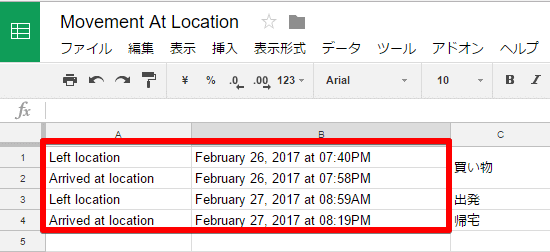
2017年当時の記録例です。
記録時刻は検知や同期の条件に影響されるため、正確な滞在時間の保証ではありません。
買い出しは時間がかかる印象がありましたが、記録を見ると短時間で済ませられていることがわかりました。
登録したアプレット(レシピ)の編集・追加手順
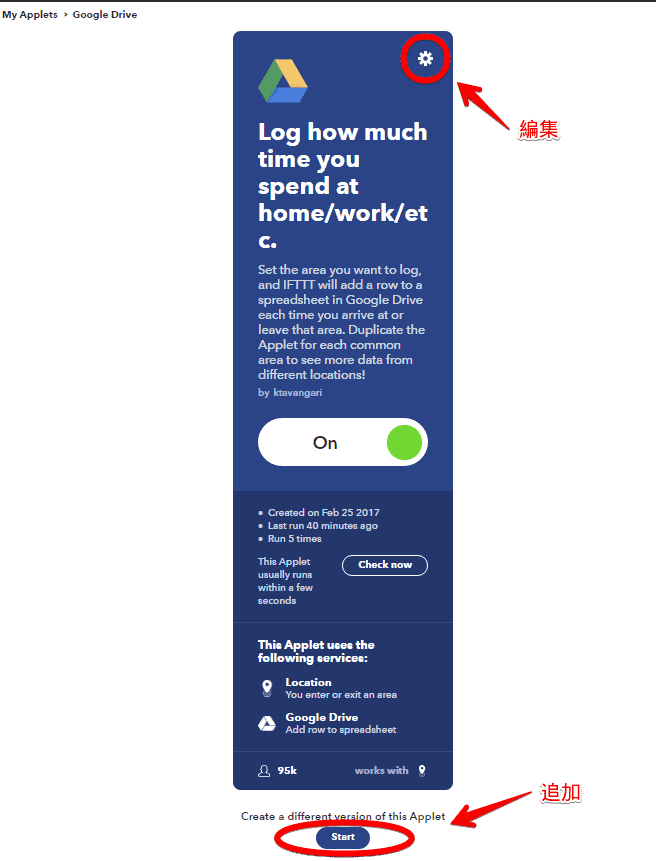
- 旧画面では歯車アイコンから対象エリアや動作内容を編集しました
- 旧画面ではStartボタンから追加しました。現行のアプレット数と利用条件は契約プランで確認してください
Googleカレンダーに指定エリアの出入りログを記録する
導入手順
現在の公式掲載例はLog your work hours automatically in Google Calendarです。
範囲への入場・退出を検知し、Quick add eventで予定を追加する構成になっています。
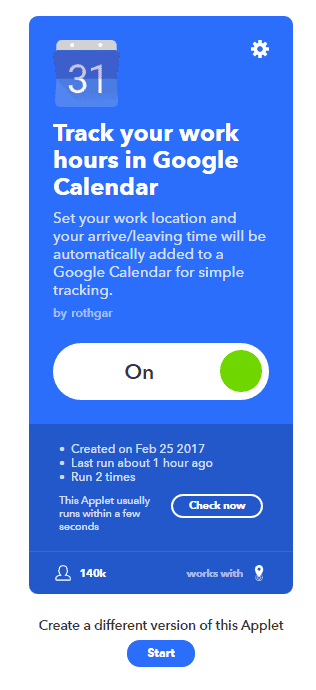
- 「Location」と「Google カレンダー」へのアクセスを許可します
- 入場・退出を記録したいエリアと、予定を保存するカレンダーを指定します
- 設定したエリアを出入りし、Activityに実行結果があるか確認します
- Googleカレンダーへ予定が追加されたか確認します。入場と退出が一つの滞在時間として自動集計されるとは限らないため、予定の開始・終了・タイムゾーンも確認してください
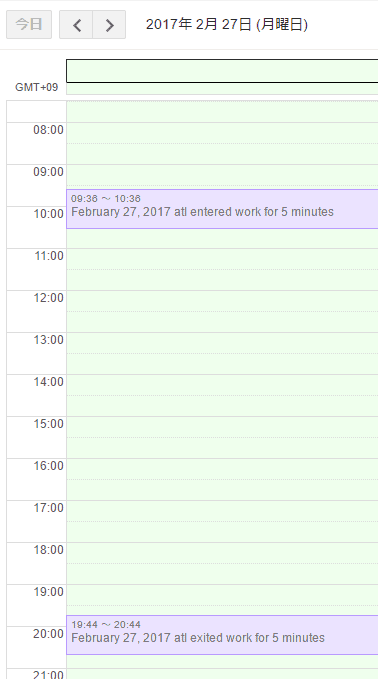
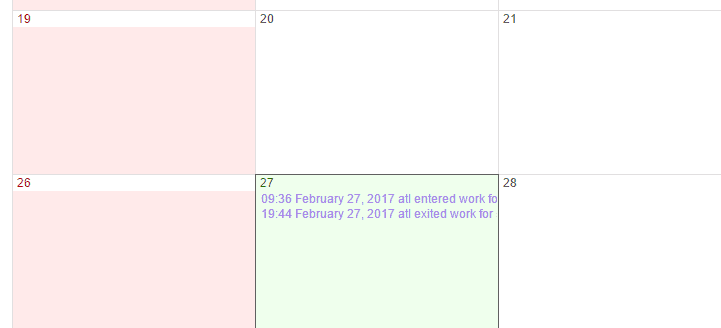
こちらも2017年の記録例です。
現在のアプレットで同じ表示になることは確認していません。
スプレッドシートでの詳細な集計に加え、カレンダーで視覚化すると月全体の行動や滞在時間をひと目で把握しやすくなります。
業務効率化に役立つほかのツールは、以下のまとめ記事でも紹介しています。

Googleのアプリを使いこなす記事は、ほかにもあります。
まとめ
位置情報による出入りの記録は行動を振り返る補助になります。
記録が欠ける場合は端末の権限・バックグラウンド動作・通信とActivityの実行結果を確認してください。
実測と照合するまでは勤怠時間などの確定値として扱わないようにしましょう。
よくある質問:IFTTTの位置情報ログで迷ったときのチェックリスト
IFTTT(イフト)とは、何ですか?
アプリ同士を連携できるサービスです。
アカウントを作成し、利用したいアプレット(レシピ)を選んで、連携先アプリへのアクセスを許可するだけで利用できると、記事では説明しています。
スプレッドシートには、どこに記録されますか?
「IFTTT」「Movement At Location」は旧例の設定です。
現在はアクションのフォルダーパスとファイル名を確認してください。
Googleカレンダーには、何が記録されますか?
公式の現行掲載例では、入場・退出を契機に予定が追加されます。
滞在時間の自動集計や正確性まで保証するものではありません。
記録するエリアは、あとで変えられますか?
対象アプレットの設定で範囲を変更します。
歯車・Startという表記は旧画面のため、現在の画面と異なる場合があります。
スプレッドシートとカレンダーは、どちらがよいですか?
スプレッドシートでの詳細な集計に加え、カレンダーで視覚化すると、月全体の行動や滞在時間をひと目で把握しやすくなると説明しています。
IFTTTは、無料で使えますか?
2026年10月24日の公式プラン表ではFreeは2アプレットです。
使いたいサービスや機能がそのプランに含まれるかは、接続時の案内でも確認してください。
有料版の年額換算と月払いは別の条件です。