事務作業や在宅ワーク用のPCを選ぶとき、スペック表のどこを見ればよいか分かりにくいと感じる人は多いはずです。
まず使う業務アプリと同時に開くファイルを整理し、必要な性能と会社の端末管理要件を確認しましょう。この記事はWindows PCを選ぶ際の目安です。
複数のアプリを併用するなら、メモリ16GBとSSDを出発点に比較すると選びやすくなります。
ただし、メモリとSSDだけでは判断できません。CPUの型番・世代、OSの対応状況、必要なアプリ、接続端子も確認してください。
性能不足がなければ、資料を並べるモニターや体に合わせて調整できる椅子も予算に含めましょう。効果は作業内容や使用環境によって異なります。
事務用PCを比較する際のスペックの目安
| 項目 | 選定の目安 | 確認する点 |
|---|---|---|
| メモリ | 16GBを比較の出発点にする | 同時使用量、増設可否、アプリの要件 |
| ストレージ | SSD。容量は保存量で決める | 256GBでも足りるか、512GB以上が必要か |
| CPU | 具体的な型番・世代で比較 | OSの正式対応とアプリの処理要件 |
| GPU | 書類中心なら内蔵GPUも候補 | 専門アプリと映像出力の要件 |
表の数値は複数アプリを併用するための選定目安で、すべてのソフトの最低要件や快適動作を保証する基準ではありません。
CPUは「Core i5」などの名称だけで比較せず、具体的な型番・世代と使うアプリの要件を照合します。大きな表の計算や複数処理ではCPU性能も重要です。
メモリ16GBを目安に、同時作業量で調整する
現代のビジネス実務では、Webブラウザで複数のタブを常時開いたまま作業を進めるケースが一般的です。
さらにOfficeアプリやチャットツール、オンライン会議ツールを同時に常駐させて併用します。
8GBでも軽い作業は可能ですが、多数のタブや会議アプリを併用すると余裕がなくなる場合があります。
16GBは余裕を持たせる目安です。大量のデータや仮想環境を扱う場合は、32GB以上も含めて実際の使用量から検討してください。
増設できない機種もあります。購入前にメモリの実装方式、空きスロット、最大容量を確認しましょう。
OS用ストレージはSSDを選び、容量にも余裕を持たせる
OSやアプリを保存するストレージにはSSDを候補にします。起動や読み書きの所要時間は、機種・データ量・状態によって異なります。
1日に何度も生じる待機時間は、累積すると大きな作業ロスになります。
中古PCや整備済み品を検討する場合も、ストレージがSSDであるかを必ず確認してください。
256GBでも書類中心なら運用できますが、OS更新、同期ファイル、写真・動画を含めて必要容量を見積もりましょう。ローカル保存が多い場合は512GB以上も比較します。
専用GPUが必要かはアプリと画面構成で決める
メールや書類作成が中心なら、内蔵グラフィックスで対応できる場合が多いでしょう。
CAD、3DCG、動画編集、ローカルAIなどはアプリが指定するGPU要件を確認します。接続したいモニターの台数・解像度と映像出力端子も確認してください。
購入相談では、使うアプリ名とモニター構成を伝えると、専用GPUの要否を判断しやすくなります。
専用GPUが不要な構成なら、その分をメモリや外部モニターの予算と比較できます。
中古PCはWindowsの正式対応を確認する
Windows 11は対応CPU、TPM 2.0、セキュアブート対応UEFIなどの条件があります。「Windows 11搭載」という販売表示だけでなく、メーカーの対応情報やPC正常性チェックで正式な対応を確認してください。詳細はMicrosoftのWindows 11システム要件を参照してください。
Windows 10 Home/Proなどの通常サポートは2025年10月14日に終了しました。ESUなどの例外には別途条件があります。これから仕事用に購入するPCでは、サポート中のOSを正式に使用できることを確認しましょう。Microsoftのサポート終了案内も確認してください。
Teamsの公式要件ではWindows版のメモリは4GBとされていますが、これは複数アプリを併用した快適さを保証する値ではありません。本記事の16GBという目安と、各ソフトの最低要件を区別してください。
新品・整備済み品・ミニPCの選び方
| 選択肢 | 確認する費用 | 向いている使い方 |
|---|---|---|
| 整備済み品(中古) | 本体・保証・バッテリー・ソフト | 導入費を抑えたい場合の比較候補 |
| 新品のミニPC | 本体とモニター・入力機器など | 据え置きで省スペースに使う |
| 新品のノートPC | 本体と充電器・周辺機器など | 外出先や出社先へ持ち運ぶ |
整備済み品:OS対応・保証・状態を確認する
事務作業用途なら、専門ショップの整備済み品が費用対効果の高い選択肢です。
検査内容、保証期間、返品条件、バッテリーの扱いを確認してください。「整備済み」という表示だけで品質や故障しないことは保証されません。
「Office付き」は製品名・版・利用権・再インストール方法を確認します。Microsoft Officeの正規ライセンスか、互換ソフトや試用版ではないかを販売店に確認してください。

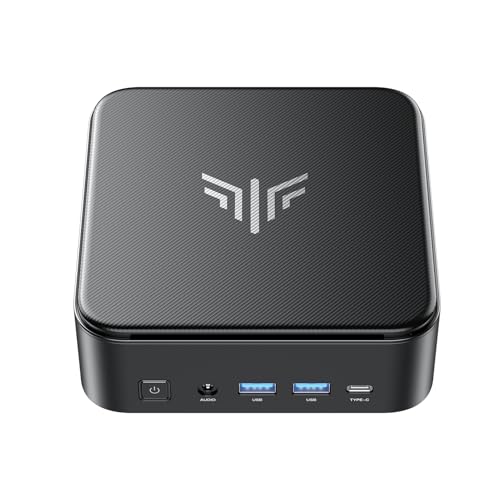
据え置きで利用するなら、ミニPCという選択肢もあります。
ミニPCは省スペースですが、モニター裏へ固定するにはPC側の対応金具とモニター側のVESA対応が必要です。排熱や配線スペースも確保します。

新品のミニPC:周辺機器を含めた総額で比較する
ミニPCを選ぶ場合は、本体に加えてモニター、入力機器、必要ならカメラやマイクも見積もります。
同じ製品名でもCPU・メモリ・SSD・OSの構成が違う場合があります。保証窓口と併せて、購入する構成を確認してください。
持ち運ぶならノートPC:重量・端子・バッテリーを確認する
コワーキングスペースや出社先などへの持ち運びを前提とするなら、新品のノートPCが堅実です。
新品でもバッテリーは使用や保管に伴って劣化します。保証範囲、交換費用、実際の作業で必要な駆動時間を確認しましょう。
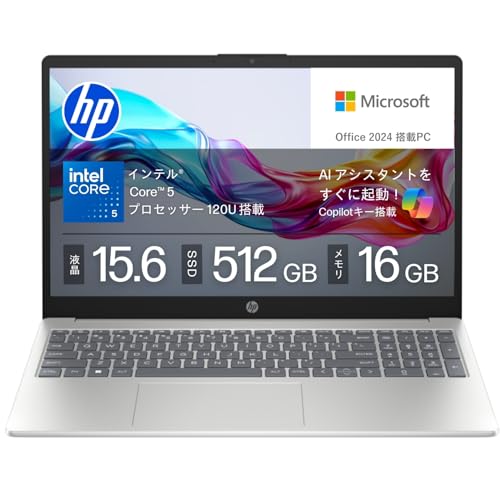
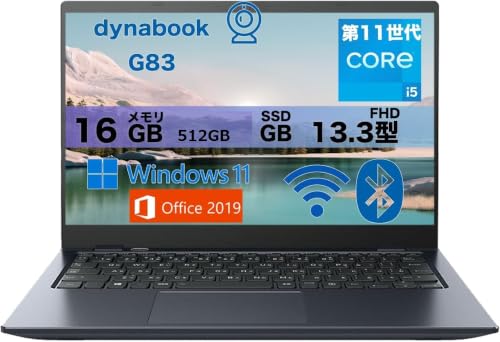
携帯性とコストを両立させたい場合は、13インチクラスの整備済みモバイルノートPCも選択肢に入ります。
PCの性能と合わせて見直す作業環境
待ち時間が問題なのか、画面の狭さや姿勢が問題なのかを分けて考えます。
PCの性能が足りている場合は、周辺機器の配置や調整も検討できます。
| 投資先 | 検討する目的 | 選ぶ際の確認点 |
|---|---|---|
| 外部モニター | 資料と編集画面を並べる | サイズ・解像度・接続端子 |
| オフィスチェア | 体格や机に合わせて姿勢を調整する | 試座・調整範囲・机との高さ |
| 外付けキーボード・マウス | 入力機器の位置や操作感を選ぶ | 配列・サイズ・接続方式 |
| PCの性能を上げる | 処理待ちや容量不足に対応する | 実際のCPU・メモリ・保存領域の使用量 |
椅子やモニターは体格・机の高さ・作業内容に合わせて選びます。購入だけで疲労軽減や生産性向上が保証されるものではありません。
実際に困っている点を優先し、PCの更新と周辺環境の整備に予算を配分しましょう。
作業環境を整える具体的なアイテムについては、リモートワークにおすすめのグッズ13選や職場を便利にするオフィスグッズ10選で詳しく紹介しています。
椅子の調整方法については、リープチェアの調整方法の実機レビューも参考にしてください。
外出先でも作業画面を広く保つ方法
ノートPC本体の単一画面だけで作業すると、参照資料と編集画面を頻繁に切り替える手間が生じます。
薄型のモバイルモニターを1台用意しておけば、外出先や出張先でも手軽にデュアルディスプレイ環境を構築できます。
USB Type-Cケーブル1本で接続するには、PCの端子が映像出力(DisplayPort Alt Modeなど)に対応し、モニターに必要な給電と対応ケーブルを用意できることが条件です。Type-Cという端子形状だけでは判断できず、別電源やHDMI接続が必要な構成もあります。

上位スペックのPCを検討すべきケース
事務作業を主とする場合でも、以下の条件に該当するならCPUやメモリの性能を一段引き上げる価値があります。
- 大規模なExcelファイルを扱う。
行数や列数が膨大なシート、複雑な関数やマクロ・VBAを含むファイルでは、CPUの演算能力とメモリ容量が処理速度に直結します。 - オンライン会議中に画面共有しながら作業する。
通話アプリの通信処理と作業アプリの同時並行処理が重なり、より多くのメモリ空き容量が求められます。 - 業務で画像や動画素材の編集を扱う。
社内資料やプレゼン資料の作成であっても、高解像度画像の切り抜きやデザイン編集が頻発する場合は要求スペックが高くなります。
反対に、テキスト主体の書類作成やメール送受信、ブラウザ検索が中心であれば、過剰な上位機種を選ぶ必要はありません。
用途と購入条件を確認する手順
以下の順に確認し、PC本体・ソフト・周辺機器の総額で比較してください。商品カードの価格は取得日時点の表示で、現在価格や購入可能な構成は販売ページで確認が必要です。
- 使う業務アプリとOSの要件を確認し、メモリ16GBとSSDを目安に使用量に合う構成を選ぶ。
- アプリのGPU要件、接続するモニターの台数・解像度・端子を確認する。
- 整備済み品はWindowsの正式対応、検査内容、保証、バッテリー状態、Officeの利用権を確認する。
- 据え置きならミニPCも候補にし、周辺機器を含めた総額を見積もる。
- 持ち運ぶならノートPCの重量、駆動時間、充電器、端子を比較する。
- PCの性能不足を確認したうえで、モニター・椅子・入力機器の予算も考える。
性能と作業環境のどちらがボトルネックかは、普段の業務で判断してください。
まとめ:事務用PC選びで押さえるべきポイント
- メモリ16GBとSSDを比較の目安にする。容量やCPUはアプリと作業量に合わせて選びます。
- GPUは用途で決める。書類中心なら内蔵GPUを候補にし、専門アプリや複数画面の要件も確認します。
- 整備済み品は条件を確認する。OS対応、保証、バッテリー、ソフトの利用権を比較します。
- PCと周辺機器を合わせて予算を組む。困っている点に応じて購入や調整の優先順位を決めます。
掲載商品は構成を比較するための例です。販売店ごとの仕様・在庫・保証条件は購入時に確認してください。
2026年10月24日にWindowsの対応条件とTeamsの公式要件を確認しました。個別商品の現行販売条件をすべて再調査したものではありません。
価格は変動するため、購入前に販売ページで最新の情報をご確認ください。
記事内のリンクにはアフィリエイトリンクを含みます。
PC本体と画面を合わせて予算を決める
事務作業で資料を並べて参照することが多い場合は、PC本体の購入代金だけでなく、外付けモニターや接続ケーブル類の費用もあわせて予算を組み立てると失敗を防げます。
運営メディア「デザノマ」の作業用モニターの選び方でも具体的なモニター選定手順を解説しています。
よくある質問:仕事用PCの選び方で迷ったときのチェックリスト
事務作業に必要なスペックの目安は?
複数アプリを併用するならメモリ16GBとSSDを比較の出発点にできます。CPU型番、OS対応、保存量、アプリの要件を合わせて確認します。
メモリは8GBではだめですか?
8GBで使える軽い作業もあります。多数のタブや会議アプリを併用するなら16GB以上を比較し、現在の使用量や増設可否で判断してください。
グラフィックボードは必要ですか?
書類中心なら内蔵GPUで対応できる場合が多いですが、CAD・動画編集・ローカルAIなどはアプリの要件に従います。画面出力の条件も確認してください。
中古(整備済み品)でも問題ありませんか?
選択肢になりますが、OSの正式対応、検査内容、保証・返品条件、バッテリー状態、Officeなどの利用権を確認する必要があります。
PCとモニターのどちらに予算をかけるべきですか?
処理待ちが問題ならPCの性能を、資料の切り替えが負担なら画面構成を見直します。どちらかを一律に優先せず、困っている点と総予算で判断してください。
記事の価格帯は今の価格ですか?
商品カードは取得日時点の価格です。現在の価格、在庫、メモリ・SSDなどの構成は販売ページで確認してください。