Google カレンダーで仕事の予定を調整する際、案件やチームごとに参加メンバーのカレンダーを毎回切り替える作業は手間がかかります。
Calendar Selector for Google Calendarを使うと、表示するカレンダーの組み合わせをプリセットとして保存できます。
以下の画像と操作例は2020年の記録です。2026年10月24日に配布ページの説明を再確認しましたが、現行版の実操作は未検証です。Google カレンダーの標準機能ではなく、Bluenexaが提供するChrome拡張機能を使います。
現在の拡張機能はManifest V3へ移行しており、一部のショートカットが動かない場合は画面上のボタンを使います。
Calendar Selector for Google Calendar
表示しているカレンダーの組み合わせを保存し、ワンクリックやショートカットキーで切り替えられる拡張機能です。
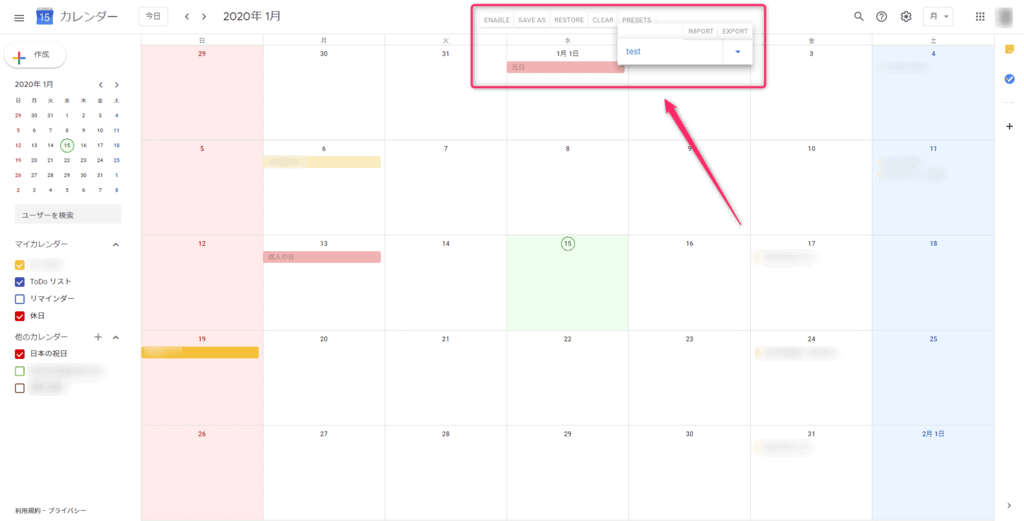
Calendar Selector for Google Calendarの使い方
- 拡張機能を下記からインストールします。 Chrome ウェブストアの配布ページ
- Googleカレンダーにアクセスすると上部にメニューが表示されます。
 いろいろメニューありますが、下記2箇所だけで十分です。
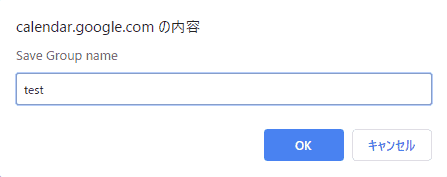
 - 「SAVE AS」で現在のカレンダーの状態をグループ登録
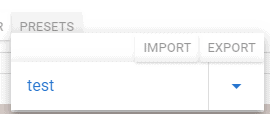
- 「PRESET」で保存したカレンダーグループを選択して状態切替

Calendar Selector for Google Calendarの主な機能
以下は当時の主要機能と画面表記です。
ショートカットは旧版の記録であり、現在はメニューに表示されるキーを確認してください。
キーが反応しない場合もボタンから操作できます。
ENABLE
名前または正規表現でカレンダーを有効にします。
名前や正規表現で対象を選ぶ機能です。ショートカットはメニューの強調表示された文字を確認してください。
SAVE AS
現在のカレンダー表示を名前付きプリセットとして保存します。
保存名を付ける操作です。ショートカットはメニューの強調表示された文字を確認してください。
RESTORE
直前のカレンダー表示状態を復元します(LoadおよびClearで設定)。
予定の編集を元に戻す機能ではなく、表示対象を戻す機能です。
CLEAR
すべてのカレンダーの選択を解除します。
表示の選択を解除する操作で、予定やカレンダーの削除ではありません。
PRESET
登録したプリセットグループを管理します。
保存した表示の組み合わせを管理します。
IMPORTとEXPORTはプリセット設定の入出力です。
カレンダーの予定そのものを移動・共有する機能ではありません。
プリセットは表示対象の切り替えに使います。開発元の説明では設定はブラウザーに保存され、Chromeの同期機能を通じて端末間で同期されます。同期にはChrome側の設定も関係するため、別端末にも必ず同じ設定があるとは判断しないでください。
共有権限のない予定を読めるようにするものではなく、必要なカレンダーへのアクセス権は別途必要です。
表示が切り替わらないときは、拡張機能が有効か、Googleカレンダー側で対象カレンダーを開けるかを確認します。
業務効率化に役立つその他のツールは、まとめ記事から確認できます。

Googleのアプリを使いこなす記事は、ほかにもあります。

表示するカレンダーの組み合わせを保存する流れ
自分に合う使い方を決めるための、おおまかな流れです。内容は、この記事の説明にもとづく目安です。拡張機能の画面やショートカットは変わることがあるため、実際の表示を確認してください。
- Chrome拡張機能をインストールし、Googleカレンダーを開く。上部にメニューが表示される。
- メニューのうち、「SAVE AS」と「PRESET」の2つが使えれば足りる。
- 案件やチームごとに表示したいカレンダーを選び、「SAVE AS」でプリセットとして保存する。
- 切り替えたいときは、「PRESET」から保存したプリセットを選ぶ。
- ショートカットが反応しない場合は、画面上のボタンから操作する。キーは、メニューに表示されているものを確認する。
- 表示が切り替わらないときは、拡張機能が有効か、対象のカレンダーをGoogleカレンダー側で開けるかを確認する。
プリセットは表示対象の切り替えに使うもので、共有されていない予定を読めるようにするものではありません。
よくある質問:Google カレンダーのプリセット切り替えで迷ったときのチェックリスト
Calendar Selector for Google Calendarでは、何ができますか?
表示しているカレンダーの組み合わせを保存して、ワンクリックやショートカットキーで切り替えられます。
ショートカットが動かないときは、どうしますか?
現在の拡張機能はManifest V3へ移行しており、一部のショートカットが動かない場合があると説明しています。その場合は、画面上のボタンを使い、キーはメニューに表示されているものを確認します。
IMPORTとEXPORTは、予定を移動する機能ですか?
いいえ。プリセット設定の入出力です。カレンダーの予定そのものを移動、共有する機能ではありません。
共有されていない人のカレンダーも、見られるようになりますか?
なりません。プリセットは表示対象の切り替えに使うものです。必要なカレンダーへのアクセス権は、別に必要です。
表示が切り替わらないときは、何を確認しますか?
拡張機能が有効になっているか、Googleカレンダー側で対象のカレンダーを開けるかを確認します。
記事の画像は、最新の画面ですか?
いいえ。記事の画像は、2020年の操作記録です。現在の画面とは、異なる場合があります。






