画像化されたPDFなどの文字を手作業で書き写す作業には、多くの手間と時間がかかります。
OCR(光学文字認識)機能を利用すると、画像内の文字を自動でテキスト化できます。
Google ドキュメントにもこの機能が標準で備わっているため、具体的な手順を解説します。
Google ドキュメントで画像内の文字をテキスト化する手順
パソコンのGoogleドライブから操作します。
画像と読み取り結果は2020年の検証例で、今回の更新ではOCRを再実行していません。
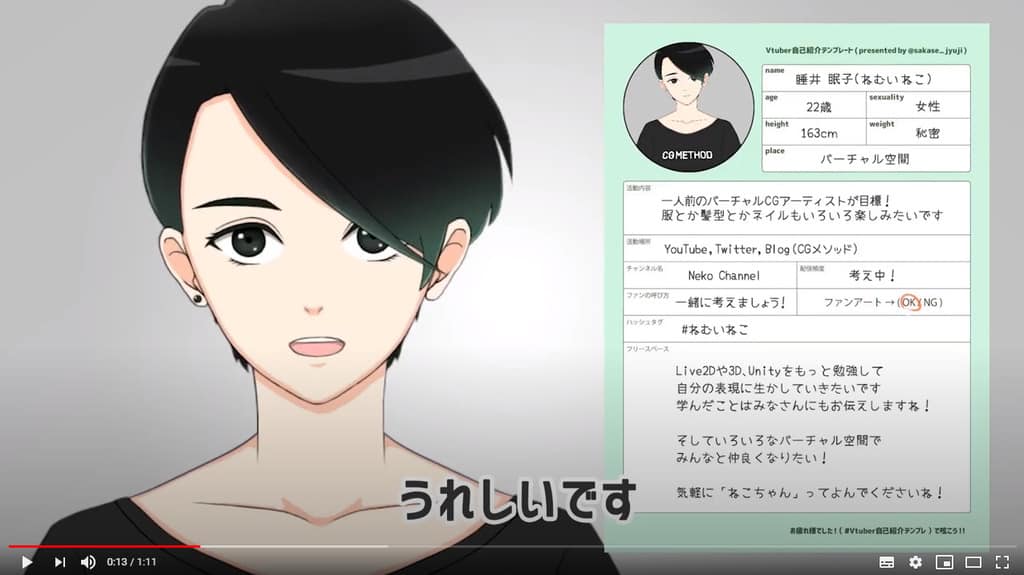
当時は検証例として、YouTubeの画面をキャプチャした画像を用意しました。
手書き風フォントを含む一例です。
画像1枚の結果から、手書き全般の認識精度を判断することはできません。
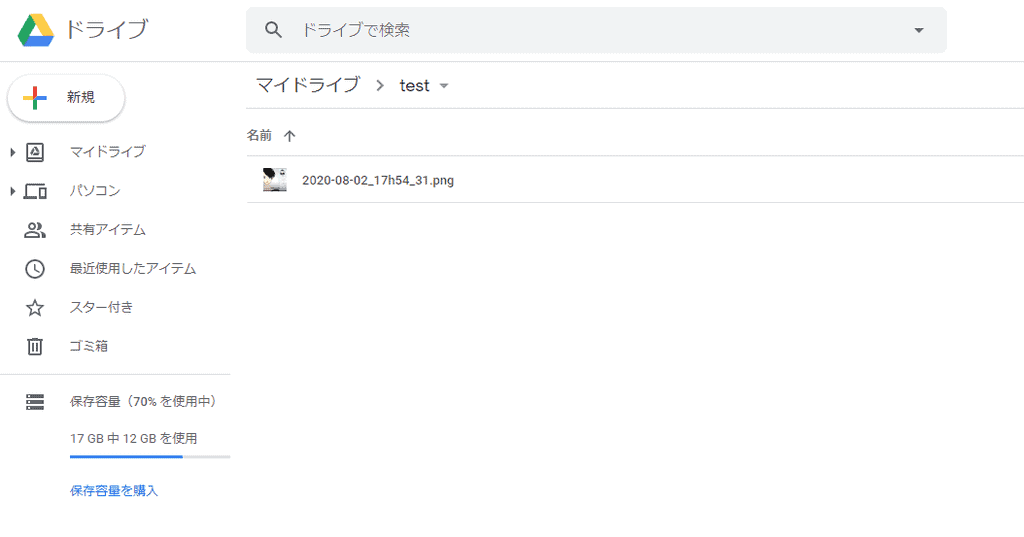
Googleドライブに画像をアップロードしたら、ファイルを右クリックし「アプリで開く」→「Google ドキュメント」を選びます。
文字の解析が終わるまで待ってください。
ファイルが開くと、元画像の下部に読み取られたテキストが配置されます。
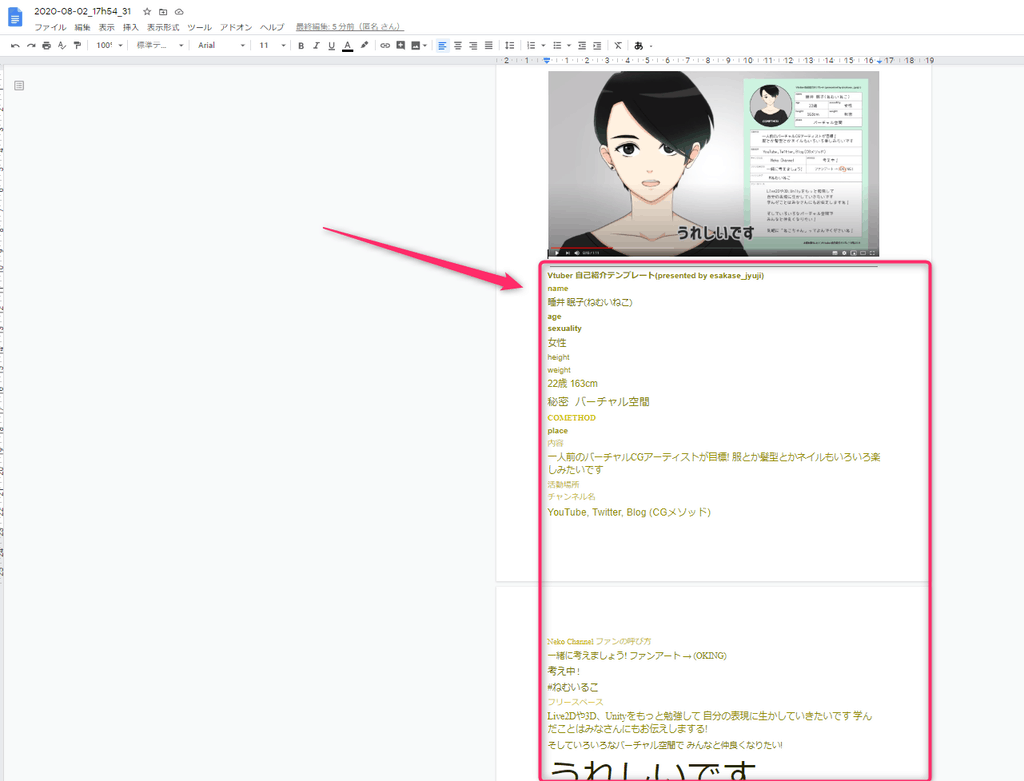
文字は読み取れましたが、掲載結果には「#ねむいるこ」「名こちゃん」などの表記や、項目の並びに確認が必要な箇所があります。固有名詞・数値・段組みを元画像と照合して修正してください。
業務効率化に役立つその他のツールは、以下の記事で紹介しています。

この操作にプログラムの実行は不要です。
記事関連のGitHub資料はMOTOKI-LLC/cg-method-codeにありますが、上の表示はOCRの出力例であり実行コードではありません。
Googleが提供する各種サービスの活用方法は、こちらの記事でも解説しています。

文字起こし前後の確認手順
文字起こしする前に、ファイルの形式と状態から順に確認します。
Googleドライブの公式ヘルプでは、対象はPDF(複数ページ)または写真ファイル(.jpeg、.png、.gif)で、ファイルは2MB以下、テキストの高さは10ピクセル以上が望ましいと案内されています。
- まず、ファイルの形式を確認する。PDF(複数ページも可)か、.jpeg・.png・.gifの写真ファイルに対応している。
- ファイルサイズが2MB以下で、文字の高さが10ピクセル以上に見えるかを確認する。画像が横向きなどの場合は、回転させてからGoogleドライブにアップロードする。
- Googleドライブにファイルを入れ、パソコンで、ファイルを右クリックして「アプリで開く」から「Google ドキュメント」を選ぶ。
- ファイルを開く際に文字の解析が行われるので、読み込みが完了するまで待つ。元の画像の下に、読み取られたテキストが配置される。
- 読み取られたテキストを、元の画像と見比べて、誤認識がないか確認する。認識精度は画質に左右される。
- 記事の例では、手書き風のフォントを含む画像で、認識精度を確かめている。文字が小さい場合は、公式ヘルプの目安(高さ10ピクセル以上)を満たしているか確認する。
公式ヘルプでは、表・列・リスト・脚注などを検出できない場合があると案内されています。
文字の正誤と読み順、表の対応関係を確認してください。
個人情報や業務資料は、アップロードしてよい資料かと、ドライブの共有先を確認してから扱います。
Google ドキュメントによる画像文字起こし手順のまとめ
GoogleドライブからGoogle ドキュメントで開くと、画像内の文字をテキスト化できます。
処理時間や読み取り結果はファイルによって異なります。
手入力の下書きとして利用し、誤認識とレイアウトの修正まで含めて仕上げてください。
Google Keepにも同様に画像のテキスト化機能が備わっているため、用途に合わせて使い分けが可能です。
よくある質問:画像の文字起こしで迷ったときのチェックリスト
どんなファイルを文字起こしできますか?
Googleドライブの公式ヘルプでは、PDF(複数ページのドキュメント)と、写真ファイル(.jpeg、.png、.gif)が対象です。
ファイルサイズや文字の大きさに条件はありますか?
公式ヘルプでは、ファイルは2MB以下、テキストの高さは10ピクセル以上が望ましいと案内されています。
どうやって開きますか?
パソコンでGoogleドライブを開き、ファイルを右クリックして、「アプリで開く」から「Google ドキュメント」を選びます。
読み取った文字は正確ですか?
画質に左右されます。
記事の例でも、手書き風のフォントを含む画像で試しており、誤認識がないかを確認する必要があります。
画像が横向きのときは?
公式ヘルプでは、横向きなどの画像は、回転させてからGoogleドライブにアップロードするよう案内されています。
スマートフォンでもできますか?
公式ヘルプでは、スマートフォンやタブレットの場合、パソコンでGoogleドライブにアクセスするよう案内されています。