あっしゅくまは、JPEG・PNGの容量を小さくするブラウザ用ツールです。
圧縮の強さを自分で調整したい人向けに、開発者の説明と過去の圧縮記録を紹介します。
現在のアプリ操作や圧縮結果の再検証は行っていません。
圧縮後の容量だけで優劣は決まりません。
画質、画像サイズ、設定をそろえて比較する必要があります。
あっしゅくまは「asshukuma」と表記されることもあります。
画像圧縮ツール「あっしゅくま」について
開発者の2019年4月7日の紹介では、JPEG・PNGを対象に、複数枚の圧縮、圧縮率の調整、プレビュー、リサイズに対応する無料ツールと説明されています。
以下はその当時の機能説明です。
複数枚の処理自体はTinyPNGにもあります。
開発者は、圧縮率の調整や保存前の確認を「あっしゅくま」の特徴として紹介しています。
開発者はJPEGとPNGの圧縮に対応すると説明しています。
この記事の圧縮記録はJPGのみで、PNGの減色や透過の保持は再検証していません。
- JPEG・PNG画像をまとめて処理する
- 圧縮の強さを調整して、保存前に画像を確認する
- 必要な表示幅に合わせて画像を縮小する
必要な形式や処理枚数、画質調整に対応するかは、利用時のアプリで確認してください。
開発者はローカル処理を案内していますが、今回は現行版の通信動作まで検証していません。
機密画像を扱う場合は、所属先の利用ルールと現在のサービス案内を確認してください。

画像圧縮ツール「あっしゅくま」へのアクセス
以下は、開発者が案内している「あっしゅくま」のアクセス先です。
2026年10月24日にページへの接続を確認しましたが、画像の投入から保存までの操作は未検証です。

画像圧縮ウェブサービス比較「TinyJPG」VS「Compressor.io」VS「Squoosh」VS「あっしゅくま」
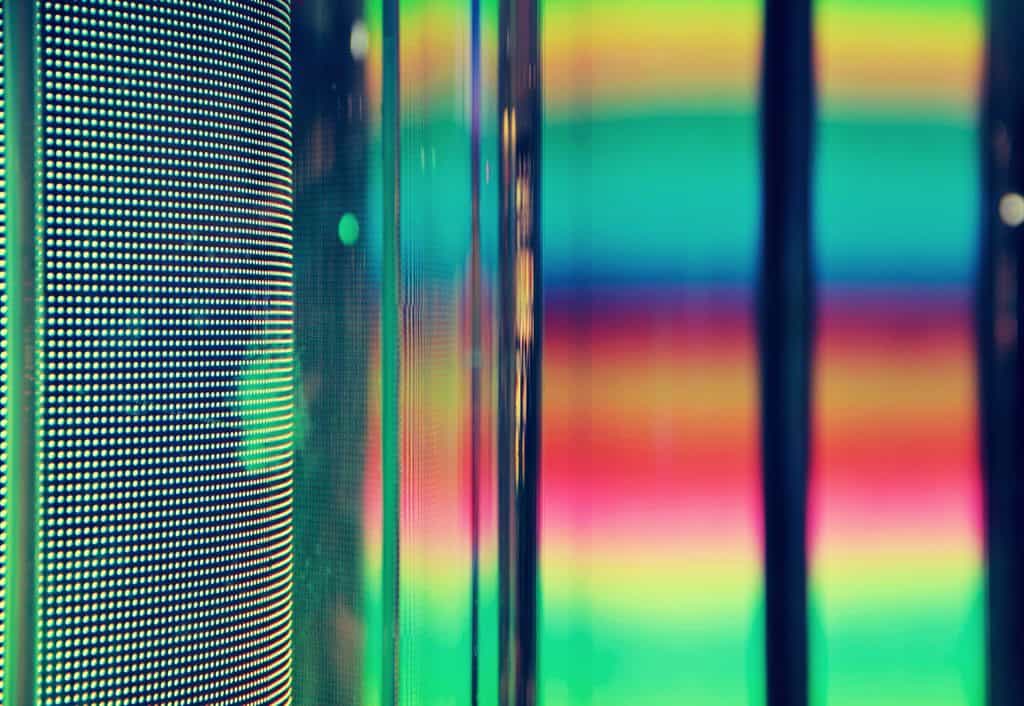
オリジナル画像
以下は掲載当時の圧縮記録です。
JPG画像1枚を使っていますが、サービス間で圧縮設定や画質を統一していないため、同じ品質での性能比較や現在の順位を示すものではありません。
元のファイルサイズは2.51 MBです。
TinyJPG
TinyJPGでの掲載当時の結果です。
設定はデフォルトのまま処理しました。
圧縮後のファイルサイズは900 KBでした。
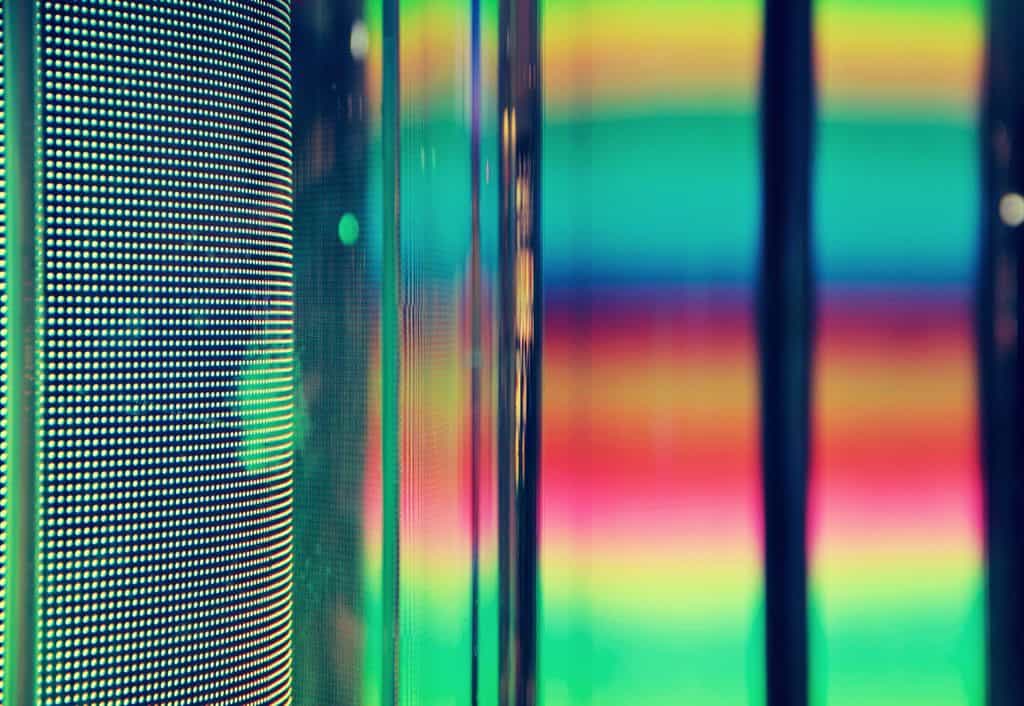
Compressor.io
Compressor.ioでの掲載当時の結果です。
設定はデフォルトのまま処理しました。
圧縮後のファイルサイズは1.71 MBでした。
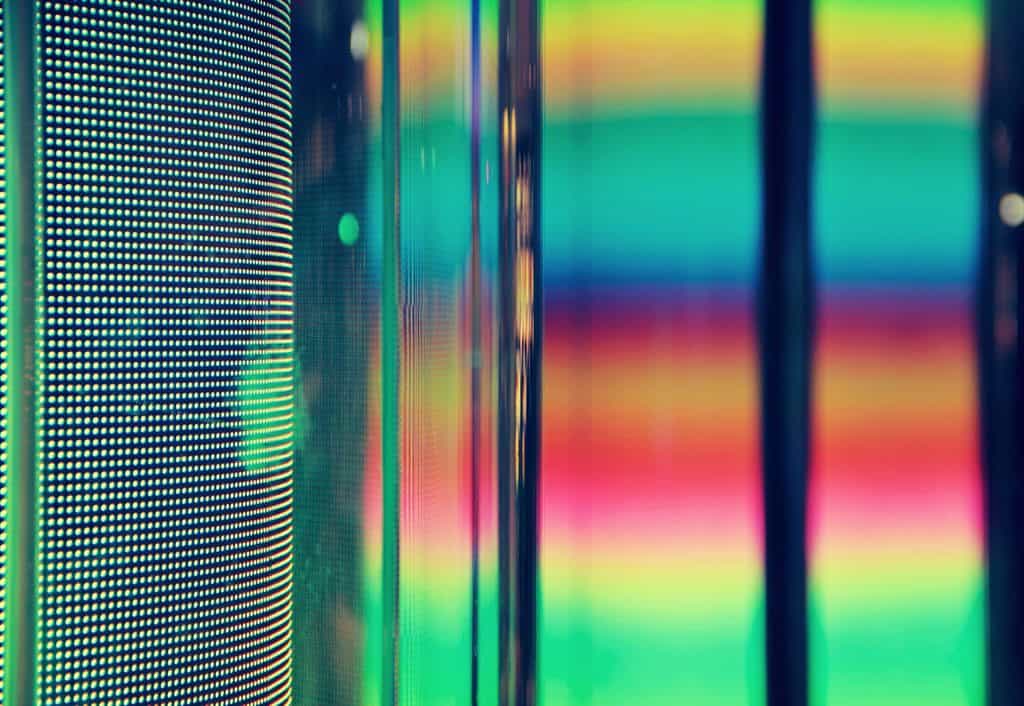
Squoosh
Squooshでの掲載当時の結果です。
設定はMozJPEG(Quality 75)、Reduce Paletteを有効にして処理しました。
圧縮後のファイルサイズは1.20 MBでした。

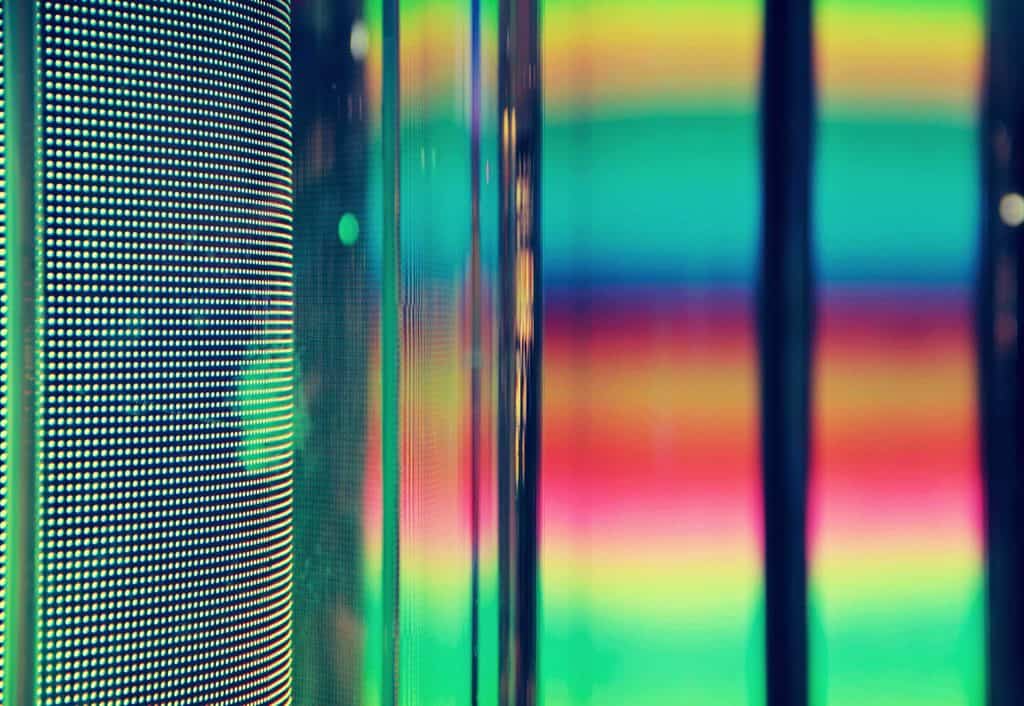
あっしゅくま
あっしゅくまでの掲載当時の結果です。
「超強め」の圧縮設定を適用したところ、ファイルサイズは682 KBまで削減できました。
標準設定では1.20 MBと記録されています。
Squooshと表記上の容量が同じでも、画質や処理速度が同等とは判断できません。
画像圧縮ウェブサービス比較まとめ
以下は、掲載当時の容量と設定を並べた表です。
対象はJPG画像1枚で、画質条件をそろえた比較ではありません。
| 画像圧縮サービス | オリジナル | TinyJPG | Compressor.io | Squoosh | あっしゅくま |
|---|---|---|---|---|---|
| 画像容量 | 2.51 MB | 900 KB | 1.71 MB | 1.20 MB | 682 KB |
| 掲載当時の設定 | 元画像 | デフォルト | デフォルト | MozJPEG Quality 75・Reduce Palette有効 | 超強め |
業務効率化に役立つ他のツールは、関連記事をご確認ください。

画質を保ったまま画像を拡大したい場合は、こちらの記事をご覧ください。

ZIPファイルの解凍作業を効率化する設定は、こちらの記事で解説しています。

仕事で使うWebサービスの記事は、ほかにもあります。

画像圧縮ツールを選ぶときの確認事項
用途に合うかを以下の順に確認します。
過去の1枚の結果だけでサービスを決めず、公開してよい画像のコピーで画質と容量を比較してください。
- 対象の画像形式、1枚の容量、同時処理枚数の上限を確認する。あっしゅくまの開発者はJPEG・PNGへの対応を案内している。
- 標準設定で処理する場合も、元画像と圧縮後の画像を同じ表示倍率で見比べる。
- 容量を減らす場合は、圧縮の強さを一段ずつ変えて比較する。文字や輪郭が崩れたら元の設定に戻す。
- 画質との兼ね合いを調整したいなら、圧縮率の微調整や、保存前の圧縮後のプレビュー確認ができる、あっしゅくまやSquooshを検討する。
- リサイズする場合は、必要な表示幅と縦横比を確認する。縮小による容量削減と圧縮設定による削減を区別する。
- 機密や個人情報を含む画像は、サービスの案内で、画像の扱いを確認してから使う。
保存後のファイルも開き、容量・縦横のピクセル数・文字の読みやすさを確認してください。
元画像は上書きせずに残します。
まとめ
この記事の結果ではあっしゅくまの「超強め」が最小でしたが、画質条件をそろえた比較ではありません。
文字や輪郭、色の変化も確認して設定を選んでください。
2026年10月24日に確認したTinyPNGの無料Web版は、1回20枚・各5MBまでと案内しています。
あっしゅくまの現在の枚数上限は未確認のため、30枚を保証するものではありません。
開発者はmozjpegなどの利用を説明しています。
ただし、同じ圧縮技術を使っていても設定や版により結果は変わります。
Squooshは開発元の説明で、画像の圧縮をローカルで行うとしています。
同じ説明には解析用データの収集も記載されているため、画像処理がローカルであることと通信がないことは別です。
利用時に処理が止まる場合は、まず公開してよい小さなJPEG画像1枚で切り分けてください。
1枚でも保存できない場合は、元画像を残したまま別のツールで試し、結果を混同しないよう記録します。