Trelloの標準機能6項目と、以前使っていたChrome拡張機能4つの記録を紹介します。
2026年10月24日の再確認では、旧拡張4件のストアURLから現行の配布内容を取得できませんでした。掲載画像は2017〜2020年の記録です。拡張機能の現在のインストール可否・互換性は未確認で、このページを現行版の導入手順としては使えません。
目的に合わせて読む項目
困りごとから逆引きすると、どの項目を読めばよいかが分かります。内容は、この記事の説明にもとづく目安です。TrelloやChromeの画面は変わることがあるため、実際の表示を確認してください。
- カードのURLをすぐ開きたい:「1クリックでURL遷移(カードリンク)」の項目を読む。
- リストが増えて見づらい:「リストを2段表示にする」の項目を読む。
- カードを開かずにチェックリストを見たい:「チェックリストをすべて表示する」の項目を読む。
- 期限を見落としたくない:「期限に色を付ける」の項目と、デスクトップ通知の項目を読む。
- 拡張機能を入れなくても使える機能(改行、ラベルの文字表示、エフェクト、ボードをまたぐ移動)は、標準機能の項目で確認する。
- 以前使っていた拡張機能がある場合は、表示が競合しないか確認する。
迷ったときは、まず標準機能で足りるかを確認し、足りない部分だけ拡張機能を検討してください。
過去に使っていた4つの拡張機能
以下は当時の機能と利用記録です。旧ストアリンクも参考として残していますが、掲載されていることだけで現在使えるとは判断しないでください。
Trelloで1クリックでURL遷移(カードリンク)
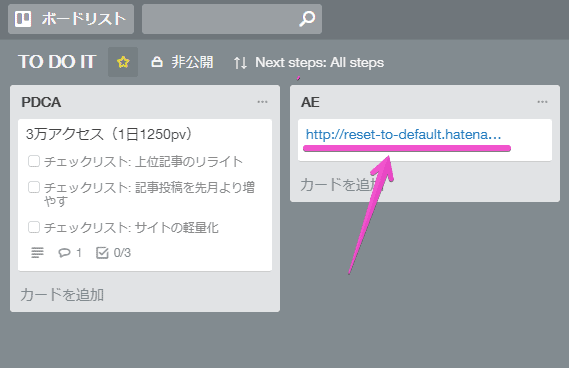
GTD: Trello Card Linksでは、カード前面のURLから対象ページを開けました。現在の動作は未確認です。
この機能を活用して、別のボードでブックマークリストを作成しました。

Trelloのリストを2段表示にする
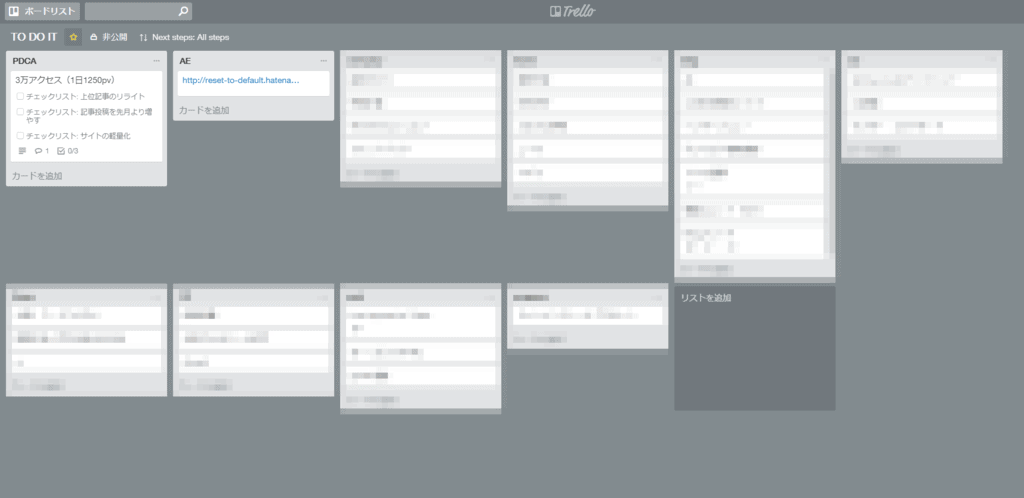
List Layouts for Trelloで、ボードを複数段に表示していた例です。現在の動作は未確認です。
リストが増えた場合の視認性向上に役立ちます。
Trelloのチェックリストをすべて表示する
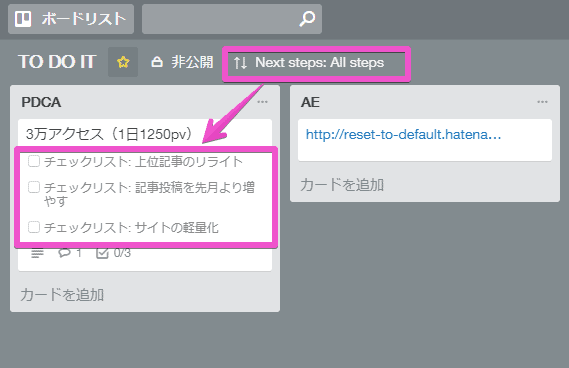
Next Step for Trelloで、カードを開かずにチェック項目を表示していた例です。元開発者の案内によると、ストア版は2023年6月に別の開発者へ移管されています。過去の開発者・コードと現行配布物を同一とはみなせず、現在の動作も未確認です。
目標ごとのチェック項目を俯瞰する際に便利です。
Trelloの期限に色を付ける
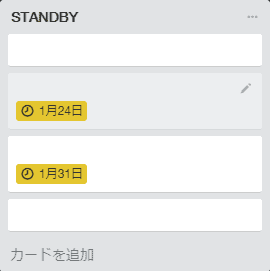
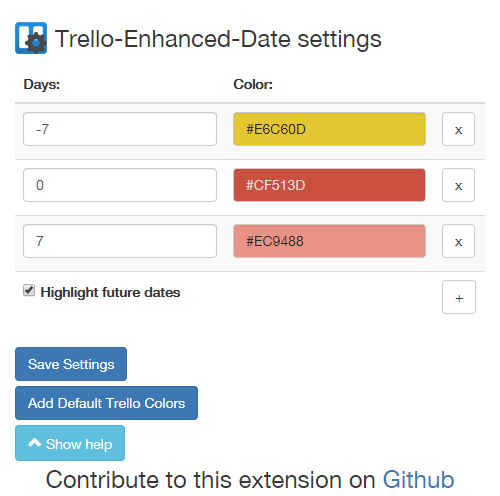
Trello Enhanced Dateは期限の色分けを調整する旧拡張です。現在のTrelloには標準の期限バッジの色分けがあり、基本的な期限表示のためにこの拡張を追加する必要はありません。公式の期限設定を先に確認してください。旧拡張の現在の動作は未確認です。
Trelloの標準機能に関する6つの便利機能まとめ
標準機能もあわせて把握しておくと作業がスムーズになります。
Trelloで改行する方法
現在のWeb版の編集欄では、Enterで段落を分け、Shift+Enterで同じ段落内を改行できます。MacではReturn/Shift+Returnです。
ツールバーと多くのMarkdown記法も使えます。対応範囲は欄や端末で異なるため、公式の文字装飾・改行の説明を参照してください。

Trelloでラベルの文字を表示する方法
ボード上のラベルをクリックすると、ラベル名の表示・非表示を切り替えられます。公式のラベル操作でも案内されている標準機能です。
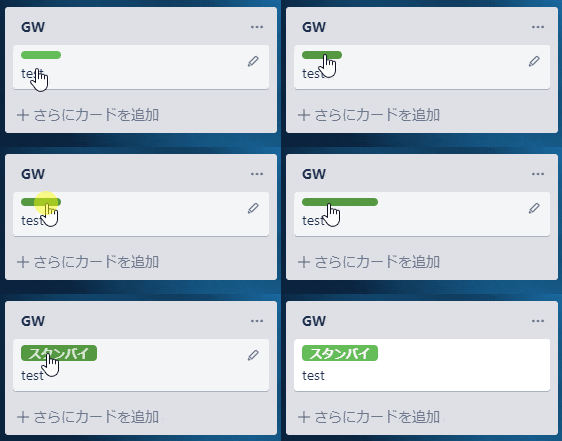
ラベル名を表示する目的なら追加の拡張機能は不要です。Card Colors for Trelloなどが持つ他の機能まで標準機能で置き換わるという意味ではありません。
表示が崩れる場合は、追加の拡張機能を一つずつ無効にして原因を切り分けます。この記事では特定の拡張との競合は実証していません。
Trelloでエフェクトをつける
リスト名に✨などの対象絵文字を入れ、そのリストへカードをドラッグすると紙吹雪が表示されると、公式ガイドで案内されています。新規カードを作る操作とドラッグ移動を区別してください。
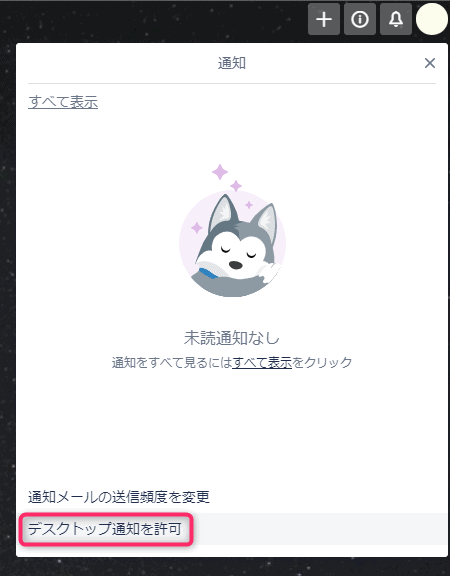
Trelloでデスクトップ通知を設定する
期限通知には期限とリマインダー時刻を設定し、対象カード・リスト・ボードをウォッチします。デスクトップ通知はアカウント設定で許可し、ブラウザーとOSの通知許可も確認します。Trelloをブラウザーのタブで開いている必要があります。公式の通知条件を参照してください。下の画像は2020年の画面です。
リストを別のボードに移動する方法
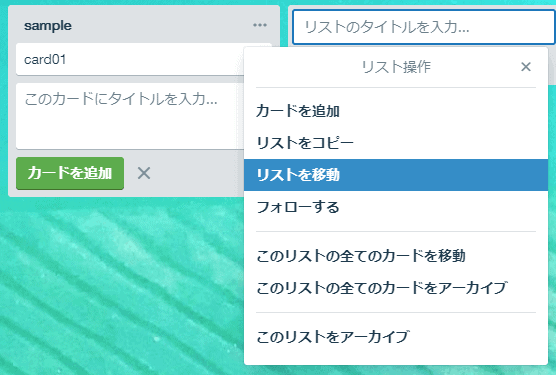
- 移動したいリストの右上にある「…」(三点リーダー)をクリック
- リストを移動をクリック
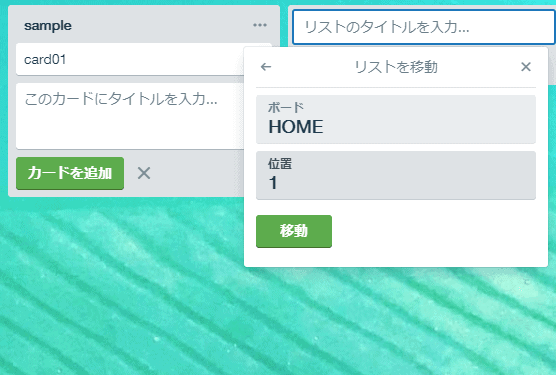
- 移動先のボードと位置を指定して実行
指定したボードへリスト全体が移動します。別ボードへの移動ではカードの履歴・アクティビティは引き継がれず、移動先ボードのメンバーでないカードメンバーは外れます。Enterpriseには移動範囲の制限もあるため、公式の移動条件を確認してください。
カードを別のボードに移動する方法
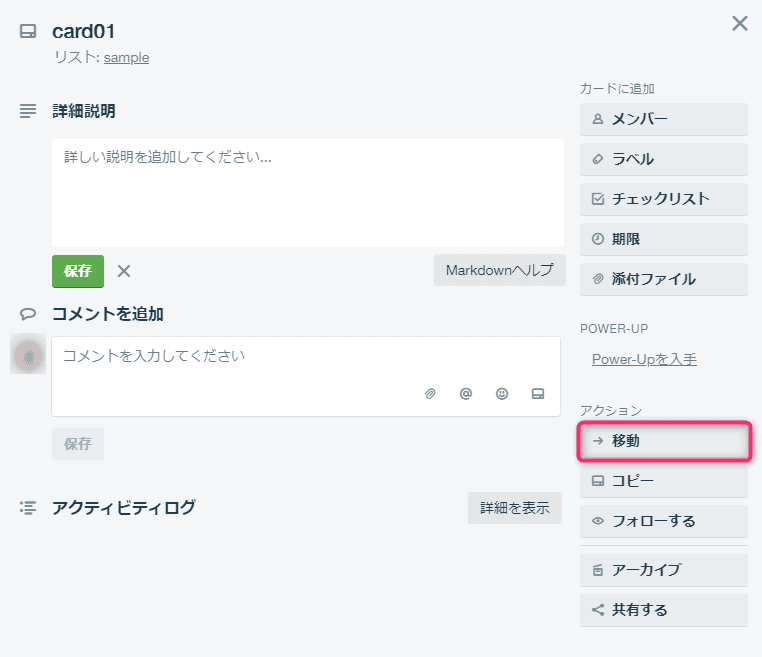
- カードをクリックして詳細画面を開く
- 上部の「…」メニューから移動を選ぶ
- 移動先のボード、リスト、位置を選択
仕事の効率化に役立つ他のツールは、関連記事をご確認ください。

仕事で使うWebサービスの記事は、ほかにもあります。


まとめ
Trelloをより扱いやすくするため、運用の見直しを行いました。
当時は拡張機能を使ってToDo管理やブックマーク管理をしていました。現在は標準機能でできることを先に確認してください。
本記事の再確認は公式説明と本文の照合です。現在のTrello画面・通知受信・移動結果・拡張機能の実動作は検証していません。
よくある質問:Trelloで迷ったときのチェックリスト
Trelloでカード内の文章を改行するには?
現在のWeb版の編集欄ではEnterで段落、Shift+Enterで段落内改行を入れます。MacではReturnを使います。
ラベルの文字を表示するには?
ボード上のラベルをクリックすると、ラベル名の表示・非表示を切り替えられます。公式のラベル操作でも案内されている標準機能です。
「Card Colors for Trello」などの拡張機能は、まだ必要ですか?
ラベル名を表示するだけなら標準機能で対応できます。他の用途や特定拡張との競合まで確認したものではありません。
デスクトップ通知を受け取るには?
期限とリマインダー時刻を設定し、カードなどをウォッチします。アカウント・ブラウザー・OSでデスクトップ通知を許可し、Trelloのタブを開いておきます。
リストを別のボードに移動するには?
移動したいリストの右上にある「…」をクリックし、「リストを移動」を選びます。移動先のボードと位置を指定して実行すると、リスト全体が移動します。
カードを別のボードに移動するには?
カードを開き、上部の「…」から移動を選び、移動先を指定します。履歴や移動先にいないメンバーが引き継がれない点は、本文の移動条件も確認してください。