Notionでワークスペースやページが見当たらないときは、新しく作り直す前に、ログイン中のアカウント、参加状態、ページの権限、ゴミ箱の順に確認します。
ワークスペースとチームスペースは別の仕組みで、チームスペースを新規作成することが削除されたデータの復元手順ではありません。
2026年10月24日にNotion公式資料を再確認しました。
切り替えメニューは新しい案内ではサイドバー下部とされますが、旧案内には左上の説明も残っています。
表示位置だけで判断せず、ワークスペース名のメニューを探してください。
今回は本人のアカウント操作や復元の実機検証を行っていません。
後半のスクリーンショット3枚は旧記事に掲載していた2022年12月の画面で、現在の操作画面とは区別しています。
見当たらない範囲から確認する
| 症状 | 切り分ける候補 | 先に確認するもの |
|---|---|---|
| ワークスペース名が一覧にない | 別のメールのアカウントを見ている・退出した | 利用していたアカウントと参加状態 |
| ワークスペースはあるが特定ページが開けない | ページ移動・アクセス権の変更 | 元のページURLと所有者・管理者 |
| チームスペースだけ見えない | 未参加・非公開チームスペース | 参加状態とチームスペースの管理者 |
| 削除したページを戻したい | ゴミ箱にある・完全削除された | ゴミ箱を確認し、見つからなければサポート |
| 複数ページやログイン全体が使えない | サービス障害・ログインの問題 | 公式ステータスとログイン用ヘルプ |
「見えない」だけではデータが残っているとも削除されたとも断定できないため、表示の問題とアクセス権・削除を分けて調べます。
アカウントとワークスペースを確認する
Notionのサイドバーにあるワークスペース切り替えメニューで、表示されているメールアドレスとワークスペース名を確認します。
個人用・学校用・仕事用など複数のアカウントを使っていた場合は、元のページを作成・利用したアカウントと一致するかを照合してください。
別アカウントのワークスペースは「Add another account」からそのアカウントでログインすると切り替えメニューに表示されると公式が案内しています。
ワークスペースから退出すると切り替えメニューにも出なくなるため、以前の管理者に現在の参加状態と再招待の可否を確認します。
新規ワークスペースの作成と既存ワークスペースへの参加は別なので、空の場所を新しく作っても以前のデータが移るわけではありません。
出典:ワークスペースの切り替え・参加・退出、自分のページへアクセスできない場合。
チームスペースとページの権限を確認する
チームスペースはワークスペース内の情報を分ける単位で、ワークスペース全体の新しい名称ではありません。
公式の現在の案内では、サイドバーの「••• More」から所属中のチームスペースと、ワークスペース内のオープン・クローズドのチームスペースを確認できます。
プライベートのチームスペースは未参加の人には表示されず、参加の招待はそのチームスペースのメンバーやオーナーが行います。
元のページURLを開いてアクセス申請が表示される場合は、ログイン先の違いに加え、ページの移動や管理者による権限変更も確認します。
URLとエラー表示を管理者に伝え、既存の参加・共有範囲を確認してもらうことが先で、復旧目的で公開範囲を広げる必要はありません。
出典:チームスペースの表示と参加条件、ページの移動・権限変更の確認。
削除したページとワークスペースの相談先
ページを削除した可能性がある場合は、対象ワークスペースのゴミ箱(Trash)でページ名を検索します。
見つかったページを開いて内容を確認し、戻す対象であれば復元を選ぶ流れです。
公式の既定ではページはゴミ箱に30日間残りますが、Enterpriseでは保持設定が異なる場合があります。
ゴミ箱での復元と、ページを開ける状態で以前の内容へ戻すバージョン履歴は別の機能です。
ワークスペース全体を削除した場合や完全削除後の相談は、アプリ内のサポート窓口から行います。
公式FAQには過去30日分のスナップショットから復元を支援できる案内がありますが、個別の復旧可否を保証するものとして待たず、早めに相談してください。
相談時にはワークスペース名、分かる範囲のページURL、最後に確認できた日時、表示されるエラーをまとめます。
どのアカウントで、どの端末・ブラウザーから開いたかと、試した確認手順も添えてください。
複数人で確認する場合は、同じページURLを開いた結果を比べ、見える人と見えない人を分けます。
復元後はページ本文だけでなく、子ページ・添付ファイル・共有範囲も確認します。
不足が残る場合は対象URLと確認日時を追加して相談し、新しい場所への作り直しを急がないでください。
ログイン全体の問題や障害を確認する
ワークスペース単位ではなくNotion全体を開けない場合は、公式ステータスで障害情報を確認します。
自分のページへのアクセス申請でエラーになる場合、公式は別ブラウザーからの確認も案内しています。
登録メールを使えないなどログイン自体の問題は、ログインできない場合の公式ヘルプを参照し、本人確認が必要な状態ではサポートへ相談します。
旧記事の記録:2022年12月のサイドバー画面
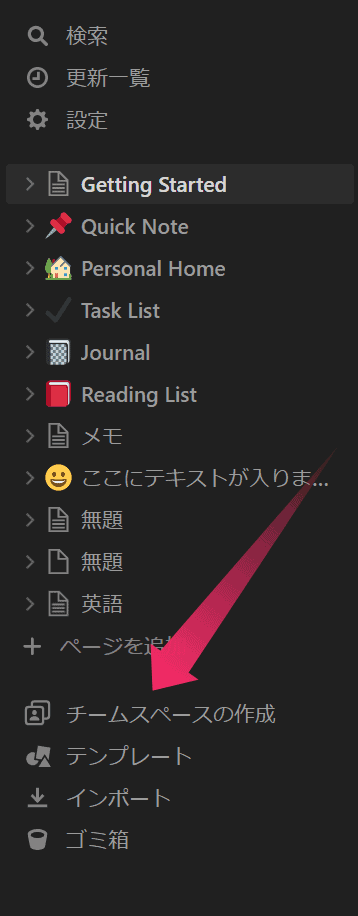
旧記事は、チームスペースを作成した後にサイドバーへ項目が表示された例を、次の3枚で紹介していました。
この記録だけでは削除されたワークスペースの復元や現在の環境での再現を証明できないため、以下を現在の復旧手順として実行しないでください。
旧記事では、サイドバーに目的の項目が見当たらない状態として掲載されていた画面です。
当時の画面には「チームスペースを作成」という項目が表示されています。
チームスペース名の入力欄を示した旧画面です。
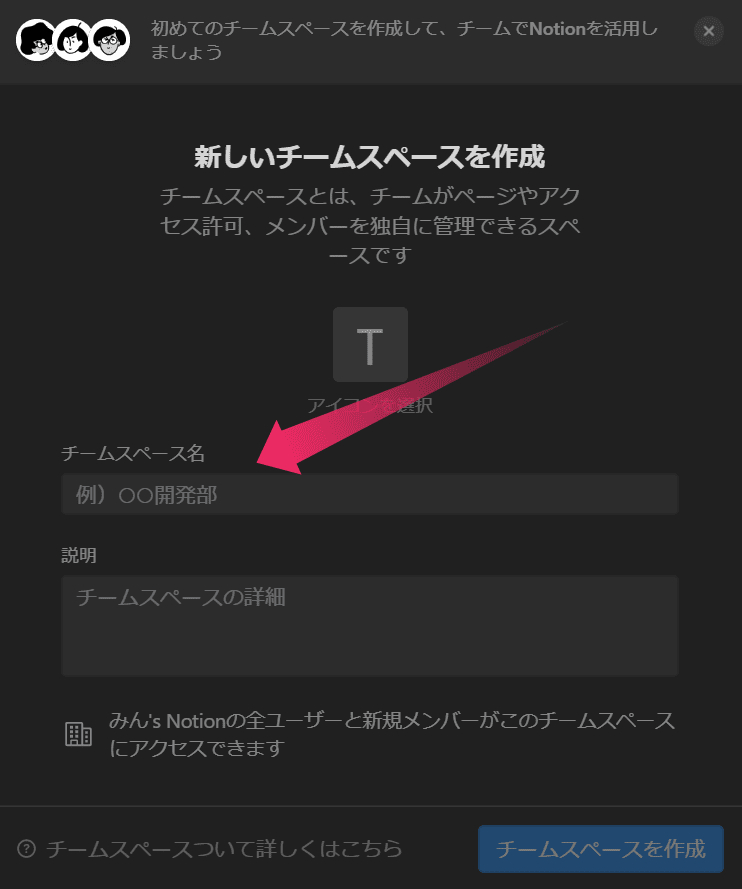
旧記事では作成後の表示例として掲載されていましたが、データ削除からの復元を示したものではありません。
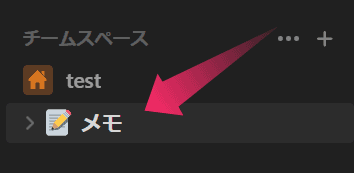
現在の確認は、上記のアカウント・参加状態・権限・ゴミ箱の順で行ってください。
仕事の効率化に役立つ他のツールについては、以下の関連記事をご覧ください。

Notionの学割プランの詳細は以下の記事で解説しています。
仕事で使うWebサービスの記事は、ほかにもあります。
見当たらない範囲に合わせた確認手順
見当たらないものの種類から順に当てはめると、確認する場所が決まります。
Notion公式資料(2026年10月5日確認)にもとづく目安です。
- ワークスペース名が一覧にないなら、サイドバーの切り替えメニューで、表示されているメールアドレスとワークスペース名が、元のページを作ったアカウントと一致するか確認する。
- 別のアカウントなら、「Add another account」からそのアカウントでログインすると、切り替えメニューに表示される。
- 退出した可能性があるなら、以前の管理者に現在の参加状態と再招待の可否を確認する。
- 特定のページだけ開けないなら、元のページURLと所有者・管理者を確認し、URLとエラー表示を管理者に伝える。復旧のために公開範囲を広げる必要はない。
- チームスペースだけ見えないなら、サイドバーの「••• More」で所属を確認する。プライベートのチームスペースは、未参加の人には表示されない。
- 削除した可能性があるなら、対象ワークスペースのゴミ箱でページ名を検索して復元する。見つからなければ、サポートへ相談する。
空のワークスペースを新しく作っても、以前のデータが移るわけではありません。
作り直す前に、アカウントと参加状態、権限、ゴミ箱の順に確認してください。
まとめ
ワークスペース、チームスペース、個別ページのどれが見当たらないかを分けると、アカウント確認・管理者への相談・削除後の復元のどこへ進むべきか判断できます。