本記事では、シンプルで見やすいマインドマップを作成できるオンラインホワイトボードツール「Miro」の使い方を紹介します。
旧称RealtimeBoardのころに利用した記録をもとに、2026年10月24日に公式資料を再確認しました。
掲載画像は2018年のもので、現行アプリの実操作は未検証です。
Miroでシンプルで見やすいマインドマップを作成する手順
まずは公式サイトからログインまたはサインアップします。

当時、マインドマップ機能で画面の構成を整理した例です。
現在の作成手順は、作成ツールバーからMind mapを選び、ボード上をクリックして親ノードを置きます。
親ノードの+から枝を追加し、Tabで子ノード、Returnで同階層のノードを作れます。
公式のマインドマップ操作を参照してください。
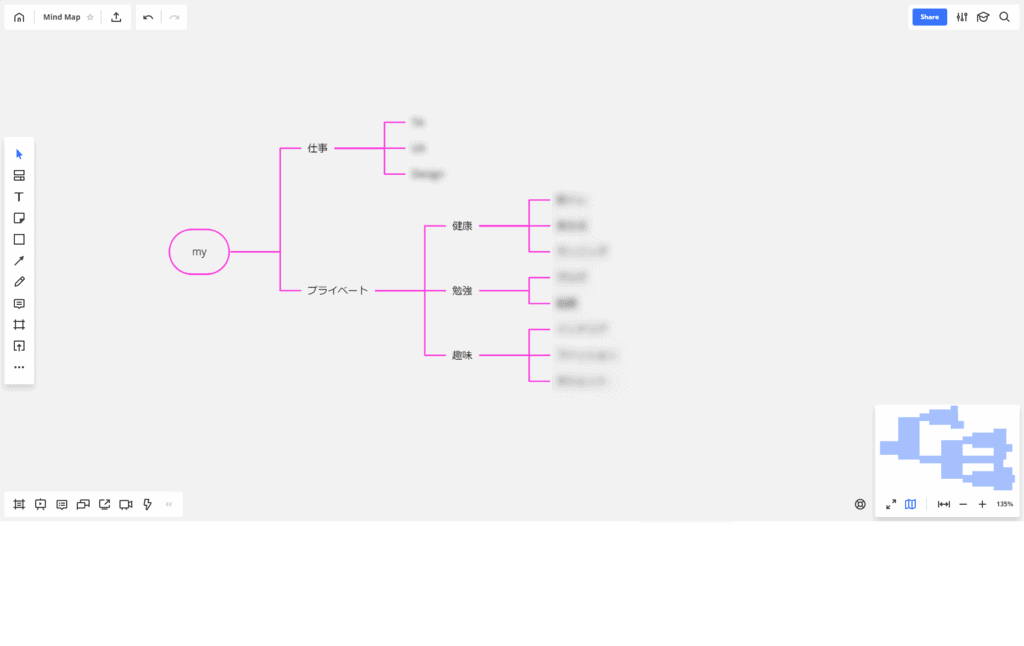
デザインがすっきりしているだけでなく、ノードの自動整列機能など操作性にも優れています。
- 分岐方向の変更は、メニュー内の分岐アイコンから切り替えられます。
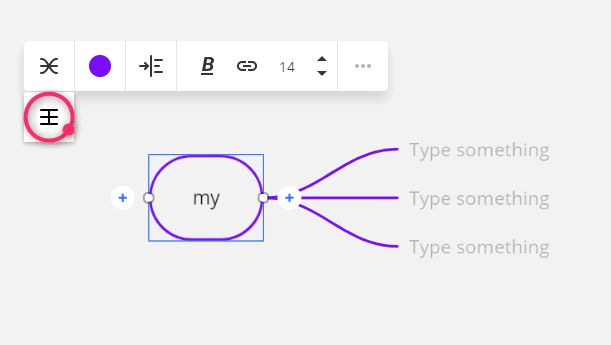
- 現行の公式説明では自動整列が初期状態で有効です。親ノードのメニューで切り替えられ、無効時も「…」→Layout nodesで子ノードを整列できます。
業務効率化に役立つほかのツールについては、関連記事で紹介しています。

業務で活用できるWebサービスに関する記事もあわせて参考にしてください。


無料プランと有料プランを選ぶときの確認点
2026年10月24日に確認した公式料金表では、Freeは直近に作成した3ボードを編集でき、メンバー数は無制限です。
年払いの月額換算はStarterが1メンバー8米ドル、Businessが20米ドルで、月払い価格ではありません。
税や地域別条件は契約画面で確認してください。
- まず、使い方を確認する。個人で、数枚のボードを使うだけなら、無料のFreeプランで足りるかを、公式の料金ページで確認する。編集できるボードは3つまで。
- チーム利用そのものはFreeでも可能。4枚以上を編集したい、ボードごとに非公開範囲を分けたい、高解像度で出力したい場合などに有料プランを比較する。
- 公式サイトからログインまたはサインアップし、マインドマップの機能で、ノードを作成する。記事では、画面遷移図の作成に使い、ノードの自動整列などの操作性が良いと紹介している。
- 分岐の方向を変えたいときは、メニューの分岐アイコンから切り替える。整列は親ノードの自動整列設定か「…」→Layout nodesを使う。
- ノードを選び、メニューのリンク操作からURLを設定する。公式のMind map説明にもノードへのURL追加が記載されている。オブジェクト全体へのLink toは1件で、テキスト内のリンク操作とは区別する。
- Freeプランの上限に近づいたら、使わないボードを整理するか、プランを見直す。
Freeプランの公式説明では、チーム内の全ボードにチームメンバーがアクセスできます。
3ボードは個人ごとの上限ではありません。
ボード単位で閲覧者を限定したい場合は共有条件を比較してください。
まとめ
配置や視認性が整っていると、思考の整理やマインドマップ作成がよりスムーズに進みます。
視覚的に整理しやすいツールを探している場合は、ぜひMiroを試してみてください。
よくある質問:Miroで迷ったときのチェックリスト
Miroは、無料で使えますか?
Freeプランはチーム内の直近3ボードを編集でき、メンバー数は無制限です。
ただしチーム全員がチーム内のボードにアクセスできるため、共有範囲も確認してください。
有料プランは、いくらですか?
2026年10月24日の公式表示では、年払いの月額換算でStarterは1メンバー8米ドル、Businessは20米ドルです。
月払い・税・地域別条件は契約画面で確認してください。
Enterpriseは個別見積もりです。
マインドマップは、無料で作れますか?
はい。
公式のマインドマップ紹介で、Freeの3編集可能ボード内で開始できると案内されています。
AI生成の利用枠や出力機能の条件は別に確認します。
ノードの向きや整列は、どうしますか?
親ノードを選び、メニューで方向や自動整列を設定します。
自動整列を無効にしている場合は「…」→Layout nodesで整列できます。
掲載のアイコン画像は2018年の記録です。
ハイパーリンクは、どう付けますか?
Mind mapの公式説明に、選択したノードのメニューからURLを追加できると記載されています。
リンクの公式説明では、オブジェクト全体へのLink toとテキスト内のリンクを区別しています。
Link toは1オブジェクトにつき1件です。
旧称は、何ですか?
旧称は「RealtimeBoard」と紹介しています。