waifu2xは、機械学習で画像の拡大やノイズ除去を行うソフトウェアです。
失われた細部を正確に復元するものではなく、文字や模様が変わる場合もあります。
イラストやアニメ調の画像処理に適しています。
waifu2x系のツールと、別のモデルを使う画像拡大ソフトを比較します。
Upscaylは主にReal-ESRGANを使う別プロジェクトで、waifu2x-caffeの公式後継ではありません。
| ソフト | 向いている人 | 料金 |
|---|---|---|
| Waifu2x-Extension-GUI | Windowsで動画・GIFも処理したい | 個人利用は無料 |
| Upscayl | MacやLinuxを使っている | 無料(オープンソース) |
| waifu2x-caffe | 軽量なソフトで静止画のみ拡大したい | 無料 |
この記事で操作手順を解説しているのは waifu2x-caffe です。
ただし waifu2x-caffe は2020年9月のバージョン1.2.0.4が最後の更新のため、新規導入時は代替候補のソフトの利用もあわせてご検討ください。
まず結論:用途からの選び方
- 今すぐ数枚だけ拡大したい/インストールしたくない → ブラウザで使う Web版(本記事の「インストールせずにブラウザで使う方法」へ)
- 手元で何度も使う・Mac や Linux を使っている → Upscayl(Linux・macOS・Windows、AGPL-3.0、Vulkan対応GPUが必要)
- 動画や GIF も拡大したい(Windows・個人利用) → Waifu2x-Extension-GUI(商用利用は Premium 版の購入が必要)
- 以前 waifu2x-caffe を使っていて、また動かしたい → 本記事後半の導入手順と「動かないときの切り分け」へ
waifu2x-caffeの代替候補
選ぶ前に確認する4点(公式リポジトリの記載)
| 項目 | Upscayl | Waifu2x-Extension-GUI | waifu2x-caffe |
|---|---|---|---|
| 対応OS | Linux・macOS・Windows | Windows x64 | Windows Vista以降の64bit(32bit版なし) |
| GPU要件 | Vulkan対応GPU が必要。内蔵グラフィックでは動かないものが多い | (リポジトリに単一の要件表記なし。エンジンごとに異なる) | GPU利用は Compute Capability 3.5 以上の NVIDIA製GPU |
| ライセンス・費用 | AGPL-3.0 のオープンソース。無料 | 個人利用のみ無料。商用利用は Patreon の Premium 版の購入が必要 | オープンソース |
| 動画・GIF | 公式リポジトリに動画対応の記載なし | 画像・GIF・APNG・WebP・動画に対応 | 動画は直接入力不可。連番画像への変換と再結合が別途必要 |
| エンジン・モデル | Real-ESRGAN が中心。追加モデルは別リポジトリで配布 | waifu2x・SRMD・RealSR・Real-ESRGAN・Real-CUGAN・Anime4K・ACNet など | waifu2x |
出典は各公式リポジトリ(upscayl/upscayl、AaronFeng753/Waifu2x-Extension-GUI、lltcggie/waifu2x-caffe)です。
仕事で使う画像なら、ライセンスを先に見てください。
Waifu2x-Extension-GUI は公式リポジトリに「個人利用のみ無料」「商用利用は Premium 版の購入が必要」と明記されています。
業務利用ではソフトとモデルのライセンス、入力画像の権利、Web版へ送信するデータの扱いをそれぞれ確認してください。
オープンソースであることだけで、すべての用途の適法性や機密性が保証されるわけではありません。
Waifu2x-Extension-GUI(Windows)
waifu2x-caffeと同じくGUI操作に対応するWindows用ソフトで、いまも更新が続いています。
主な特徴は以下のとおりです。
- 画像だけでなくGIFと動画をそのまま拡大できる
- waifu2xのほかに Real-ESRGAN・Real-CUGAN・RealSR・SRMD・Anime4K などのアルゴリズムを選べる
- AMDとIntelのGPUでも動く(waifu2x-caffeのGPU処理にはNVIDIAのCUDA対応環境が必要)
- 日本語表示に対応している
- 動画のフレーム補間(RIFE・CAINなど)機能も搭載している
個人利用は無料です。
商用利用には有料版が必要です。
Upscayl(Windows・Mac・Linux)
こちらはMacとLinuxでも動く画像拡大ソフトです。
- 無料でオープンソース(AGPLv3)
- Windows 10以降・macOS 12以降・Linux に対応
- Vulkanに対応したGPUが必要(内蔵グラフィックス環境では動作しない場合があります)
動画への対応は明記されていないため、静止画の拡大用途として利用してください。
waifu2x-caffeとは
waifu2xの画像変換機能をCaffeで実装したWindows向けソフトです。
動画ファイルを直接読み込むソフトではありません。
ブラウザ上で拡大処理を行うWebサービスも多数ありますが、waifu2x-caffeはローカル環境でGUIから手軽に操作できる点が特徴です。
動画に使う場合は、別のツールで連番画像へ分解し、拡大後に音声と再結合する工程が必要です。
2026年10月24日に確認した最新公開リリースは、2020年9月5日の1.2.0.4です。
リリースから期間が空いています。
配布ページは公開されていますが、新しいOS・GPUでの動作を保証するものではありません。
開発終了の公式宣言を確認したわけではありません。
waifu2xをインストールせずにブラウザで使う方法
waifu2xには、PCへインストールせずにブラウザ上で利用できるWeb版があります。
クラウド上で処理を行う版のURLは https://waifu2x.udp.jp/ です。
利用者のブラウザ内で処理を行う版のURLは https://unlimited.waifu2x.net/ です。
この2つのURLは2026年10月24日にwaifu2x公式リポジトリで確認しました。
クラウド版への画像送信やブラウザ版の実処理は今回試していません。
waifu2x-caffeの用途
- 低解像度の画像を壁紙サイズへ拡大する
- 昔の映像などの低解像度動画をフルHDや4Kサイズへ拡大する
などの用途で活用できます。
waifu2x-caffeの特徴
- GUI操作で直感的に使える
- 複数画像の一括処理に対応
- 無料で使用可能
waifu2x-caffe が動かない・エラーが出るときの切り分け
waifu2x-caffe は公式リポジトリの Releases で ver 1.2.0.4 が最新として並んでおり、その後の新しいリリースは出ていません(Releases)。
環境が新しいほど、公開当時の前提と合わない部分が出やすくなります。
次の順に確認してください。
- 処理モードを CPU に切り替えて試す:同じ画像・設定でCPUだけ成功するなら、GPU側の要件・ドライバー・メモリ使用量を調べる手掛かりになります。これだけで原因を一つに断定はできません。
- GPU の要件を満たしているか:公式リポジトリは GPU 利用の条件を「Compute Capability 3.5 以上の NVIDIA製GPU」としています。NVIDIA 以外の GPU や内蔵グラフィックでは GPU モードは使えません。
- Visual C++ 再頒布可能パッケージ:公式リポジトリは Microsoft Visual C++ 2015 再頒布可能パッケージ Update 3(x64版)が必要としています。起動直後に落ちる場合はここを確認します。
- 64bit 版であること:公式リポジトリは「Windows Vista以降 64bit(32bit用exeはありません)」としています。
- それでも解決しないとき:上の要件を満たせない環境では、Vulkan 対応 GPU で動く Upscayl か、インストール不要の Web版に切り替えるのが早い解決になります。
なお、GPU モードのエラーメッセージの文面は環境によって変わります。
「自分の環境でどのメッセージが出るか」を控えてから検索すると、原因にたどり着きやすくなります。
waifu2x-caffeの導入手順
配布ページからファイルをダウンロードします。
ダウンロードしたZIPファイルを解凍します。
waifu2x-caffeの使い方
- フォルダ内の
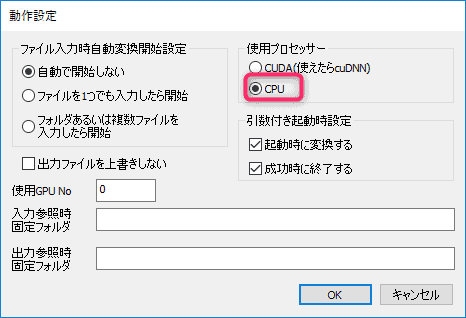
waifu2x-caffe.exeを起動します。 - 「動作設定」を開き、プロセッサを「CPU」に設定します(CUDA対応GPUのほうが高速ですが、ドライバ設定が不要なCPUでも動作します)。
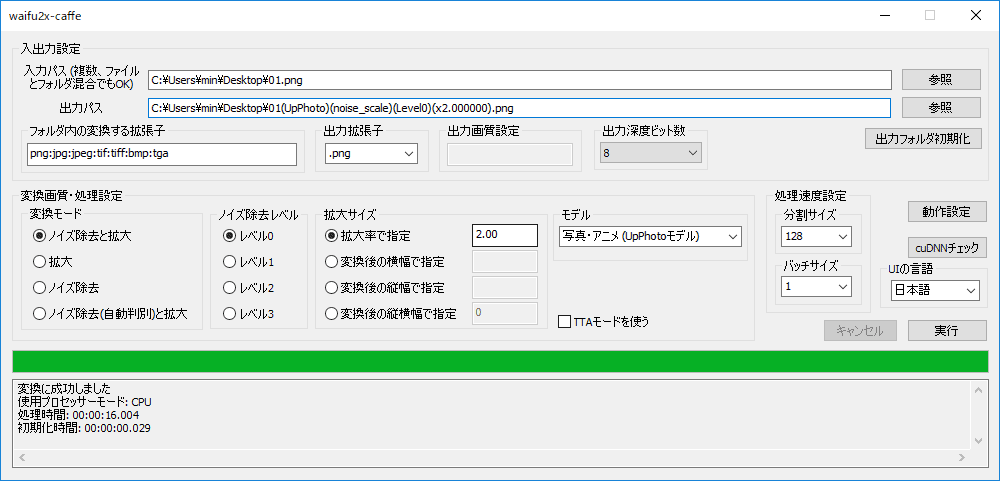
- 元画像と別の出力先を指定し、まず1枚を小さな倍率で試します。モデル・ノイズ除去・倍率を選び、文字、細線、質感が崩れないか確認します。標準設定で十分な画質になるとは限りません。
処理が完了すると、拡大された画像が出力されます。
同じ画像で画質と処理条件を比較する
比較用には、文字・細線・模様を含む画像を選び、元ファイルを残してください。
ソフト名と版、処理モード、モデル、ノイズ除去、倍率を控えてから1枚だけ出力します。
出力を並べるときは、画像サイズと表示倍率をそろえるのが出発点です。
文字の形が変わる、輪郭が二重になる、模様が消える箇所がないかを見比べましょう。
仕上がりが合わないときは、モデルとノイズ除去を同時に変えず、一方だけ変更して再比較してください。
数値や文字の正確さが必要な資料には、見た目だけで拡大結果を採用しない判断も必要です。
動画は短い区間で試し、静止画の細部に加えて再生時のちらつきと音ずれを確認します。
処理時間を比べるなら、同じ入力・出力サイズとPCで測り、CPUやGPUの型番も記録しましょう。
ここで示した比較手順は確認用の提案であり、各候補を実測した結果ではありません。
画質比較と拡大効果
以下は2019年掲載の、256×256ピクセルの画像を2倍に拡大した比較記録です。
今回は画像処理や目視比較を再実行していません。
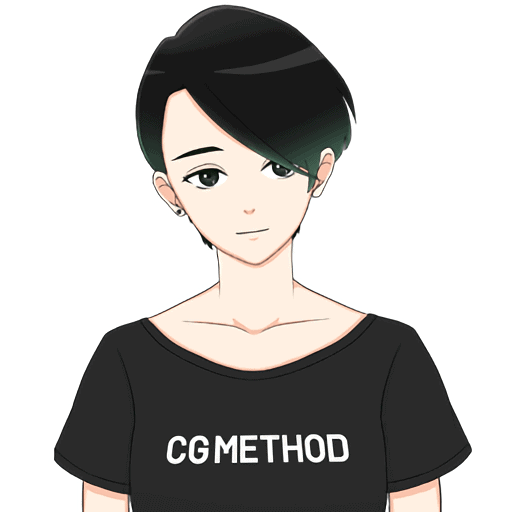
さらに2倍(計4倍)に拡大します。
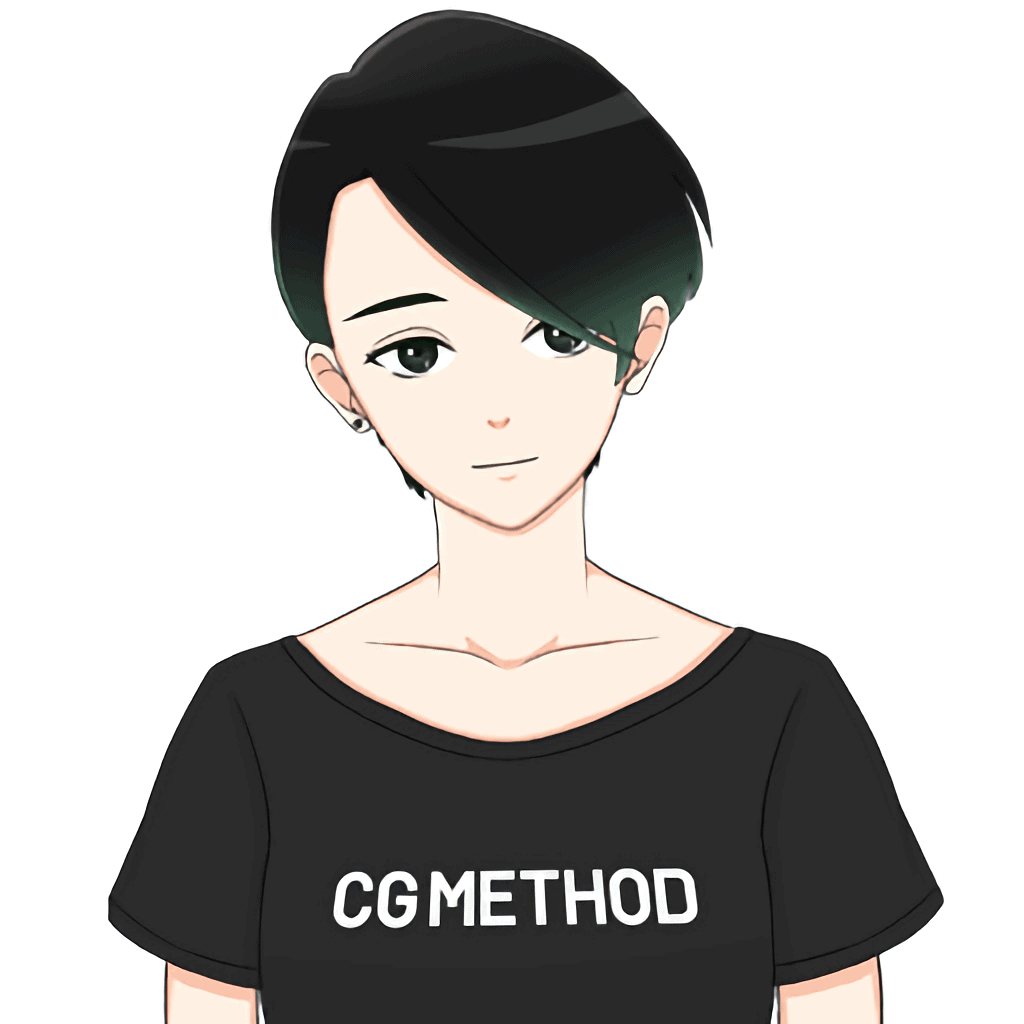
Photoshopの「ディティールを保持(拡大)」で4倍に拡大した比較画像は以下のとおりです。
拡大による見え方は画像・モデル・設定で変わります。
掲載例だけで他のソフトや現行版より高画質と結論づけず、元画像と同じ倍率で細部を比較してください。
waifu2x-caffeで動画を拡大する手順
waifu2x-caffeは動画ファイルを直接読み込めないため、事前に連番静止画へ分解して処理します。
- 動画編集ソフトで元動画から連番PNG画像と音声ファイルをそれぞれ書き出します。
- 連番PNG画像が保存されたフォルダを入力パスに指定し、waifu2x-caffeで一括拡大処理を実行します。
- 動画編集ソフトで拡大後の連番PNG画像と音声を再結合して動画ファイルとして書き出します。
連番画像の番号・枚数・フレームレートを保ち、再結合後に長さと音声同期を確認します。
フレームごとの独立した処理でちらつきが出る可能性があり、この手順で抑えられるとは保証できません。
動画ファイルを変換なしで直接拡大したい場合は、前述の Waifu2x-Extension-GUI を利用すると作業工程を大幅に削減できます。
作業効率化に役立つ関連ツールは、以下のリンク先をご参照ください。

画像を圧縮したい場合はこちらをご参照ください。
作業が楽になるフリーソフトは、ほかにも紹介しています。




まとめ
- waifu2xはイラストやアニメ調の画像拡大に適したAI
- Windowsなら Waifu2x-Extension-GUI(現在も更新中。動画・GIFの直接拡大や日本語表示に対応)
- MacやLinuxなら Upscayl(Vulkan対応GPUが必要)
- waifu2x-caffeは最新公開リリースは2020年(利用環境での動作確認が必要)
- 拡大処理はいずれも書き出しに時間を要しPCへの負荷も高くなる
2026年10月24日に公式READMEとリリースを照合しました。
Waifu2x-Extension-GUIはv3.142.01(10月2日)、Upscaylはv2.15.0(2024年12月25日)が最新公開リリースでした。
インストール・GPU処理・画面・画質・処理時間は今回未検証です。