エラーメッセージやコピーできないWebサイトなど、テキストとして文字を抽出したい場面で役立つ手順を紹介します。
目次
画像の文字情報をテキスト化する方法(OCR)
- テキスト化したい画像を用意します。画面のスクリーンショットでも問題ありません。
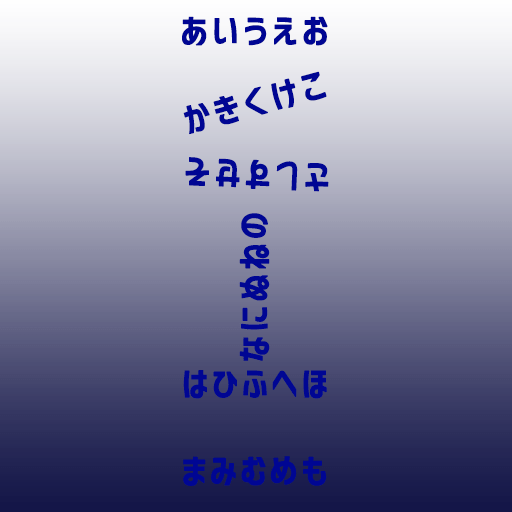
- Google Keepを開き、用意した画像をドラッグ&ドロップして新規メモに貼り付けます。
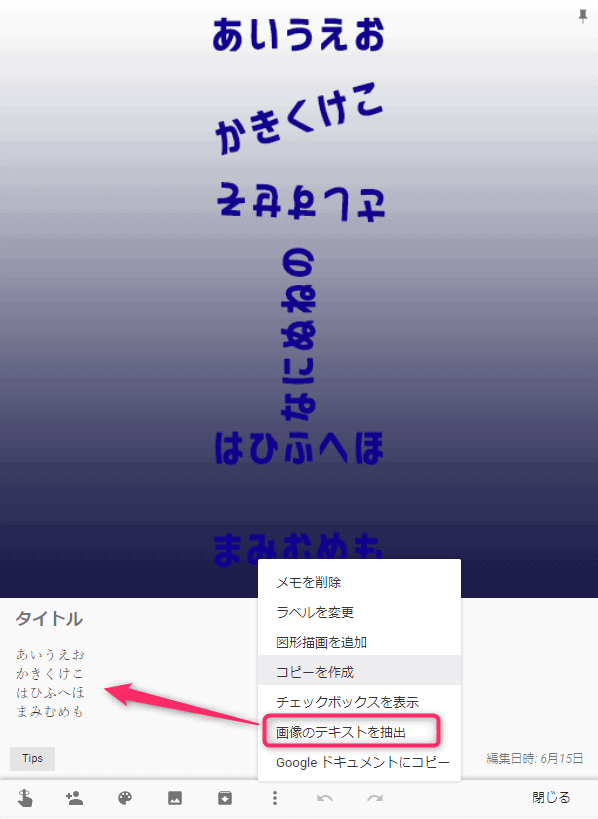
- 画像がメモに追加されたら、メモ内のメニューアイコン(三点リーダー)をクリックし、「画像のテキスト抽出」をクリックします。
処理が完了すると、画像内の文字がメモ欄へテキストとして抽出されます。
※文字のコントラストが低い場合でも読み取れることがあります。
※90度以上傾いている画像や回転した文字は、正しく認識できない場合があります。
仕事の効率化に役立つほかのツールは、以下の記事でも確認できます。
あわせて読みたい

Windows・PC作業の効率化まとめ|設定・ツール・トラブル対処
Windowsや周辺ツールの活用法・トラブル対処法を目的別にまとめました。 設定でつまずいた場面や作業効率を上げたいときの参照用に分類しています。 各カテゴリーは閲覧…
Googleの便利な機能を解説した記事は、ほかにもあります。
あわせて読みたい
Google カレンダー│他のカレンダーをグループ化して、スケジュールを切り替える方法
Google カレンダーで仕事の予定を調整する際、案件やチームごとに参加メンバーのカレンダーを毎回切り替える作業は手間がかかります。 Calendar Selector for Google Ca…
あわせて読みたい
Google Document│音声データを自動で文字起こしする方法
音声を自動で文字起こしできると作業効率が大幅に向上します。 動画編集などで文字起こしやテロップ制作に手間がかかる場合は、Googleドキュメントの音声入力機能を活用…
あわせて読みたい
Google翻訳│文字数無制限で翻訳する方法 [長文]
本記事ではGoogle翻訳を文字数無制限で活用して長文を翻訳する手順を解説します。 Google翻訳の5000文字制限について Google翻訳は103言語に対応していて、手軽に使える…
あわせて読みたい
Google Meet│超便利!おすすめのChrome拡張機能5選!
この記事では、Google Meetを便利に使うためのおすすめChrome拡張機能5選を紹介します。 拡張機能を追加することで、Zoomのように便利な機能を利用できるようになります…
まとめ
画面キャプチャをGoogle Keepに貼り付けて「画像のテキスト抽出」を実行する手順を押さえておくと、文字入力の手間を省けます。
コピーできない画面の文字起こしに活用してみてください。