Windowsで再生した音声をVB-CABLE経由でGoogleドキュメントの音声入力へ渡す方法です。
音声ファイルを直接アップロードして変換する機能ではなく、再生しながら認識させます。
動画編集などで文字起こしやテロップ制作に手間がかかる場合は、Googleドキュメントの音声入力機能を活用して自動で文字起こしをする方法が役立ちます。
掲載画面は2018~2020年の記録です。
2026年10月24日は本文と公式資料を照合しましたが、現行Windows・ブラウザでのインストール、音声経路、認識精度は実機未検証です。
音声データを自動で文字起こしする方法[環境構築]
まずは必要な環境を構築します。
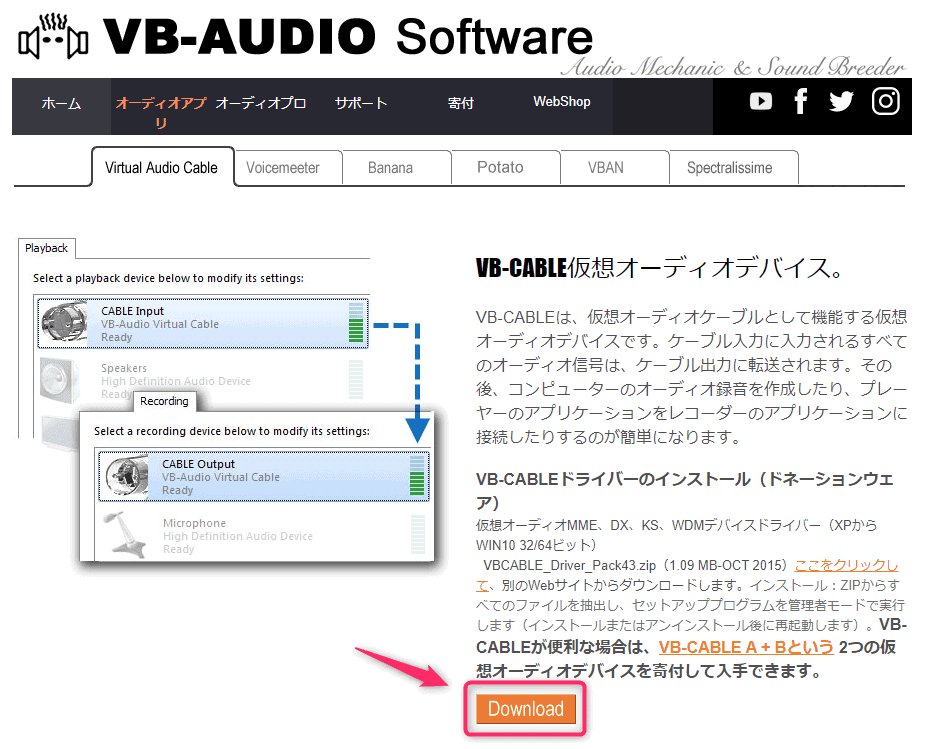
PC内で再生した音声をマイク入力として認識させるために、VB-Audio製の仮想オーディオデバイスVB-CABLEをインストールします。
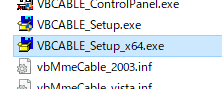
ダウンロードしたZIPをすべて展開し、Windowsのアーキテクチャに合うセットアップを選びます。
従来のx64環境の例はVBCABLE_Setup_x64.exeです。
公式のPack45には32bit・64bit・Arm64対応の案内がありますが、Arm環境での実行手順は本稿では未検証です。
インストール後は再起動します。
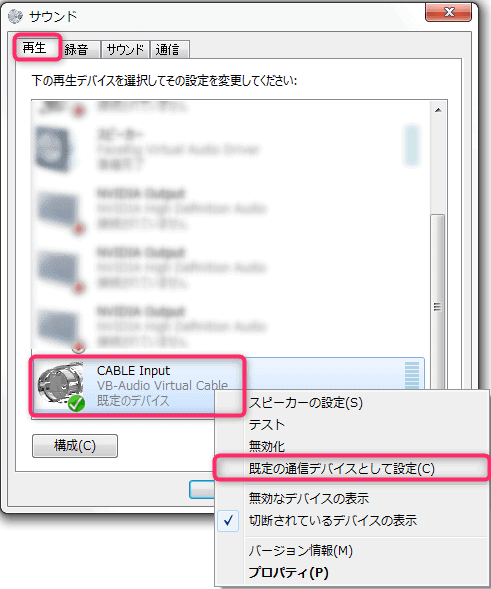
タスクバー右下の通知領域にあるスピーカーアイコンを右クリックし、「サウンドの設定を開く」を選択します。

「出力デバイスを選択してください」で「CABLE Input」を選択します。
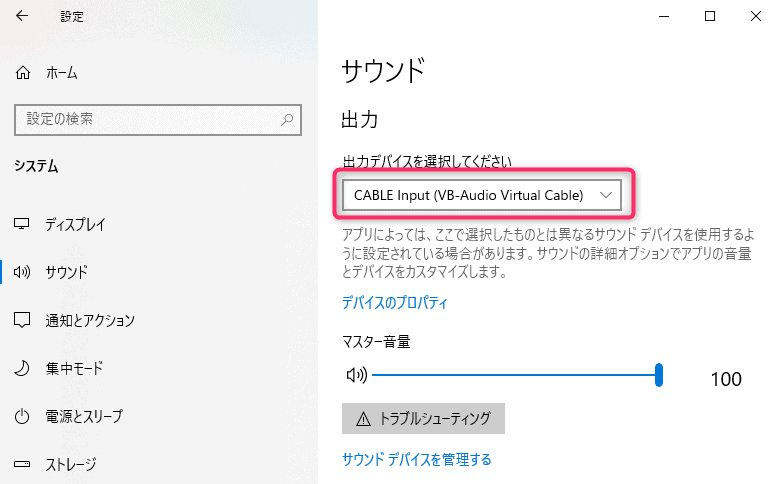
※Windowsのバージョンによって設定画面の表記が異なる場合があります。
「入力デバイスを選択してください」で「CABLE Output」を選択します。
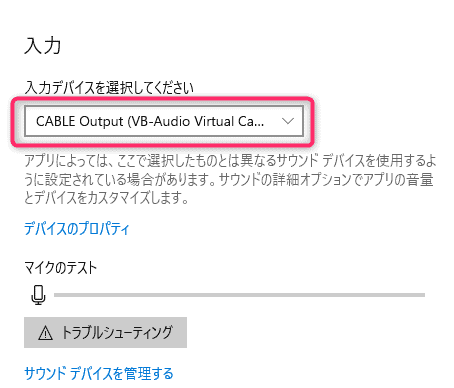
ブラウザのマイク権限を許可し、入力先がCABLE Outputになっているか確認します。
Windowsの既定入力を変更しても、ブラウザが別のマイクを固定選択している場合があります。
出力をCABLE Inputにすると通常のスピーカーから聞こえなくなるため、まず短い音声で入力が届くかを確かめます。
続いて、Googleドキュメントで音声を文字起こしする手順に進みます。
Googleドキュメントから音声を自動文字起こしする方法
Googleドキュメントを起動して文字起こしを開始します。
ブラウザでGoogleドキュメントを新規作成または開きます。
上部メニューの「ツール」から「音声入力」を選択します。
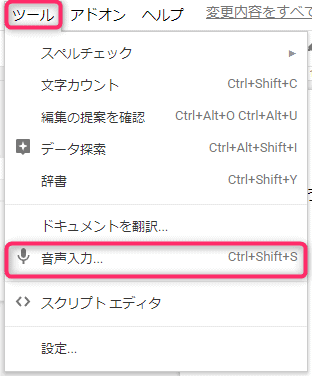
音声入力の言語を日本語など音源に合わせ、マイクアイコンをクリックして認識を開始し、短い音声をPCで再生します。
これは音声ファイルの保存操作ではありません。
入力されない場合はブラウザの権限と入力先、再生側の出力先を確認してください。
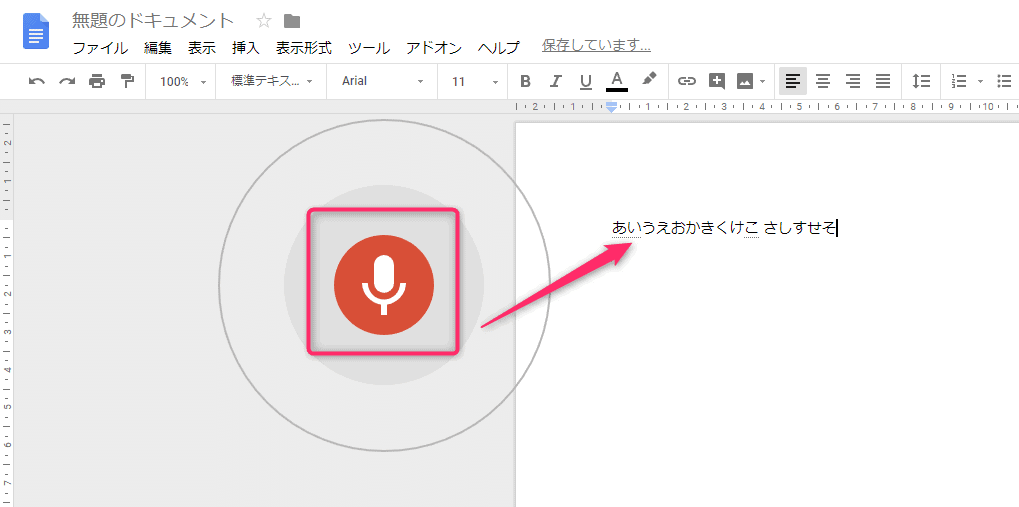
作業が終わったらマイクアイコンを再度クリックして音声入力を停止し、再生を止めます。
Windowsとブラウザで変更した出力・入力先を元に戻してください。
Googleドキュメントの音声入力は、音声データにノイズが含まれていたり音質がクリアでなかったりすると、正確に認識されない場合があります。
認識精度が低い場合は、音声編集ソフトなどでノイズを除去し、音量を調整してから再度再生してください。
音声テキスト入力が終わったら、サウンドの設定を元に戻しておきましょう!
Googleのアプリを使いこなす記事は、ほかにもあります。


音声経路と認識結果の確認手順
文字起こしの目的から順に当てはめると、この方法が合うかを判断できます。
【2026年10月12日に確認】VB-CABLEの公式ページでは、最新のWindows版はVBCABLE_Driver_Pack45(2024年10月)で、Windows 11にも対応し、寄付ベース(Donationware)で提供されています。
Windowsでは、セットアップを管理者として実行し、インストール後に再起動が必要と記載されています。
Googleドキュメントの音声入力は、公式ヘルプで、ツールの音声入力から使い、マイクがオンで動作していることが必要と案内されています。
対応ブラウザは、Chrome、Edge、Safariです。
- まず、目的を確認する。この記事の方法は、PCで再生した音声を、仮想のオーディオデバイス(VB-CABLE)を使って、マイク入力として認識させ、Googleドキュメントの音声入力で文字にする方法。マイクから話した内容を文字にするだけなら、仮想デバイスは不要。
- 文字起こしする音声に、他の人の声や、著作物が含まれるときは、権利や、本人の同意を、先に確認する。
- VB-CABLEは、公式サイトからダウンロードし、ZIPを解凍して、セットアップを管理者として実行する。インストール後に再起動が必要。
- Windowsのサウンドの設定で、出力のデバイスに「CABLE Input」、入力のデバイスに「CABLE Output」を選ぶ。画面の表記は、Windowsのバージョンによって異なる場合がある。
- Googleドキュメントを、対応ブラウザ(Chrome、Edge、Safari)で開き、ツールの音声入力から、マイクのボックスを表示する。音声を再生して、文字になるかを確認する。
- 終わったら、サウンドの出力と入力の設定を、元のデバイスへ戻す。戻さないと、PCの音が、いつものスピーカーから出なくなる。
Google公式ヘルプでは、日本語の音声入力に対応しますが、編集用の音声コマンドは英語のみです。
認識結果の固有名詞・数字・句読点・抜けを原音と照合してください。
音声データを自動で文字起こしする方法まとめ
本記事では、仮想オーディオデバイスとGoogleドキュメントを組み合わせて、音声データを自動で文字起こしする手順を解説しました。
設定を行うことで、音声ファイルからのテキスト起こし作業を効率化できます。
音声の自動認識がうまくいかない場合は、音声を聴きながらマイクに向かって自身で復唱(リスピーキング)する方法も効果的です。
音源の状態によっては認識が途中で停止することがあるため、長時間の音声を処理する際は定期的に動作状況を確認してください。
ICレコーダーの活用について
会議の議事録作成やインタビューの記録にはICレコーダーでの録音も便利です。
録音した音声データをPCに取り込んで本手順を実施することで、文字起こし作業を効率化できます。
録音機を選ぶ場合は、PCに音声ファイルを取り出せるか、保存形式と連続録音時間を現行型番の仕様で確認してください。

小型機は操作ボタンや電池容量も確認してください。掲載カードの現行型番と寸法は今回未照合です。

録音機の形状だけで選ばず、音声の聞き取りやすさとデータ転送方法を確認してください。

この記事で紹介していた商品は、販売終了などでリンクが切れていました。
掲載しているリンクは2026年9月時点で購入できるものに編集部で貼り直したもので、記事執筆時の製品と型番や仕様が異なる場合があります。
よくある質問:音声の文字起こしで迷ったときのチェックリスト
Googleドキュメントで、音声を文字起こしするには?
公式ヘルプの方法は、ドキュメントを開いて、ツールの音声入力から、マイクのボックスを表示し、話した内容を文字にするものです。
マイクがオンで、正常に動作している必要があります。
対応ブラウザは、Chrome、Edge、Safariです。
PCで再生した音声も、文字にできますか?
この記事では、仮想オーディオデバイスのVB-CABLEを使い、PCで再生した音声を、マイク入力として認識させる方法を紹介しています。
公式ヘルプが案内している方法ではなく、記事の筆者の工夫です。
VB-CABLEは、無料ですか?
VB-CABLEはDonationwareです。
公式ライセンス案内では、職業上・企業や組織での利用についてライセンスの支払いを求めています。
追加ケーブルA+B/C+Dは寄付後のダウンロード方式で、標準のVB-CABLEと提供条件が異なります。
利用形態に合う条件を確認してください。
VB-CABLEのインストールで、注意することは?
Windowsでは、ZIPを展開して、セットアップを管理者として実行します。
インストール後と削除後に、再起動が必要と、公式ページに記載されています。
文字起こしの後に、設定を戻さなくてよいですか?
戻してください。
サウンドの出力を「CABLE Input」のままにすると、いつものスピーカーから、音が出なくなります。
出力と入力のデバイスを、元の設定へ戻します。
音声コマンドは、日本語でも使えますか?
公式ヘルプでは、音声コマンドは、英語のみ対応です。
日本語で、句読点を入力する方法などは、画面の案内や、ヘルプを確認してください。