Google翻訳で長文を扱う場合は、文章の分割やドキュメント翻訳を使います。
文字数無制限で翻訳できると保証された方法ではありません。
この記事では現在の公式案内と、2020年に掲載したChromeの操作例を分けて紹介します。
Google翻訳の5000文字制限について
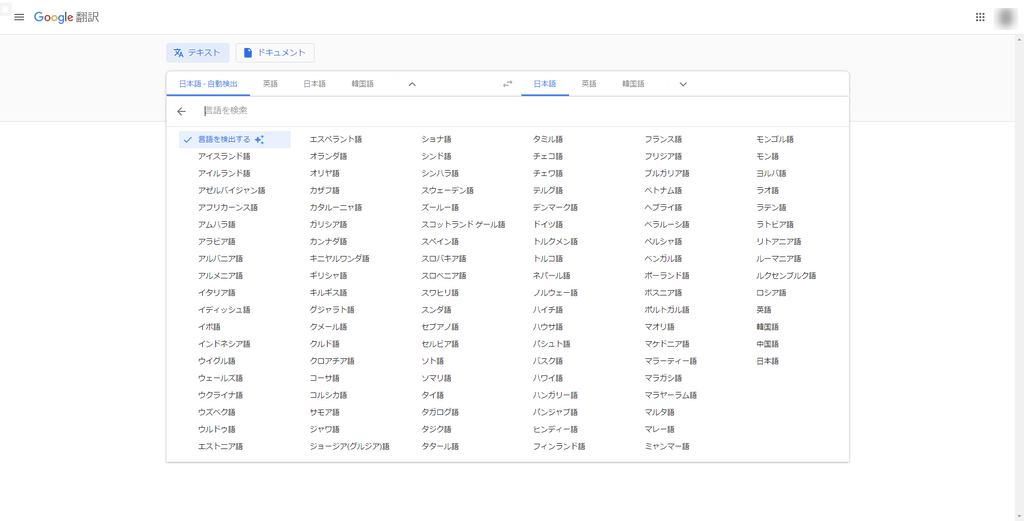
Google翻訳は多くの言語に対応しています。
使いたい言語が対象か、翻訳画面の言語選択欄で確認してください。
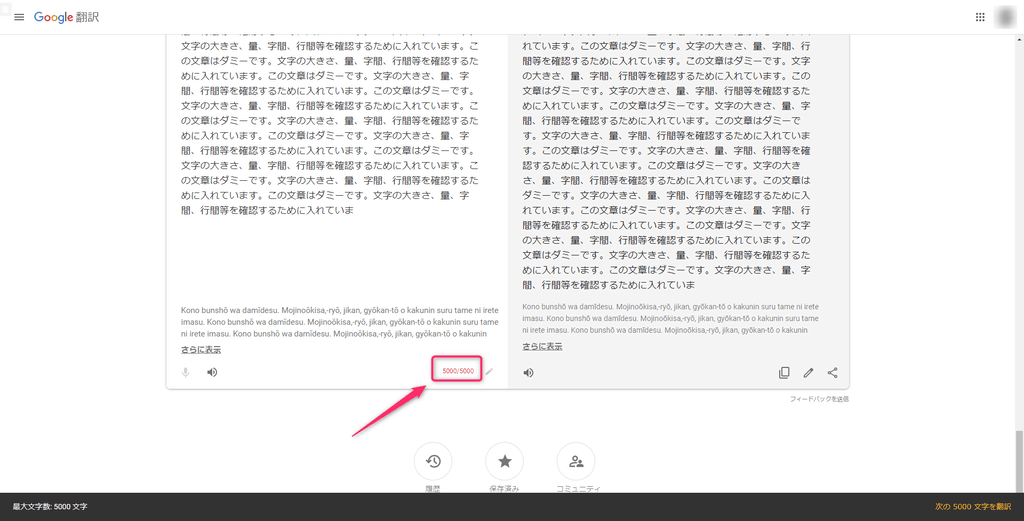
Google公式ヘルプでは、Web版の入力欄は1回5,000文字までです。
有料の「Cloud Translation API」
Cloud Translationは開発者向けAPIで、Web版とは別のサービスです。
2026年10月28日に公式料金表を確認しました。
BasicのNMTテキスト翻訳は月50万文字相当までのクレジットがあり、超過分から10億文字までは100万文字あたり20米ドルです。
BasicとAdvancedでクレジットは共有されます。
モデルや処理方法で料金が異なるため、公式料金表を確認してください。
APIにもリクエスト上限があります。
長文を一度翻訳したい場合は、まずWeb版のドキュメント翻訳を検討してください。
長文はドキュメント翻訳か文章の分割で対応する
パソコンでGoogle翻訳の「ドキュメント」を開き、言語を選び、ファイルを指定して翻訳します。
公式ヘルプではDOCX・PDF・PPTX・XLSXの10MB以下、PDFは300ページ以下が対象です。
小さい画面やモバイルでは使えず、画像内の文字やスキャンPDFの文字は翻訳されません。
TXTはこの対象形式に含まれないため、文章を5,000文字以内のまとまりに分けるか、DOCXなどに保存します。
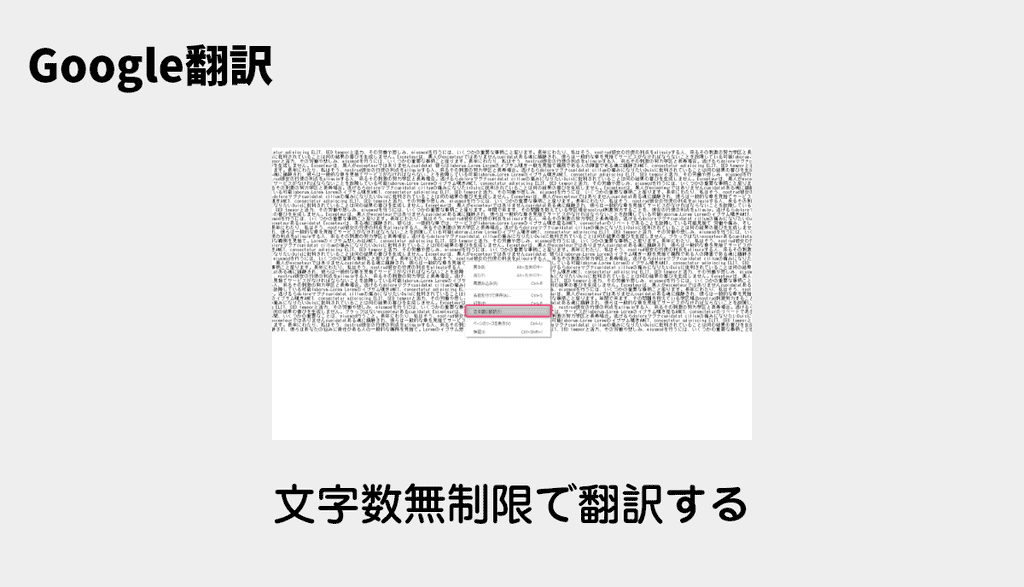
参考:2020年に掲載したテキストファイルの例
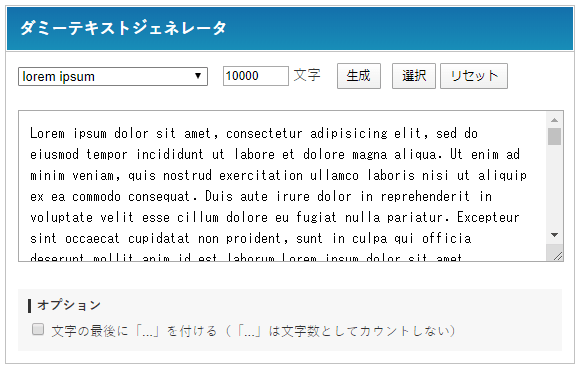
以下の画像は2020年の記録です。
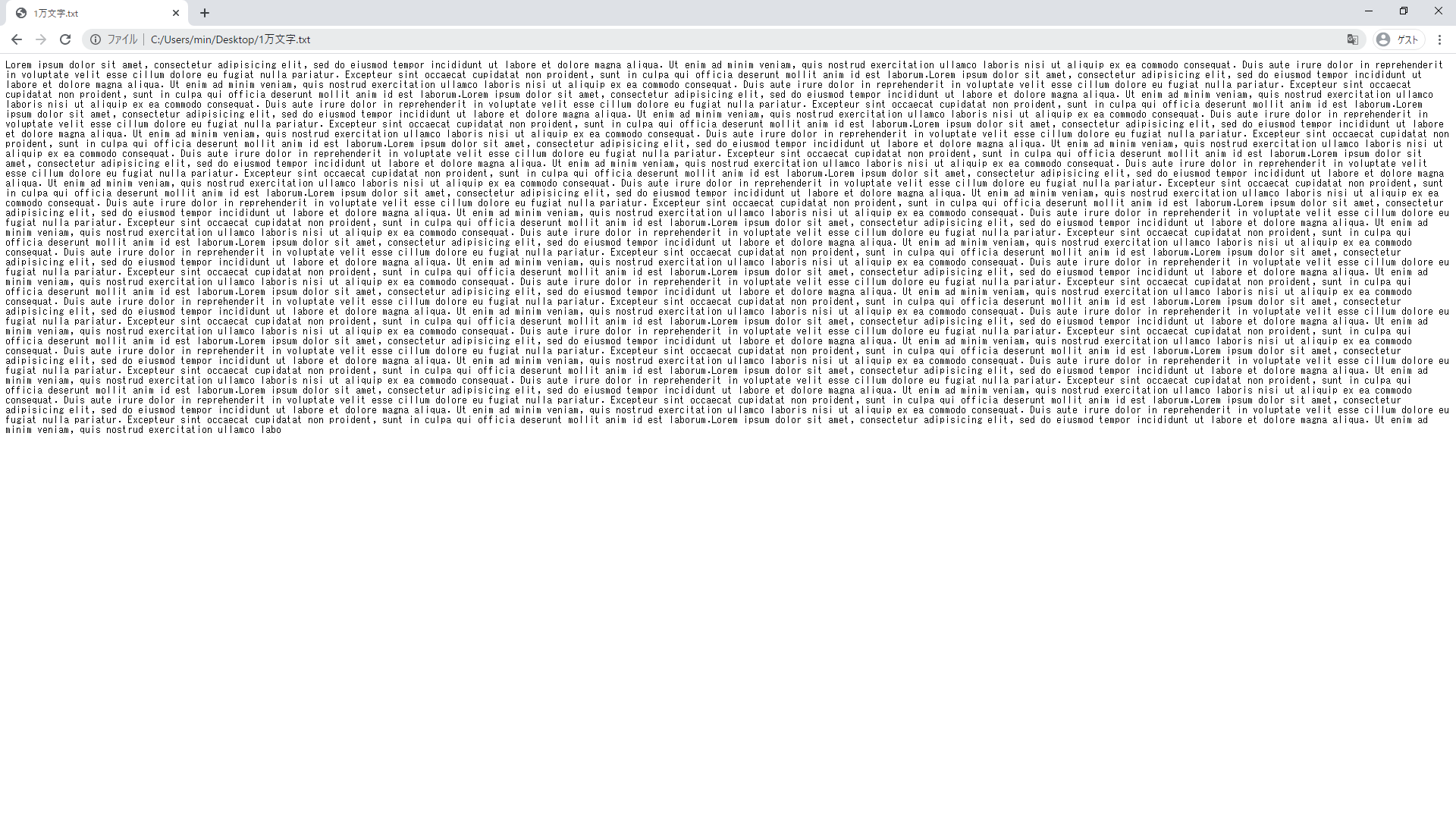
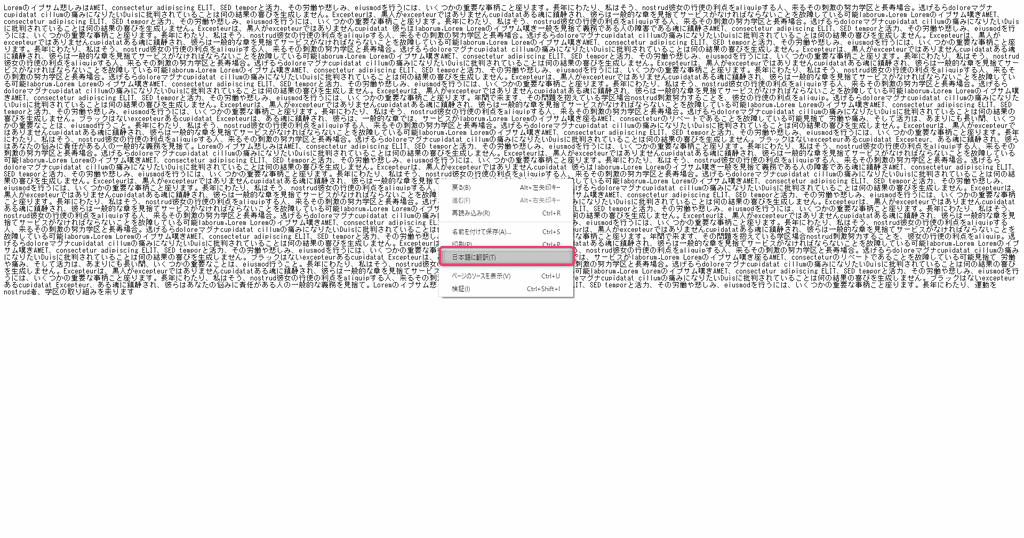
ローカルTXTをChromeで開いて翻訳する方法は、現在のChromeでは今回動作確認していません。
翻訳メニューが使えない場合は、前述の文章分割やドキュメント翻訳を使ってください。
生成した文章をテキストエディタに貼り付け、sample.txtなどのテキストファイル形式でローカルに保存します。
参考:旧Chromeでの操作記録
別サービスの選択肢:みらい翻訳
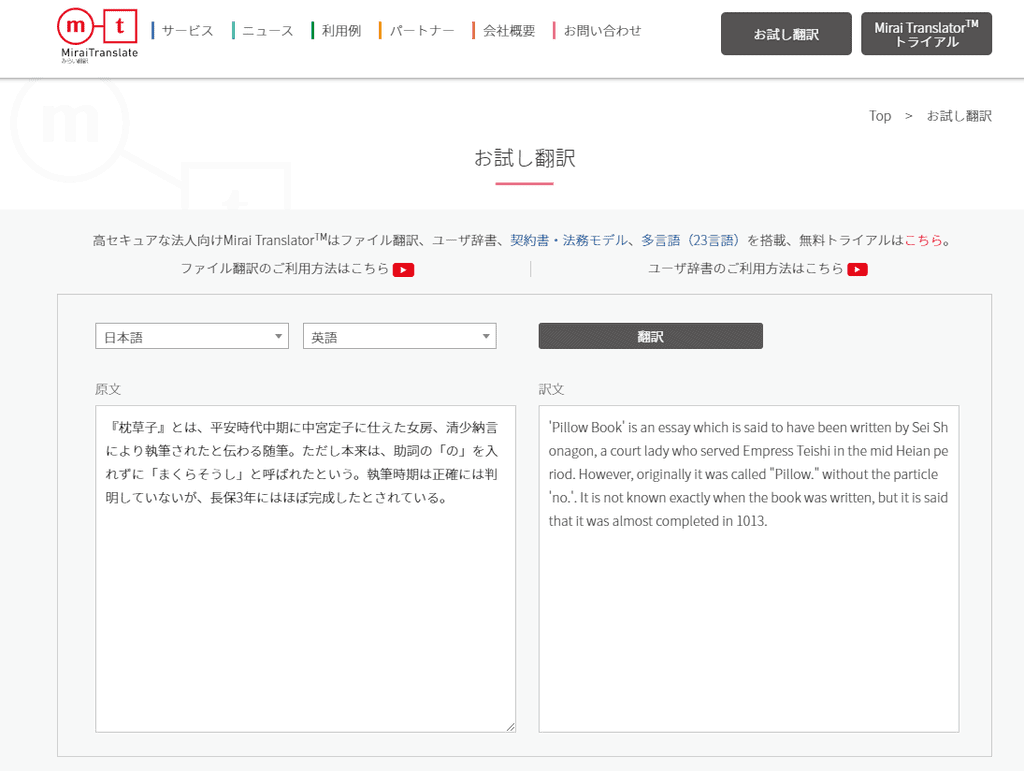
みらい翻訳も比較候補です。
下の画像と2,000文字という案内は掲載当時のもので、現在の試用条件は今回確認できていません。
Google翻訳の訳文に違和感がある場合は、あわせて試してみてください。
https://miraitranslate.com/trial/
別サービスの選択肢:DeepL翻訳
DeepL翻訳も、訳文を比較する際の選択肢です。
どのサービスでも訳抜け、固有名詞、数値、否定表現を原文と照合してください。
https://www.deepl.com/ja/translator
文章の形式に応じた翻訳方法の選び方
文章を貼り付ける方法、ファイルを送る方法、APIを使う方法では、それぞれ上限と利用条件が異なります。
無制限を前提にせず、次の順で確認してください。
- まず、文章が5,000文字以内かを確認する。5,000文字以内なら、Google翻訳のWeb版に、そのまま貼り付けて翻訳する。
- 5,000文字を超えるときは、ドキュメントやウェブサイトの翻訳機能を使う方法が、ヘルプで案内されている。
- ローカルTXTをChromeで開く旧手順は、現在の動作を未確認。使えない場合は文章分割や対応形式のドキュメント翻訳に切り替える。
- APIで継続処理する場合はCloud Translationの課金設定とリクエスト上限を確認する。Basicの料金概要は前述のとおり。
- 訳文に違和感があるときは、原文を確認し、利用条件を満たす別サービスの結果も比較する。
- 機密の文章は、外部サービスに送ることになるため、扱いを確認してから翻訳する。
翻訳サービスの文字数の制限や料金は、変わることがあります。
使う前に、公式の案内を確認してください。
翻訳できない・訳が抜けるときの対処
ファイルが選べない場合は、拡張子と容量を先に確認します。
TXTの名前だけをDOCXに変えても、文書形式の変換にはなりません。
対応形式で保存し直す場合は、元の文章を残して別ファイルに保存してください。
画像やスキャンの文字が訳されない場合は、本文が文字データとして選択できるか確認します。
読み取った文字を翻訳する場合も、数値や固有名詞を原本と照合しましょう。
文章を分割するときは、見出しや段落の切れ目で区切ります。
各部分に順番を付け、原文と訳文の組を残すと結合時の抜けを見つけやすくなります。
訳文をつなげたら、先頭と末尾だけでなく途中の見出しも照合してください。
否定語や単位が落ちていないか、数字のある文を原文と比べます。
翻訳が途中で止まった場合は、最後に訳された段落を特定してから再開します。
サービスを比較するなら、同じ原文・言語・範囲を使い、訳の好みと訳抜けを分けて記録します。
長文翻訳のまとめ
5,000文字を超える文章は、段落の切れ目で分けるか、上限内のドキュメントとして翻訳してください。
文脈が分かれると訳が変わる場合があるため、結合後の訳文も確認します。
以下の記事では、音声データを活用して文字起こしや入力を行う方法を紹介しています。
おすすめのAI音声翻訳機
音声翻訳向けの機器としてポケトークもあります。
長文ファイルの翻訳とは用途が異なります。
海外で利用する場合は、購入する機種の通信方式、対応地域、利用期間を確認してください。

Googleのアプリを使いこなす記事は、ほかにもあります。