uBlock Originで自分が非表示にした要素は、「マイフィルター」の該当行を無効にして戻します。
配布フィルターが原因なら、対象サイトとセレクターを指定した例外ルールで解除します。
セレクターは、ページ内のどのボタンやリンクを対象にするかを指定する記法です。
※MV3版のuBlock Origin Lite(uBOL)は設定画面が異なるため、そちらをご利用の場合は該当記事を参照してください。
公式資料の確認日は2026年10月25日です。
PC版ブラウザーで動く通常版uBOを対象にしています。
掲載画像とフィルター例は2022年12月の旧記事の記録であり、今回、拡張機能の導入やフィルター適用後の実機検証は行っていません。
対応ブラウザーと旧Chrome版の案内
Chrome 139以降ではManifest V2拡張機能が動作しないため、従来版uBlock Originを現在のChromeへ導入する手順としては使えません。
Chrome Web Storeに残っていたManifest V2拡張機能も2026年8月31日に削除されています。
出典:Chrome公式のManifest V2終了スケジュール。
従来版uBOの現在の配布先は開発元リポジトリの配布一覧で確認でき、Firefox向けの案内もあります。
以下は旧記事が案内していたChrome版のリンクを履歴として残したもので、現在のインストール先ではありません。
自分で追加した非表示フィルターを戻す
要素ピッカーなどで自分が追加したルールなら、まずその行を確認します。
- uBOのアイコンを開き、歯車アイコンからダッシュボードの「マイフィルター」へ進みます。
- 現在の内容を控え、対象サイトのドメインや、自分が追加したセレクターの行を探します。
- 原因の行が分かったら、行頭に
!を付けてコメントにするか、その行だけを削除します。 - 「変更を適用」で保存し、対象ページを再読み込みして表示を確認します。
コメントにすると行を残したまま無効にでき、元へ戻すときは行頭の! を外します。
編集欄でのコメント切り替えは、公式My filtersヘルプにも記載されています。
自分のルールに原因が見つからない場合は、以下の切り分けへ進んでください。
uBlock Originでサイト単位の広告ブロックを無効化する方法
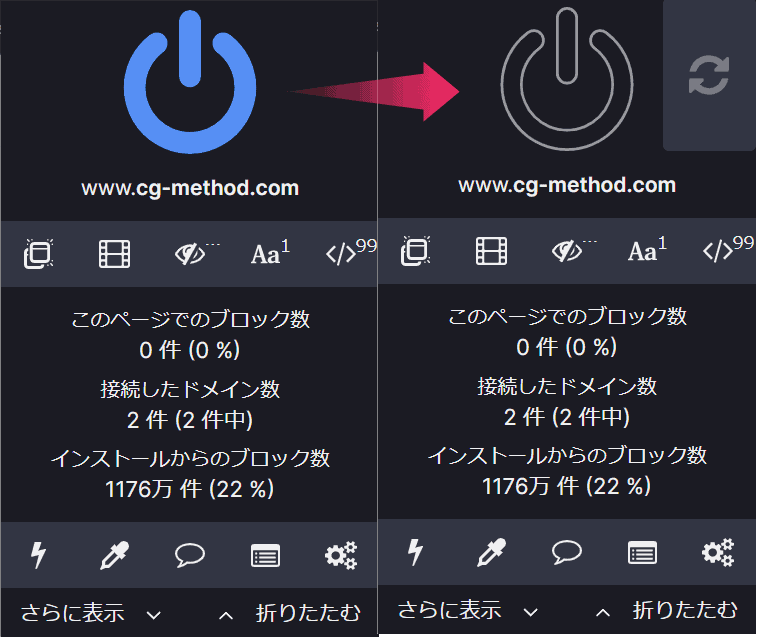
ブラウザツールバーにある拡張機能のアイコンをクリックします。
大きな電源アイコンをオフにすると、現在のサイトをTrusted sitesに追加してuBOのフィルタリングを無効化します。
対象ページを再読み込みし、消えた要素が戻るか確認します。
オフにしても戻らない場合は、サイト側や別の拡張機能が原因の可能性もあります。
この選択は次回の訪問にも保存されるため、一時的な切り分けに使った場合は電源アイコンをオンへ戻してページを再読み込みしてください。
出典:uBO公式の電源ボタンの説明。
uBlock Originで要素単位の広告ブロックを無効化する方法
ブラウザーの開発者ツールで非表示が見つかっても、それだけではuBOが原因とは断定できません。
uBO公式のDOM inspectorは、ロガー内の「</>」から、要素に作用する非表示フィルターを調べるための機能です。
DOM inspectorは、ページを構成する要素の階層と、作用している非表示フィルターを調べる画面です。
- uBOのポップアップでリスト型のロガーアイコンを開き、対象ページを選びます。
- ロガーの
</>をクリックしてDOM inspectorを開きます。 - 要素の階層をたどり、非表示の対象に作用している赤字のフィルターを探します。
- そのフィルターをクリックし、対象の強調表示が緑に変わるか確認します。
- 保存アイコンで例外を保存し、ページを再読み込みして表示を確認します。
この操作は公式Wikiに基づく案内であり、今回の実機での再現結果ではありません。
画像やスクリプトの通信そのものが止まっている場合はロガーで対象ページを選び、ロガーを開いた後に再読み込みして通信とフィルターを確認します。
通信がブロックされている問題に、要素非表示の例外だけを追加しても解消しません。
以下は、旧記事でAmazonへのボタンが非表示になったときの記録です。
当時のフィルターやページ構造に依存する例なので、現在も同じルールで直るとは限りません。
非表示になっている要素の調べ方
旧記事ではChromeの開発者ツールで対象要素を調べていました。
旧画面では、a[href^="https://www.amazon.co.jp"]に一致するリンクが、CSSの非表示指定(display: none)の対象として示されています。

旧記事のマイフィルター例と適用範囲
旧記事では、uBOのアイコンからダッシュボードを開いていました。
設定先は「マイフィルター」タブです。
当時は入力欄に例外を記述し、「変更を適用」で保存していました。
次の1行は旧記事の原文をそのまま残しています。
これはuBOのフィルター構文で、ブラウザーのコンソールで実行するものではありません。
#@#a[href^="https://www.amazon.co.jp"]この例には先頭のサイト指定がないため、特定サイトだけに限定されない例外になります。
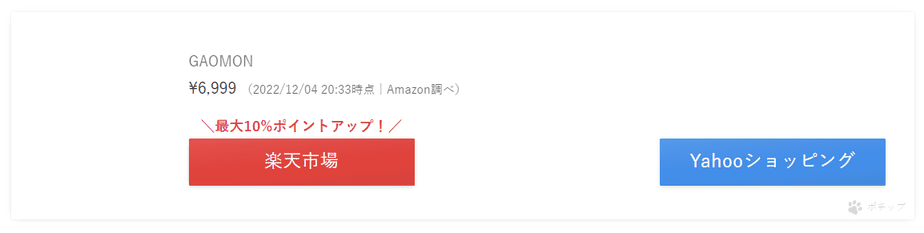
また、Amazonへのリンクすべてを表示する命令ではなく、同じセレクターを持つ要素非表示フィルターを例外にするものです。
別のセレクターや親要素の非表示が原因なら、上の例を追加しても表示は戻りません。
実際に使う場合は、原因フィルターのセレクターと対象サイトを確認し、必要な範囲に限定した例外を検討してください。
対象ページのドメインがexample.comだった場合、サイト指定を付けた構文例は次の形です。
example.com#@#a[href^="https://www.amazon.co.jp"]example.comは説明用なので、実際に表示を戻したいページのドメインへ置き換えます。
ドメイン部分にはhttps://やページのパスを含めず、リンク先のAmazonのドメインとも区別します。
指定したドメインのサブドメインにも適用されるため、必要な範囲か確認してください。
後半のセレクターも原因フィルターに合わせる必要があり、この例をそのまま追加すれば直るとは限りません。
構文の根拠:uBO公式のStatic filter syntaxと、同資料が参照する要素非表示の例外の説明。
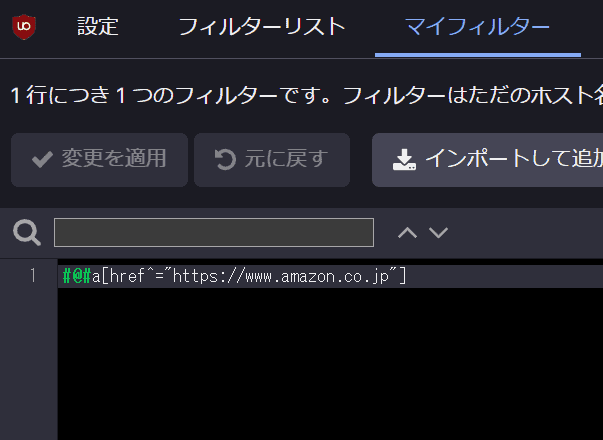
上の設定画面も2022年12月の記録です。
旧記事では設定後にページを再読み込みしていました。
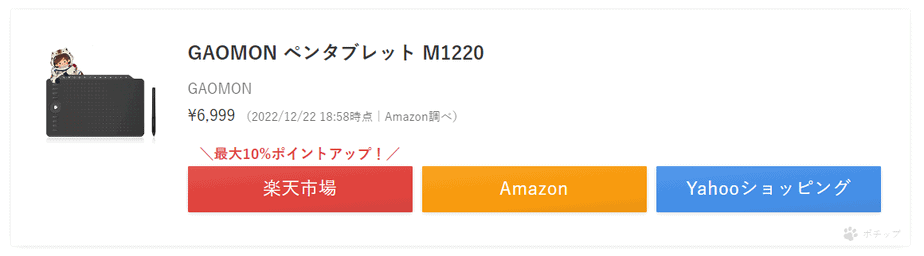
次の画像は、旧記事に掲載されていたボタン再表示後の例です。
効かない場合と元に戻す確認
まず、使っている拡張機能がuBOかuBOLかと、「Enable my custom filters」が有効かを確認します。
uBOの公式My filtersヘルプでは、カスタムフィルターの有効化と構文エラーの表示が説明されています。
原因が特定できない場合は、例外を増やし続けず、対象ページ・ブラウザー・uBOのバージョン・原因フィルターを整理してください。
変更を試す前に既存のマイフィルターを控え、問題が出たら自分で追加した行だけを外して変更を適用し、ページを再読み込みします。
既存の設定を一括で消さず、サイト全体を一時無効化していた場合は電源アイコンも元へ戻します。
作業効率化に役立つその他のツールは、まとめ記事から確認できます。

軽量版であるuBlock Origin Liteの使い方は以下の記事で解説しています。

Chromeの設定や拡張機能の記事は、ほかにもあります。


まとめ
サイト全体を無効にする操作と、特定の要素非表示フィルターの例外は、影響範囲が異なります。
まず原因となるフィルターを確認し、旧記事の例をそのまま使わず、対象サイトと要素を確認してください。
現在のChromeでuBOLを使っている場合は、関連記事にあるLite版の設定を参照してください。




