Google Meetの背景変更や画面共有は、標準機能から確認できます。
会議の直前に設定を探すより、参加前にプレビューと共有する範囲を確認しておくと、別の画面や背景を見せる誤操作を防げます。
旧記事のJamboard連携は提供終了に合わせて見直しました。
参加前に背景とカメラの状態を確認する
1. Meetの参加前画面を開き、カメラとマイクの状態を確認します。
顔を映したくない場合はカメラをオフにします。
カメラの向きを変えるだけでは、意図しない周囲の映像が送られることがあります。
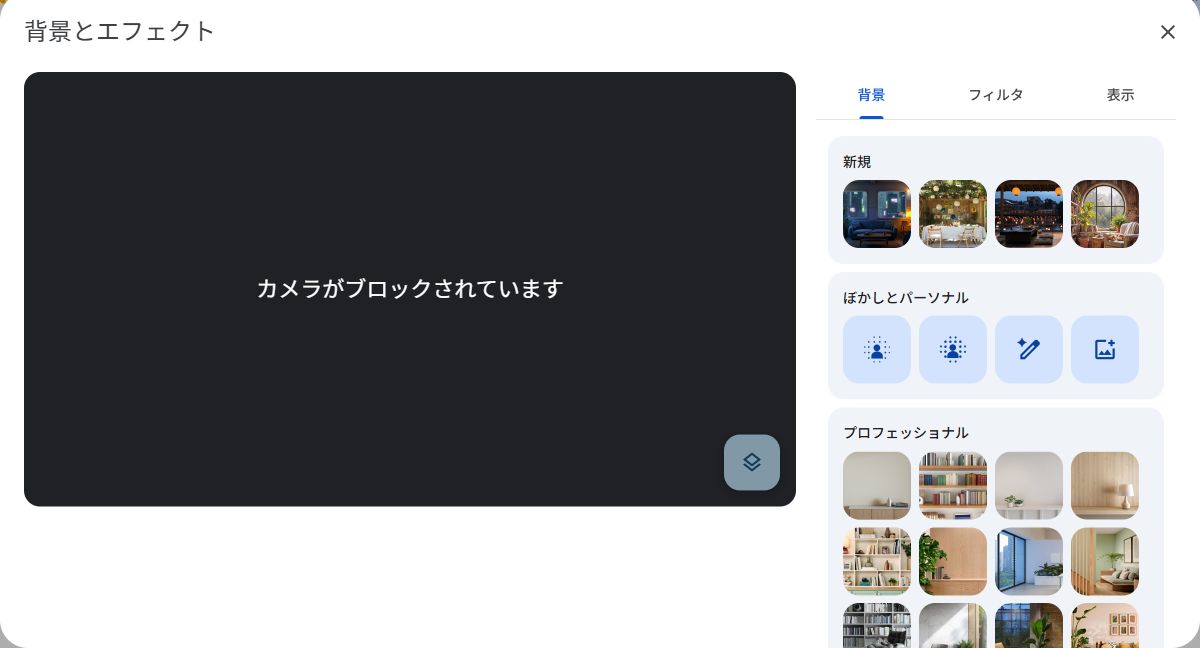
2. プレビューの「ビジュアルエフェクト」などの背景設定を開き、ぼかし・標準背景・画像の追加から目的に合うものを選びます。
表示名と使える効果はアカウントやブラウザーで異なります。
Googleの公式背景ヘルプでは、背景変更によってカメラが自動的にオンになる場合も案内されています。
選択後にカメラの状態をもう一度確認します。
3. プレビューで切り抜きや背景を確認してから参加します。
例として、個人情報のない横長のPNGに「CG PRACTICE」と書いて使います。
背景が表示されたことと、相手に意図した向きで見えたことは別の確認です。
実際の会議で使う前に、参加者側の表示も確認してください。
文字入り背景の左右反転と画像サイズ
自分のプレビューは鏡像になっていても、ほかの参加者には正しい向きで表示されます。
自分の画面だけを見て、文字やロゴをあらかじめ左右反転しないでください。
配信ソフトなど別の処理を挟んでいる場合は、その処理の反転設定も分けて確認します。
旧記事の1020×574ピクセルは必須サイズとして扱いません。
使う画像の比率と解像度は、アップロード画面や現行ヘルプの条件を確認してください。
端に置いた文字は切り取られることがあるため、練習用画像で中央・四隅の見え方を確認してから本番の背景を作ります。
背景が出ない・戻らない場合の切り分け
| 症状 | 最初に確認すること | 確認後の操作 |
|---|---|---|
| 背景の項目がない | アカウント・管理者の制限と対応クライアントを確認 | 別の拡張を無条件に追加しない |
| 変更後にカメラがオンになった | カメラボタンの状態を確認してオフにする | 背景選択と送信状態を別に確認 |
| 元の背景へ戻したい | 背景・エフェクトを解除してプレビューを確認 | 終了前のカメラ・マイク状態へ戻す |
Jamboardの終了と現在の画面共有
Jamboardアプリは2024年12月31日に終了しました。
Google Workspaceの公式告知で終了日を確認できます。
現在のMeetで「ホワイトボード」を選べば旧Jamboardを新しく作れる、という手順は使えません。
旧データを今もJamboardから書き出せるとは案内しません。
内容を見せるだけなら、練習用の資料タブを開き、Meetの画面共有からそのタブを選びます。
たとえば「議題A・議題B」だけを書いた資料を使い、共有するタイトルとプレビューを確認して開始します。
共同編集したい場合は、組織で利用が認められた資料やホワイトボードサービスを別に選びます。
画面共有だけでは共同編集権限は付与されません。
共有を終えるときは「共有を停止」を押し、共有中の表示が消えたことを確認します。
最後に背景を解除し、カメラ・マイクを開始前の状態へ戻します。
本稿では現在のMeetで背景画像の送受信や画面共有を再現していないため、操作結果は実際のアカウントで確認してください。
| やりたいこと | 最初に読む記事 |
|---|---|
| 拡張を入れる前に機能を比較する | Meetの標準機能とChrome拡張 |
| カメラの旧入力を戻す | Snap Camera提供終了後の対処 |
仕事が捗るほかのツールは、まとめからご覧いただけます。
Googleのアプリを使いこなす記事は、ほかにもあります。
会議・配信用カメラの選び方
手元のカメラで映りや設置に不足がある場合は、画角・顔認識・固定方法を確認してから比較できます。
運営メディア「デザノマ」の会議・配信用カメラの選び方で確認できます。
関連する会議・作業ツールの記事
目的に合う記事から、会議設定や画面の取り込み方法を確認できます。
古いソフトの紹介では、現在の配布・対応状況も確認してください。