Google Keepに画像を追加し、文字を抽出する手順の記録です。
掲載画像は2018年の画面で、2026年10月24日の確認は本文と公式資料の照合です。
現行アカウントでのメニュー表示・OCR実行・所要時間は未検証です。
画像の文字情報をテキスト化する方法(OCR)
- テキスト化したい画像を用意します。画面のスクリーンショットでも問題ありません。
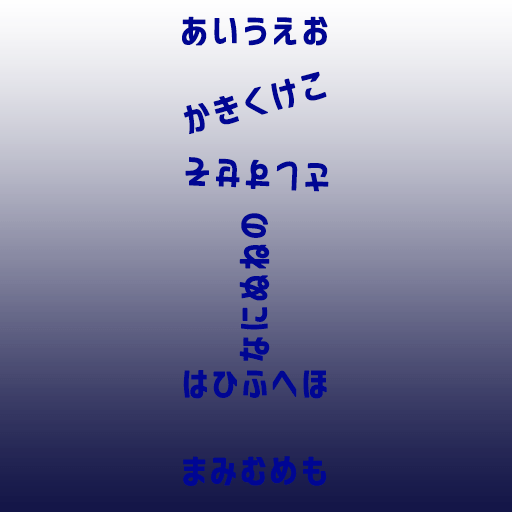
- パソコンでGoogle Keepを開き、画像付きの新しいメモのアイコンから画像を選びます。下のドラッグ&ドロップ画像は当時の記録です。現在の画像追加手順は公式ヘルプを参照してください。
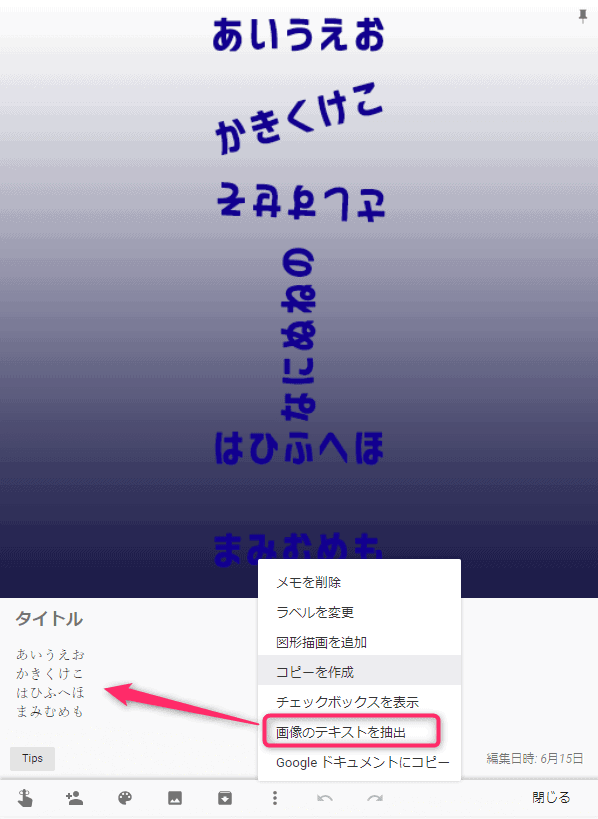
- 画像がメモに追加されたら、メモ内のメニューアイコン(三点リーダー)をクリックし、「画像のテキスト抽出」をクリックします。
処理が完了すると、画像内の文字がメモ欄へテキストとして抽出されます。
※文字のコントラストが低い場合でも読み取れることがあります。
傾き・解像度・コントラストなどで認識結果は変わります。
90度を可否の境界にできるという検証はしていません。
文字が正しい向きになるように画像を用意してください。
仕事の効率化に役立つほかのツールは、以下の記事でも確認できます。

Googleの便利な機能を解説した記事は、ほかにもあります。
画像を追加して抽出結果を確認する手順
Google公式ブログの2017年の説明では、画像から文字を取り出す「Grab Image Text」が紹介されています。
一方、今回読んだ画像メモの公式ヘルプは画像追加の説明が中心で、OCRメニューは記載されていません。
機能の過去の公式紹介と、現在の画面での提供状況は分けて確認してください。
- まず、テキストにしたい画像を用意する。エラーメッセージや、コピーできないWebサイトの画面など、スクリーンショットでも構わない。
- パソコン版Keepで画像付きの新しいメモのアイコンを選び、画像を追加する。
- 画像がメモに追加されたら、メモ内のメニューアイコン(三点リーダー)をクリックし、「画像のテキスト抽出」を選ぶ。
- 処理が完了すると、画像内の文字が、メモ欄へテキストとして抽出される。抽出された文字は、元の画像と見比べて、確認する。
- 文字の向き・解像度・コントラストを確認する。抽出結果の誤字、数字、記号、改行を原画像と照合する。
- 機密情報や個人情報を含む画像は、Keepに貼り付ける前に、扱いを確認する。
メニューの名前が、記事と異なるときは、Keepの画面の表示と、公式ヘルプを確認してください。
まとめ
画面キャプチャをGoogle Keepに貼り付けて「画像のテキスト抽出」を実行する手順を押さえておくと、文字入力の手間を省けます。
コピーできない画面の文字起こしに活用してみてください。
よくある質問:画像の文字をテキストにするときのチェックリスト
Google Keepで、画像の文字をテキストにするには?
画像を新しいメモに貼り付け、メモ内のメニューアイコン(三点リーダー)から、「画像のテキスト抽出」を選ぶ方法を紹介しています。
処理が完了すると、画像内の文字が、メモ欄にテキストとして抽出されます。
「画像のテキスト抽出」が見つかりません。
Google公式ブログに過去のOCR紹介はありますが、今回確認した画像メモのヘルプにはOCRメニューの説明はありません。
現在のメニュー位置やアカウント別の提供状況は実機未確認です。
表示されない理由を、廃止や権限不足と断定することはできません。
どんな画像で使えますか?
文字を含む画像が対象です。
正しい向きで、読みやすい大きさとコントラストの画像を用意します。
特定の傾きや画質での成功率は検証していません。
どんな場面で役立ちますか?
エラーメッセージや、コピーできないWebサイトの文字など、テキストとして抽出したい場面で役立つと、記事では紹介しています。
抽出した文字は、正確ですか?
正確とは限りません。
抽出された文字は、元の画像と見比べて、確認してください。
Googleドキュメントでも、できますか?
別の記事で、Googleドキュメントで画像の文字をテキストにする方法を紹介しています。
Googleドライブの公式ヘルプに、PDFや写真のファイルを、テキストに変換する手順があります。