アプリ同士を連携できるIFTTT(イフト)は便利そうですが、具体的な使い方がわかりにくいと感じることもあります。
そこで今回は、スマホの位置情報を使って行動ログを自動記録し、日々の生活パターンを可視化する方法を試しました。
目次
IFTTT(イフト)とは
IFTTT

Explore Integrations – IFTTT
Get more from the services you love on IFTTT. Explore the latest tips and tricks, browse by category, or search by name.
初期設定の流れはシンプルです。
アカウントを作成し、利用したいアプレット(レシピ)を選んで、連携先アプリへのアクセスを許可するだけで利用できます。
Googleスプレッドシートに指定エリアの出入りログを記録する
導入手順
- 「Location」と「Google Drive」へのアクセスを許可します
- ログを記録したい対象エリア(自宅や店舗など)を地図上で指定します
- 設定したエリアに出入りすると、IFTTTから通知が届きます
- Google Drive内に「IFTTT」フォルダが自動作成され、その中の「Movement At Location」というスプレッドシートに出入り日時が記録されます
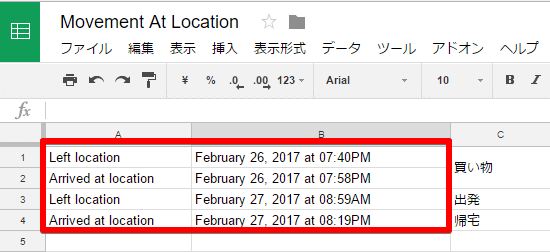
実際の記録例です。
買い出しは時間がかかる印象がありましたが、記録を見ると短時間で済ませられていることがわかりました。
登録したアプレット(レシピ)の編集・追加手順
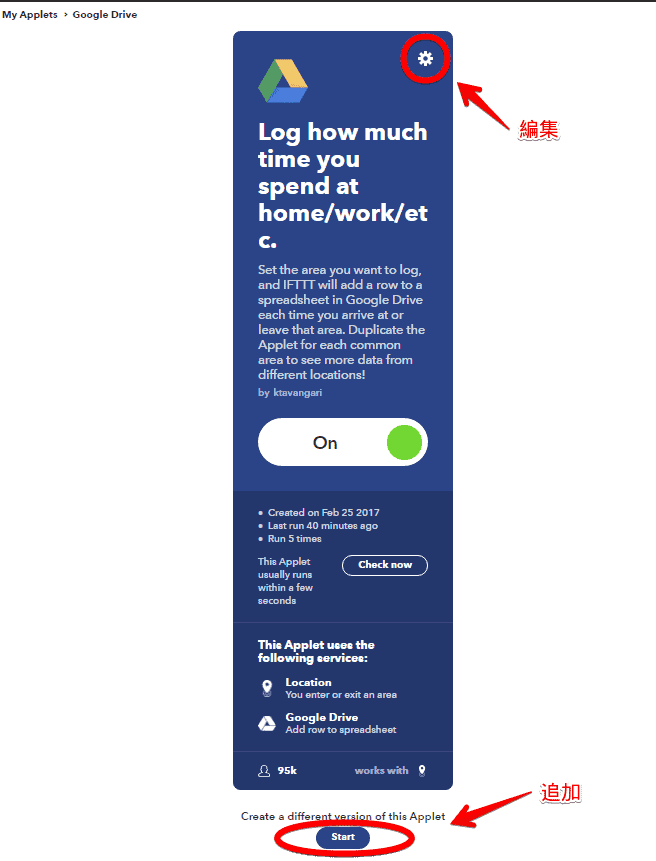
- 歯車アイコン(設定)から、対象エリアや動作内容を編集できます
- Startボタンから、別のエリアや条件を追加できます
Googleカレンダーに指定エリアの出入りログを記録する
導入手順
Track your work hours in Google Calendar
Track your work hours in Google Calendar – IFTTT
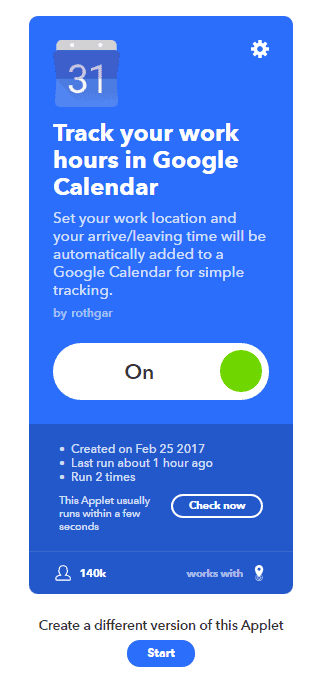
- 「Location」と「Google カレンダー」へのアクセスを許可します
- 滞在時間を記録したいエリアを指定します
- 設定したエリアを出入りすると、IFTTTから通知が届きます
- Google カレンダーに対象エリアでの滞在時間や出入りログが自動で登録されます
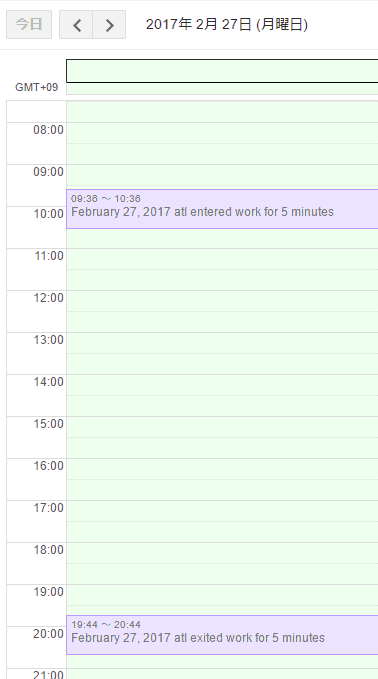
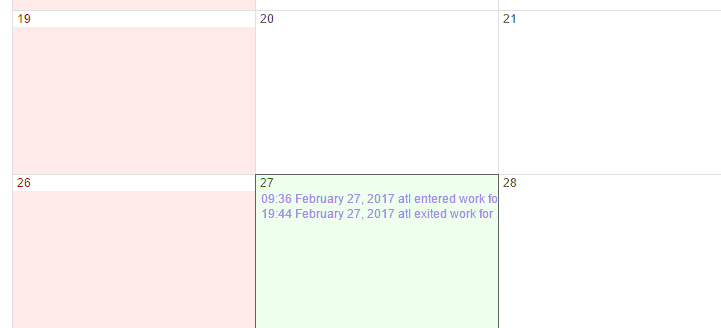
こちらは外出先での行動をカレンダーに記録した例です。
スプレッドシートでの詳細な集計に加え、カレンダーで視覚化すると月全体の行動や滞在時間をひと目で把握しやすくなります。
業務効率化に役立つほかのツールは、以下のまとめ記事でも紹介しています。
あわせて読みたい

Windows・PC作業の効率化まとめ|設定・ツール・トラブル対処
Windowsや周辺ツールの活用法・トラブル対処法を目的別にまとめました。 設定でつまずいた場面や作業効率を上げたいときの参照用に分類しています。 各カテゴリーは閲覧…
Googleのアプリを使いこなす記事は、ほかにもあります。
あわせて読みたい

Googleサービスの障害情報を即時確認できる公式サイト│GoogleApps
Googleサービスが重くて開かない場合や、挙動がおかしいと感じる場合があります。 そのようなトラブルが発生した際は、Apps Status Dashboard(ステータスダッシュボー…
あわせて読みたい
Google カレンダー│他のカレンダーをグループ化して、スケジュールを切り替える方法
Google カレンダーで仕事の予定を調整する際、案件やチームごとに参加メンバーのカレンダーを毎回切り替える作業は手間がかかります。 Calendar Selector for Google Ca…
あわせて読みたい
Google Keep│画像の文字情報を一瞬でテキスト化する方法│OCR
エラーメッセージやコピーできないWebサイトなど、テキストとして文字を抽出したい場面で役立つ手順を紹介します。 画像の文字情報をテキスト化する方法(OCR) テキス…
あわせて読みたい
Google Document│音声データを自動で文字起こしする方法
音声を自動で文字起こしできると作業効率が大幅に向上します。 動画編集などで文字起こしやテロップ制作に手間がかかる場合は、Googleドキュメントの音声入力機能を活用…
まとめ
スマートフォンの位置情報とIFTTTを連携させることで、意識せずにライフログを残し、行動習慣の振り返りに役立てることができます。