画像化されたPDFなどの文字を手作業で書き写す作業には、多くの手間と時間がかかります。
OCR(光学文字認識)機能を利用すると、画像内の文字を自動でテキスト化できます。
Google ドキュメントにもこの機能が標準で備わっているため、具体的な手順を解説します。
目次
Google ドキュメントで画像内の文字をテキスト化する手順
操作は数ステップで完了します。
STEP
文字起こししたいテキストを用意
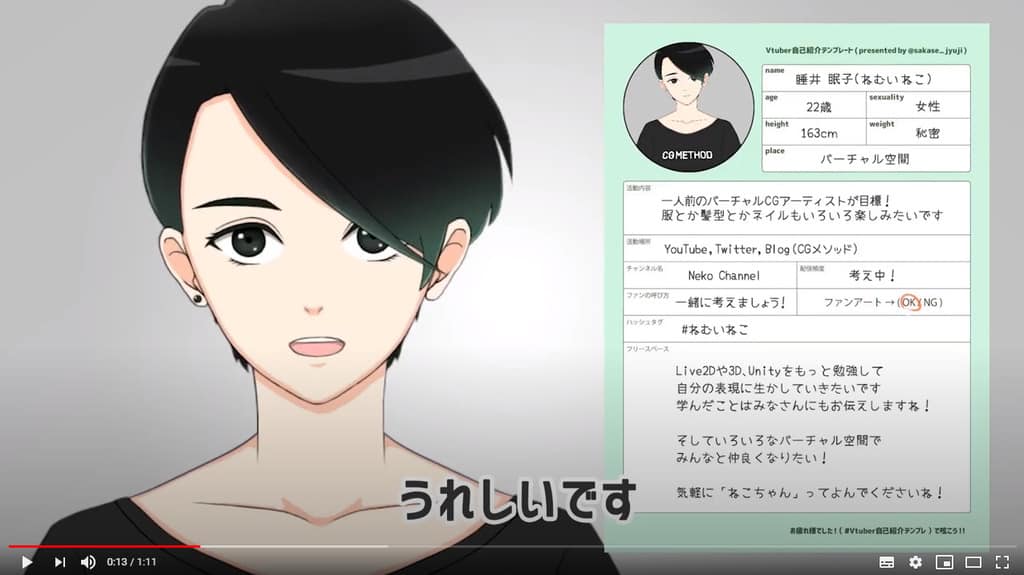
今回は検証例として、YouTubeの画面をキャプチャした画像を用意しました。
手書き風フォントが含まれているため、認識精度の確認に適した画像です。
STEP
Googleドライブに画像を入れます
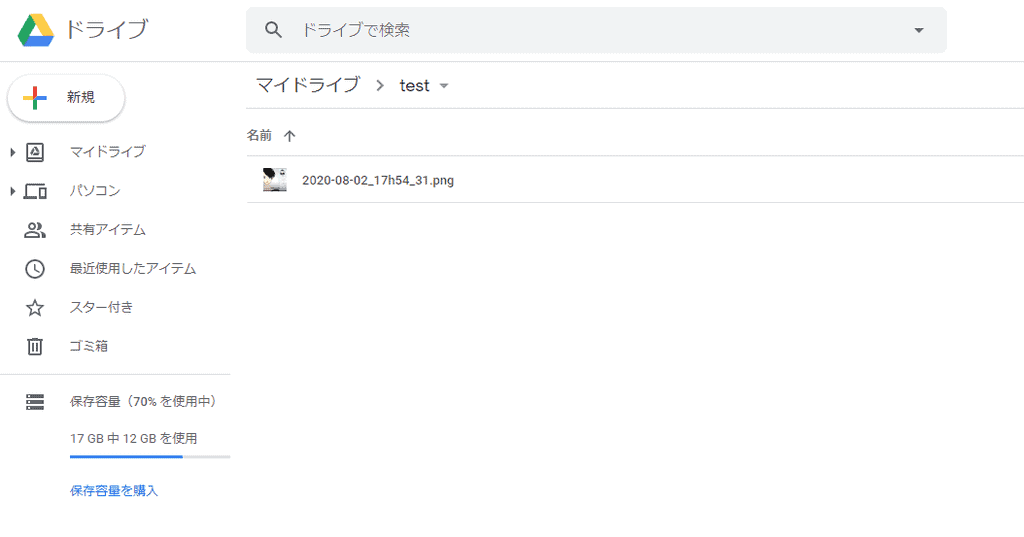
STEP
画像をGoogle ドキュメントで開きます
ファイルを開く際に文字の解析処理が行われるため、読み込みが完了するまで待ちます。
ファイルが開くと、元画像の下部に読み取られたテキストが配置されます。
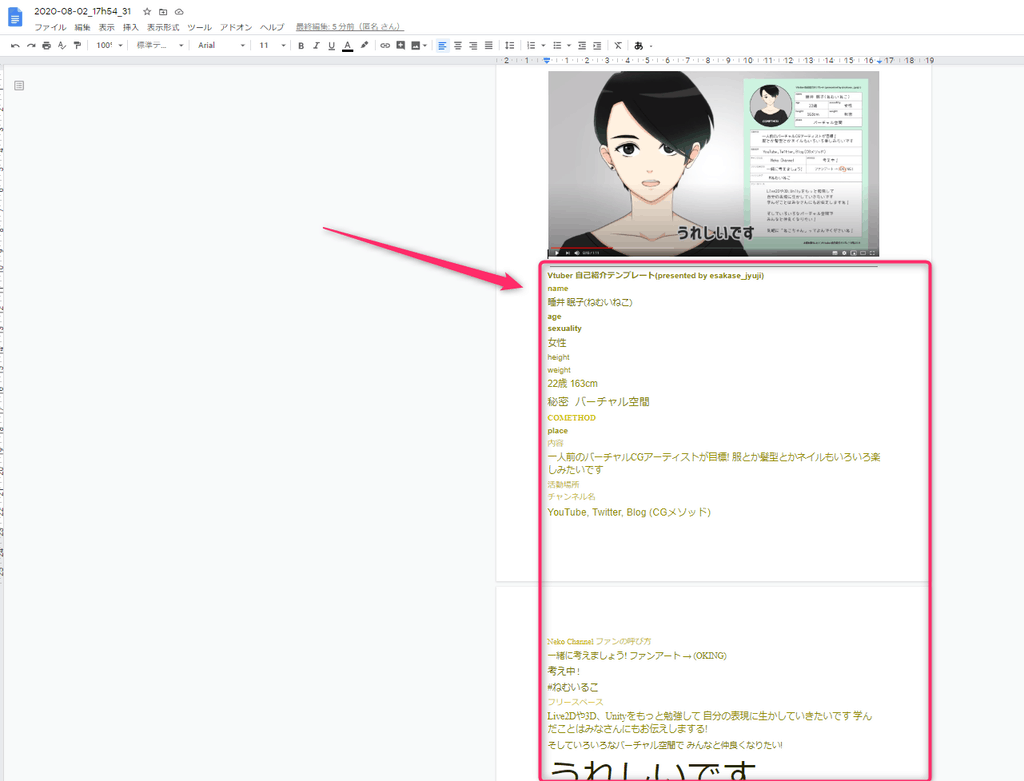
実際に文字起こしされた内容
手書きフォントですが、びっくりするほど精度が高いです!
業務効率化に役立つその他のツールは、以下の記事で紹介しています。
あわせて読みたい

Windows・PC作業の効率化まとめ|設定・ツール・トラブル対処
Windowsや周辺ツールの活用法・トラブル対処法を目的別にまとめました。 設定でつまずいた場面や作業効率を上げたいときの参照用に分類しています。 各カテゴリーは閲覧…
Googleが提供する各種サービスの活用方法は、こちらの記事でも解説しています。
あわせて読みたい
Google Document│音声データを自動で文字起こしする方法
音声を自動で文字起こしできると作業効率が大幅に向上します。 動画編集などで文字起こしやテロップ制作に手間がかかる場合は、Googleドキュメントの音声入力機能を活用…
あわせて読みたい
Google翻訳│文字数無制限で翻訳する方法 [長文]
本記事ではGoogle翻訳を文字数無制限で活用して長文を翻訳する手順を解説します。 Google翻訳の5000文字制限について Google翻訳は103言語に対応していて、手軽に使える…
あわせて読みたい
Google Meet│超便利!おすすめのChrome拡張機能5選!
この記事では、Google Meetを便利に使うためのおすすめChrome拡張機能5選を紹介します。 拡張機能を追加することで、Zoomのように便利な機能を利用できるようになります…
あわせて読みたい
Google Meet│リモートワークが捗る!公式の便利機能を紹介
リモートワークのオンライン会議では「Google Meet」を利用する機会が多くあります。 機能のアップデートも定期的に行われており、実用的な新機能が追加されています。 …
Google ドキュメントによる画像文字起こし手順のまとめ
手順通りに実行することで、短時間で画像からテキストを抽出できます。
文字情報を含む画像やPDF資料をGoogle ドキュメントで開くことで、文字起こしにかかる工数を大幅に削減できます。
Google Keepにも同様に画像のテキスト化機能が備わっているため、用途に合わせて使い分けが可能です。
あわせて読みたい
Google Keep│画像の文字情報を一瞬でテキスト化する方法│OCR
エラーメッセージやコピーできないWebサイトなど、テキストとして文字を抽出したい場面で役立つ手順を紹介します。 画像の文字情報をテキスト化する方法(OCR) テキス…