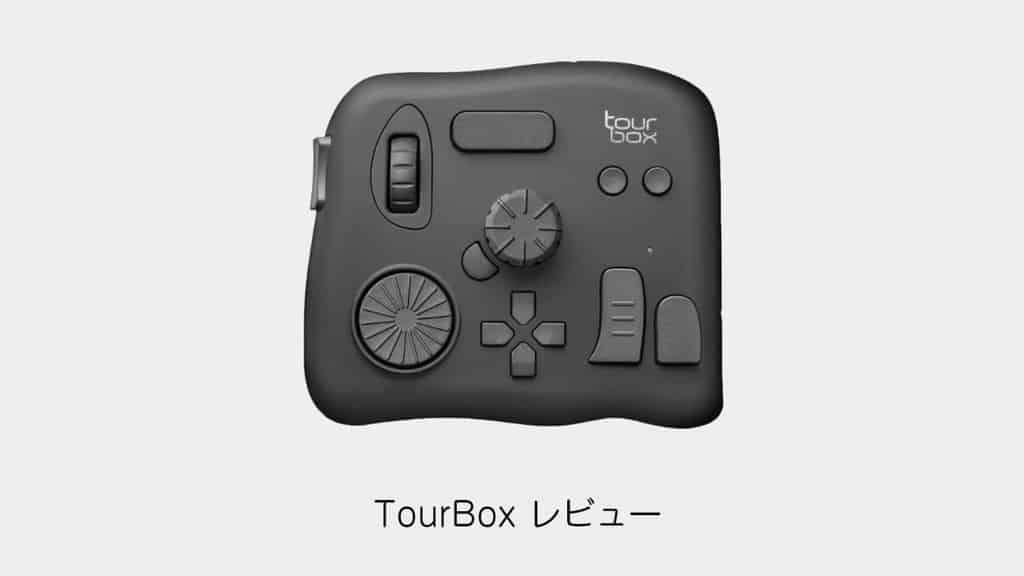
イラスト制作を効率化するには、ペイントソフトの習熟に加えて、片手・左手デバイスの導入が効果的です。
イラストレーターの間で広く使われている左手デバイスですが、今回はクラウドファンディングで話題になった「TourBox(ツアーボックス)」を入手しました。
本記事は2020年に入手したUSB接続のTourBoxの使用記録です。写真・操作画面は当時のもので、現行モデルの実機レビューではありません。型番ごとの仕様や現行Consoleの画面は別途確認してください。
まずは使用している動画もご覧ください!
単にボタンが並んでいるだけでなく、様々なボタンが用意されていて、かつ組み合わせができるのがユニークですね!
これまでにも多彩な片手デバイスが登場してきましたが、OSのアップデートに対応しなくなったり、廃盤になったりする製品も少なくありませんでした。
2026年10月29日に確認したConsole 5.12.1の公式配布ページはWindows 10以降、macOS 11以降を動作環境として案内しています。旧OS向け配布も別にあるため、本体の型番とOSに合うものを選びます。Windows版・macOS版で確認してください。
販売リンクの商品が当時のレビュー機と同じとは限りません。購入前に型番、USB・Bluetoothなどの接続方式、対応OSを確認してください。

TourBoxの外観と同梱品
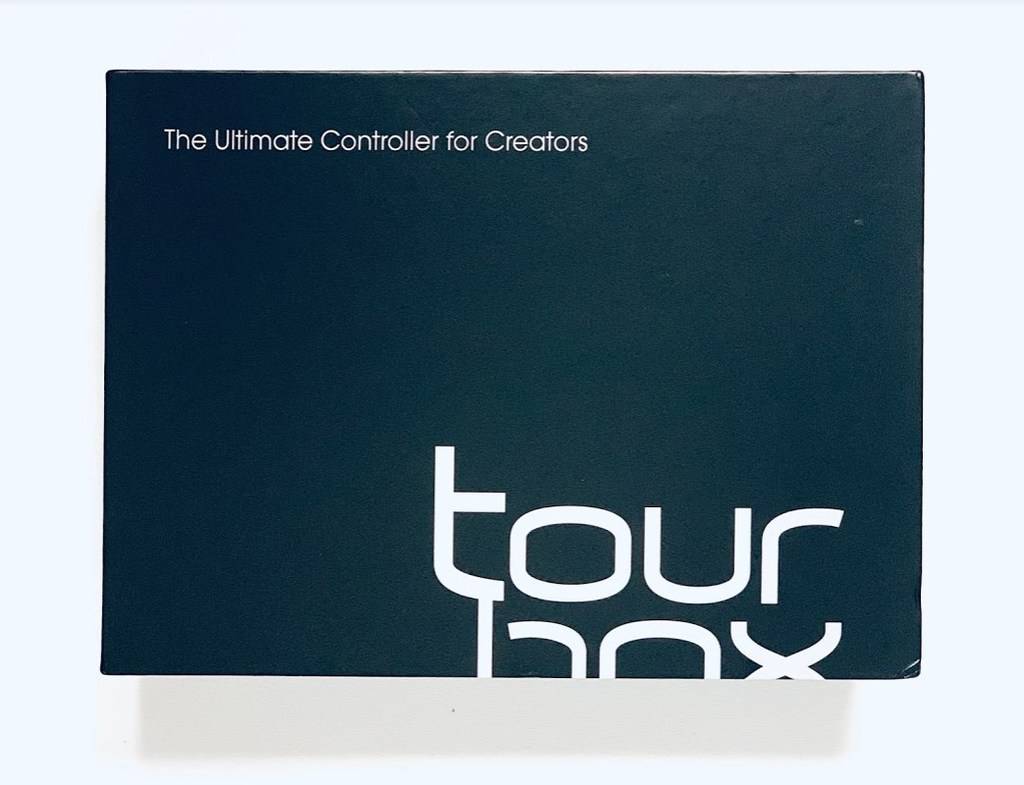
パッケージを開封して中身を確認します。
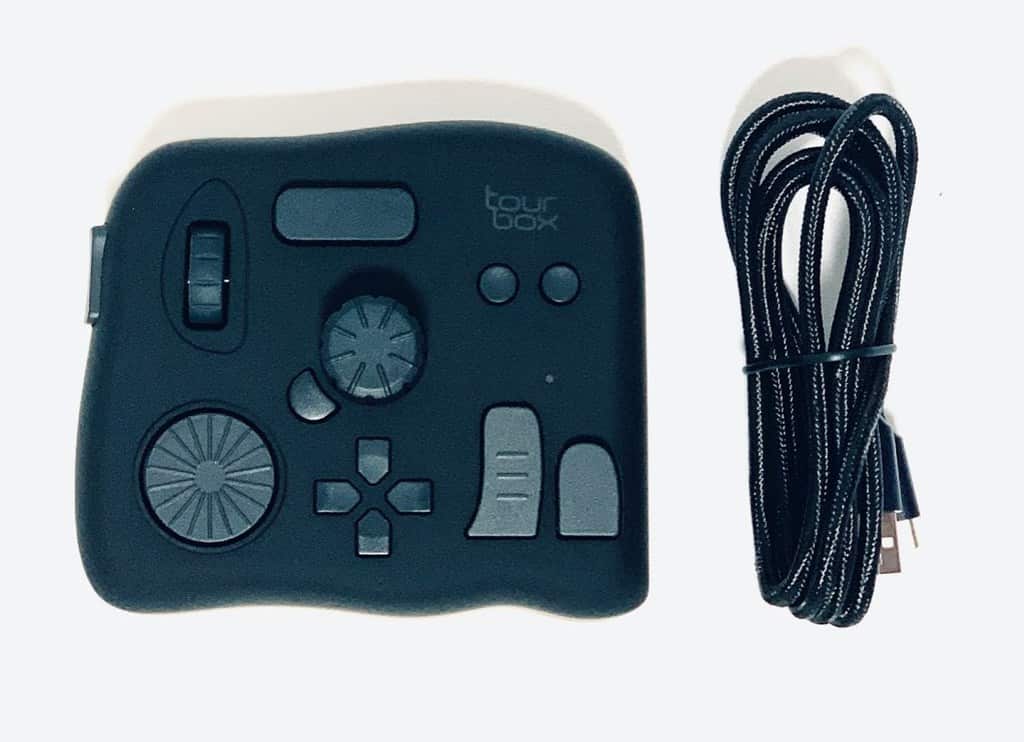
同梱品はTourBox本体、USBケーブル、取扱説明書のみとシンプルな構成です。
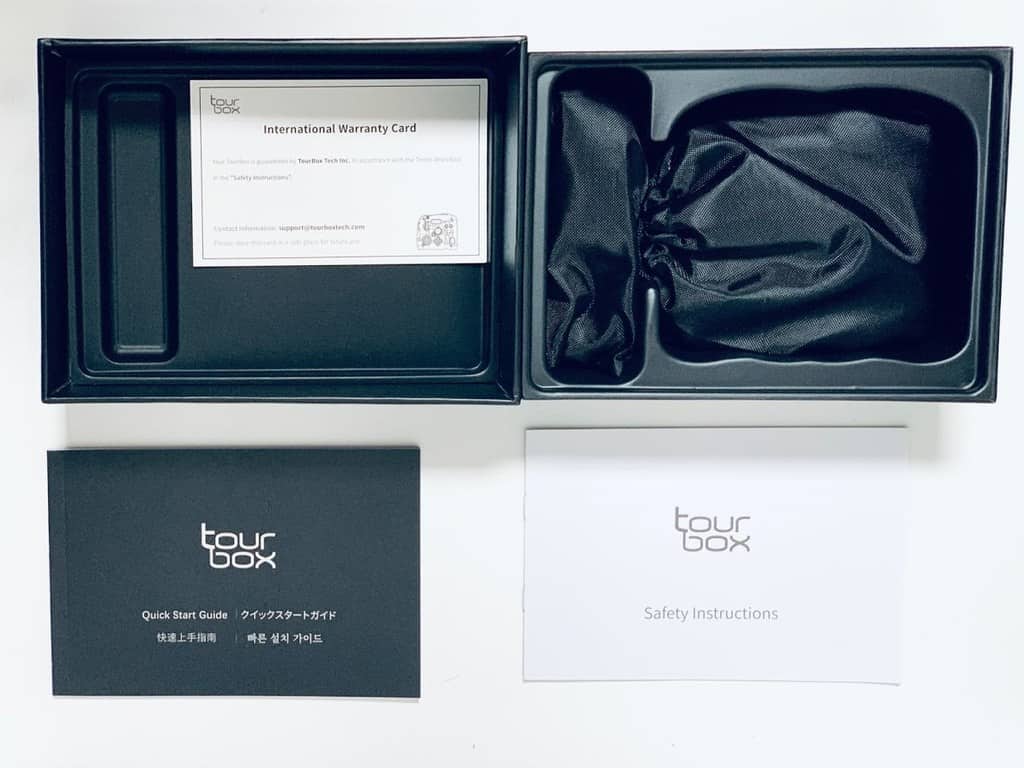
内袋から取り出した状態です。
本体表面はラバーのようなマットな樹脂素材で、しっとりとした手触りです。
付属ケーブルはUSB Type-C to Type-Aで、当時の使用では太めに感じました。耐久試験は行っていません。
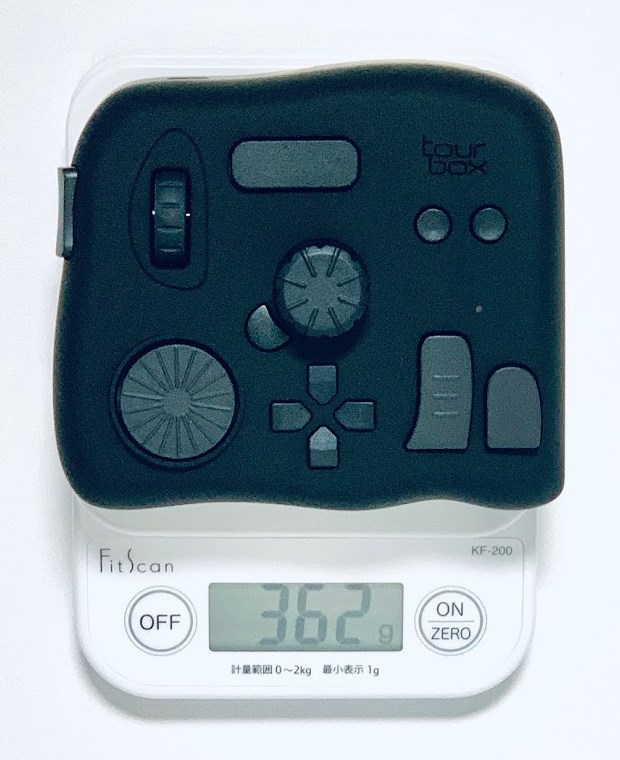
重さはスマートフォンより少し重みがあり、机に置いて操作してもズレにくい安定感があります。
大きさは手のひらに収まるコンパクトなサイズ感です。
TourBoxのスペックと特徴
以下の重量・寸法は旧レビューに記録された数値です。今回の監査では再測定や旧型番の仕様書との照合を行っておらず、現行モデルの仕様には転用できません。
公式PVと紹介動画
詳しい解説の前に、公式が公開しているユーザー活用動画を紹介します。
製品の詳細は公式サイトでも確認できます。

基本スペック
| 対応OS |
当時の記載:Windows 7以上、Mac OS 10.10以上。現行Consoleの動作環境とは異なります
|
|---|---|
| 本体の重さ |
当時の記録:362g(再測定なし)
|
| 本体のサイズ |
当時の概寸:約 d9 × w12 × h3cm(再測定なし)
|
ボタンと回転操作部の構成
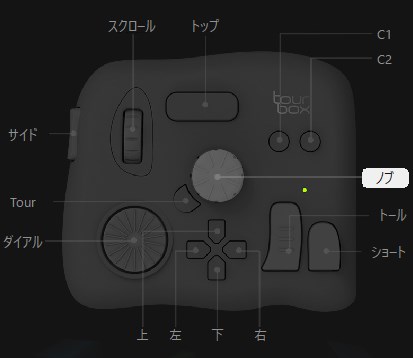
TourBoxの操作部は大きく分けて3つのカテゴリで構成されています。
- 3箇所の回転操作部(ノブ・スクロール・ダイヤル)
- 4箇所のメインボタン
- 7箇所のキットボタン
回転操作部(ノブ類)の特徴
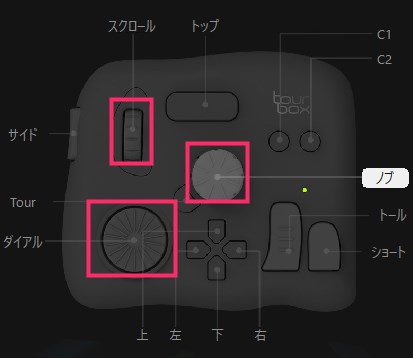
3箇所の回転操作部を使うことで、ブラシサイズや不透明度などのパラメーターを素早く直感的に微調整できます。
左上のスクロール
縦方向のホイール操作です。
メインボタンとの組み合わせにも対応します。設定できる操作はConsoleのバージョンとカスタム設定で確認してください。
左下のダイヤル
スライダーの連続的な数値調整に向いたダイヤルです。
回転に対応する機能を割り当てます。組み合わせなどの選択肢は使用中のConsoleで確認してください。
中央のノブ
つまんで回すタイプのノブです。
メインボタンとの組み合わせにも機能を割り当てられます。旧画面の選択肢の数を、現在の機能数の上限とはみなさないでください。
メインボタンの特徴
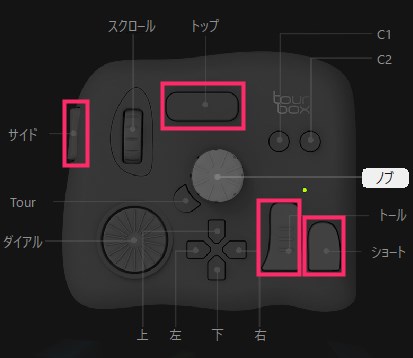
4箇所のメインボタンは、回転操作部との同時押しやキーボードショートカットとの組み合わせに対応しています。
さらにメインボタン同士の組み合わせ入力も可能なため、非常に多彩な操作を登録できます。
トップボタン
キーボードショートカットを1つ割り当てられます。
ダブルクリック(2回連続押し)時に別のショートカットを発動させる設定も可能です。
サイドボタン
キーボードショートカットを1つ割り当てられます。
ダブルクリック操作への個別割り当ても可能です。
トールボタン
キーボードショートカットを1つ割り当てられます。
ダブルクリック操作への個別割り当ても可能です。
ショートボタン
キーボードショートカットを1つ割り当てられます。
ダブルクリック操作への個別割り当ても可能です。
キットボタンの特徴
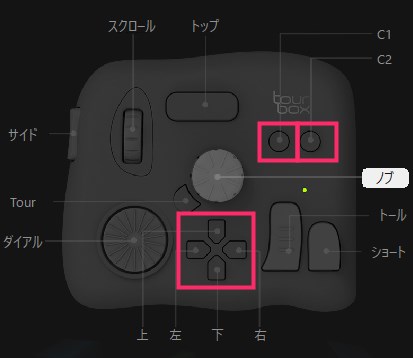
キット部は十字キー4方向、C1/C2の2個、Tourボタン1個の計7個です。公式の操作部解説でも、この3区分で案内されています。
丸型ボタン(C1/C2)
当時の設定例では「取り消し」「やり直し」を割り当てています。現在の割当ては選択中のプリセットで確認してください。
トールボタンとの組み合わせ操作も可能です。
十字キー
上下左右の4入力に加え、トップボタンやサイドボタンとの組み合わせ押しにも対応しています。
片手に収まるサイズでユニークなボタンが付いているのが特徴です。
TourBoxのセットアップ手順
TourBoxを使用するには、専用ソフトウェア「TourBoxコンソール」のインストールが必要です。
以下は当時のWindowsでの導入例です。現在のファイル名や画面は異なる場合があります。公式の接続・設定手順と合わせて確認してください。
公式サイトのダウンロードページから、ドライバを兼ねた「TourBoxコンソール」のインストーラーを取得します。
ダウンロードしたZIPファイル(TourBox Win_x.x.x.zip)を展開し、フォルダー内の「TourBox Console Setup.exe」を実行してインストールを完了させます。
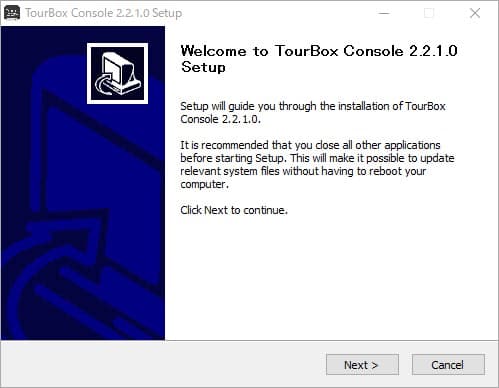
インストール済みのTourBoxコンソールを起動し、接続画面を開きます。
この記事のUSB接続モデルでは、TourBox本体とPCをUSBケーブルで接続します。
ランプの点灯に加え、Console上の接続状態とボタン入力への反応を確認します。
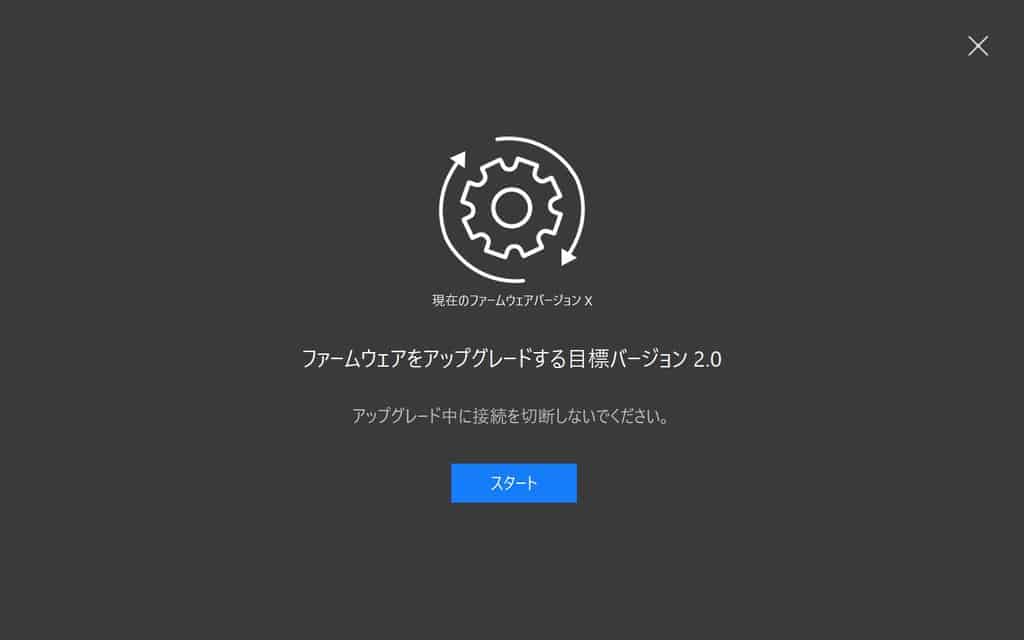
ファームウェア更新が案内された場合は、画面の指示に従ってください。毎回の初回起動で必ず更新が走るわけではありません。
本体との接続確認が完了すると、TourBoxコンソールのメイン設定画面が表示されます。
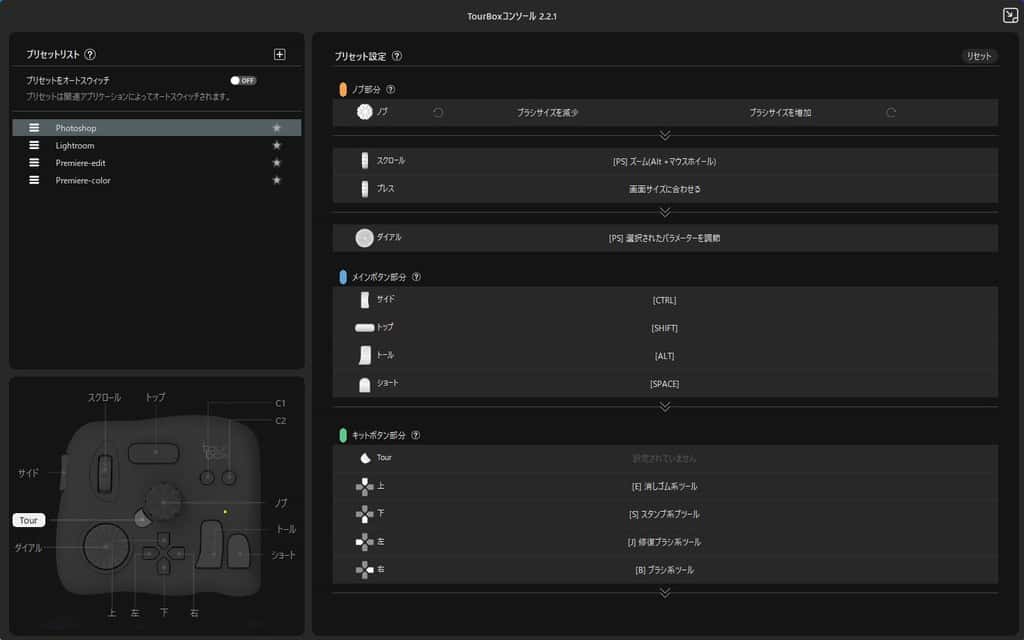
ショートカットの登録・設定方法
TourBoxコンソール画面から、実際にショートカットを割り当てる手順を解説します。
今回はPhotoshop向けの設定を例にショートカットを割り当ててみます。
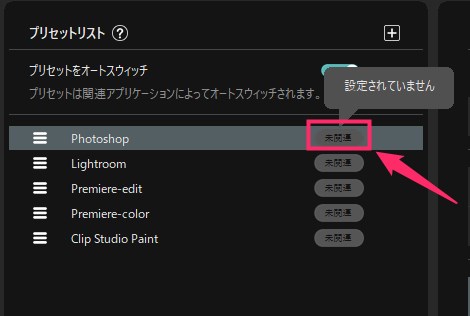
当時の画面では「未関連」から関連付け先を選びます。アプリに応じて自動切替する場合は、プリセットの関連プログラムに加え、オートスイッチも有効にします。
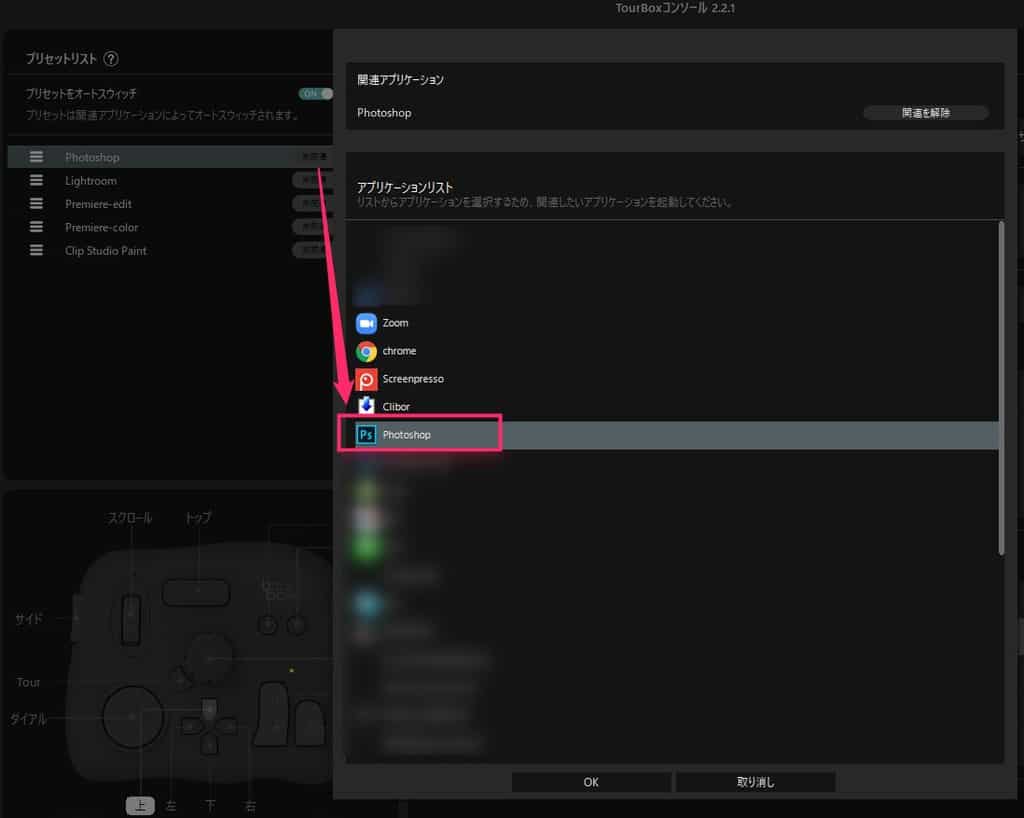
関連付けるアプリケーションの一覧から「Photoshop」を選択します。
設定を割り当てたいボタン(ここではTourボタン)をクリックします。
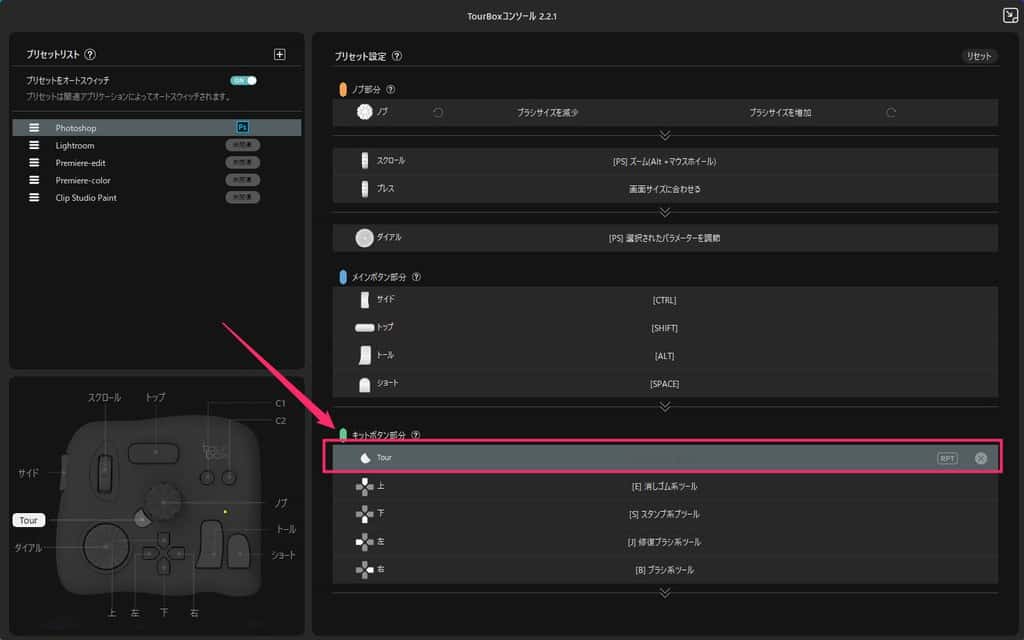
割り当てメニューから「HUDを開く/閉じる」を選択します。
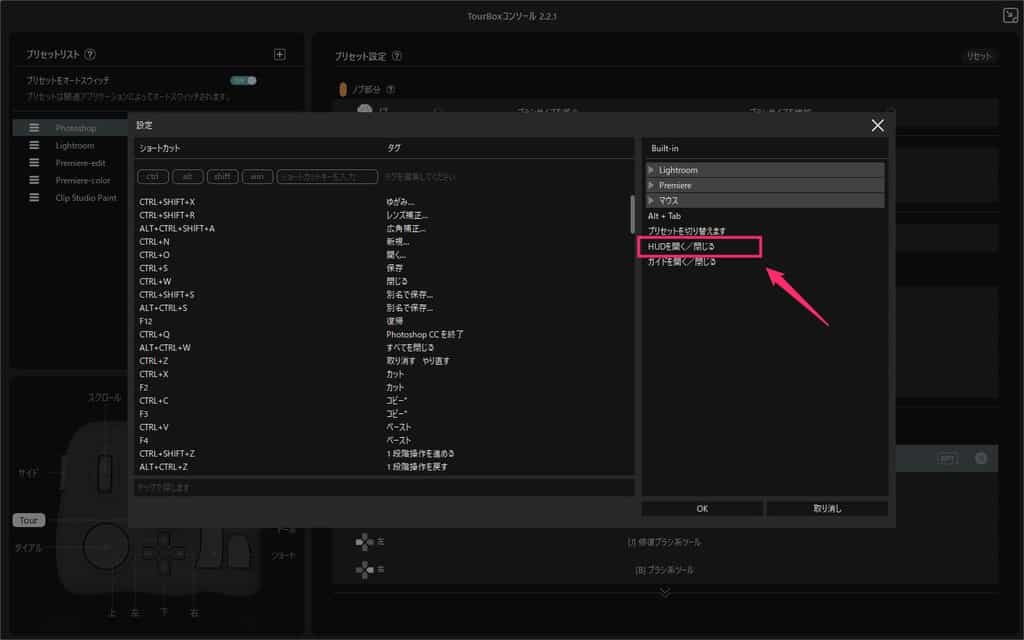
Photoshopを起動し、設定したTourボタンを押して画面上にHUDが表示されるか確認します。
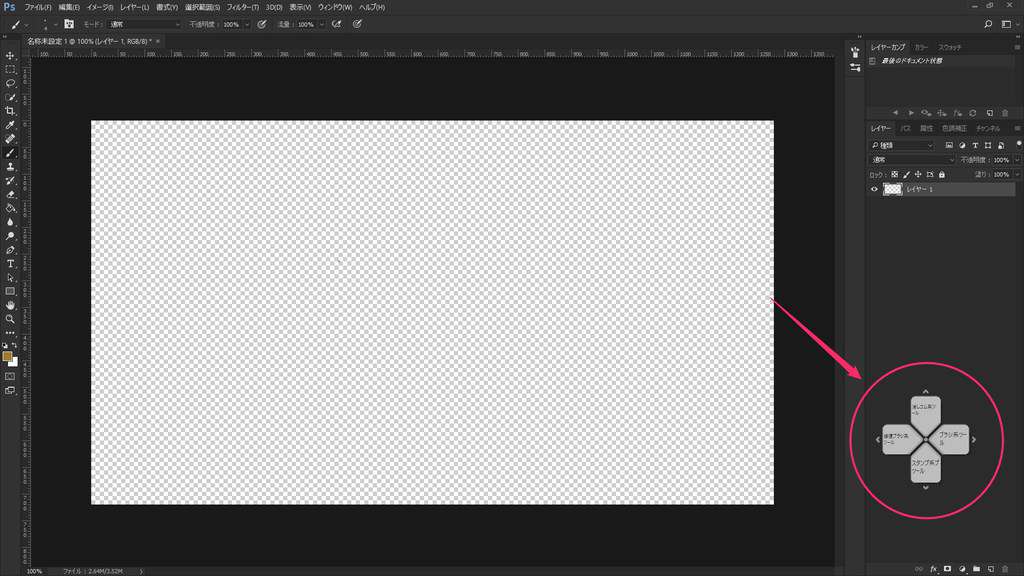
以上で割り当ては完了です。
同様の手順で、よく使うアプリケーションごとにお好みのショートカットを登録していきます。
主要ソフトだけでなく、ショートカット操作に対応した様々なソフトウェアを登録して自由にカスタマイズ可能です。
プリセットの適用・インポート手順
公式サイトでは、クリエイティブソフト向けの公式プリセットやユーザー作成プリセットが配布されています。
自分で作成したプリセットを書き出して共有することも可能です。
当時の配布例には以下のソフトがありました。現在の配布状況やソフトのバージョンまで一律に保証する一覧ではありません。
- Illustrator
- Photoshop
- CLIP STUDIO PAINT
- Lightroom
- Premiere Pro
- Final Cut Pro X
- DaVinci Resolve
- Affinity Photo
- Capture One
- Google Chrome
- PowerPoint
- VEGAS Pro
- CorelDRAW
- Exposure X6
コミュニティによって多彩なソフト用プリセットが随時追加されています。
配布ページでダウンロードボタンを押すと、「.tb」形式のプリセットファイルが取得できます。
使っているプリセットを残すには、一覧でそのプリセットのメニューを開き、「エクスポート」を選んで保存します。
保存したファイルは、上書き用に取り込む配布ファイルと区別して保管してください。
以下は旧画面で空のプリセットを作って取り込む例です。現在の公式手順では、上部からの新規インポートと、既存プリセットへの上書きが区別されています。変更前に使用中の設定をエクスポートしておいてください。
TourBoxコンソールを起動し、プリセットリストの横にある「+」ボタンをクリックします。
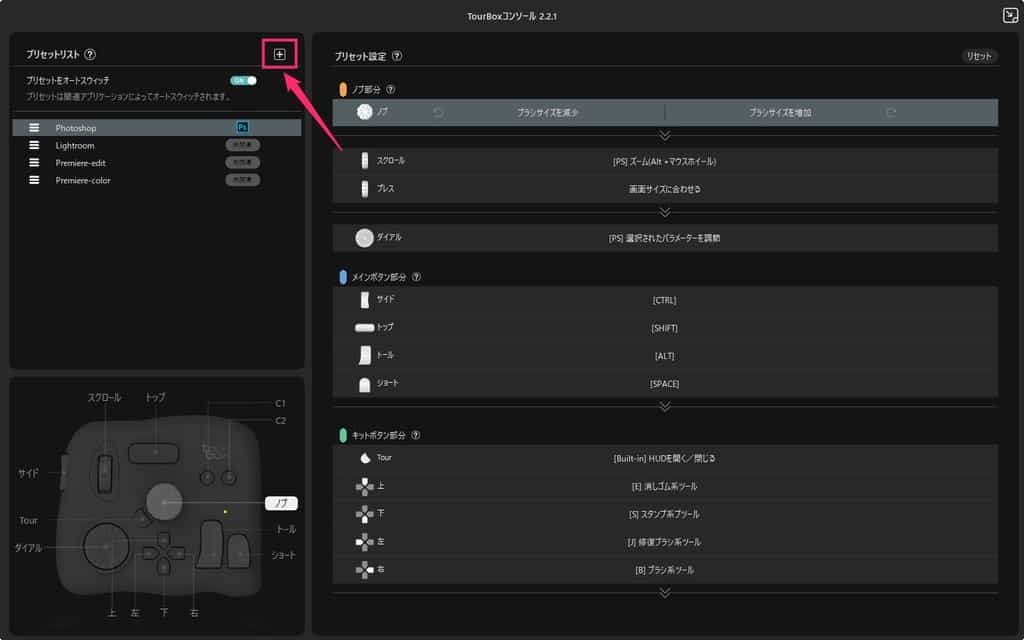
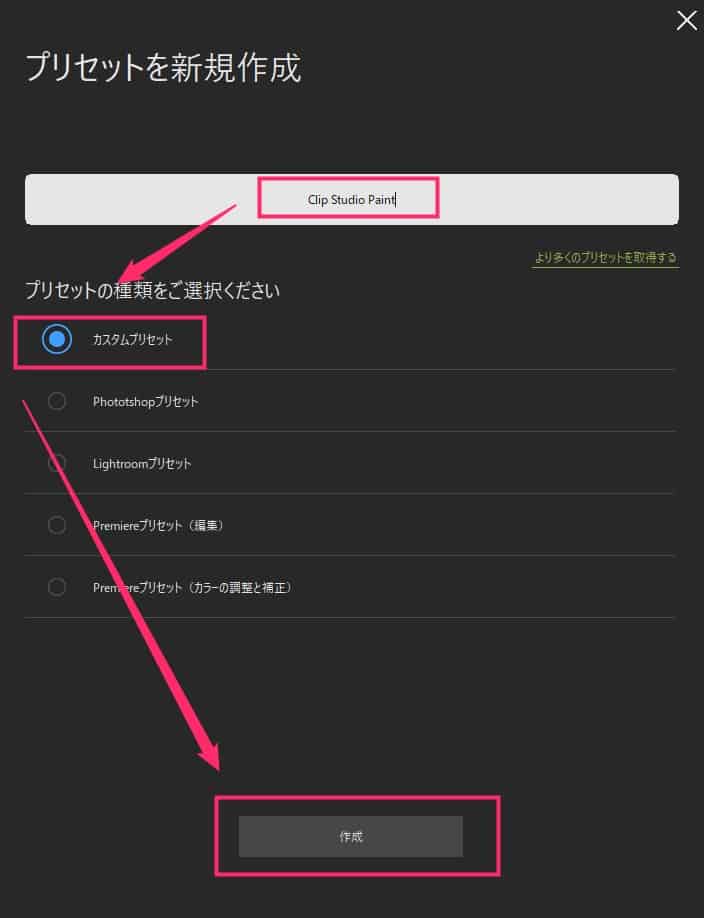
任意のプリセット名を入力し、対象の種類を選択して作成ボタンを押します。
作成したプリセット名を選択して「インポート」をクリックし、先ほどダウンロードした「.tb」ファイルを選択します。
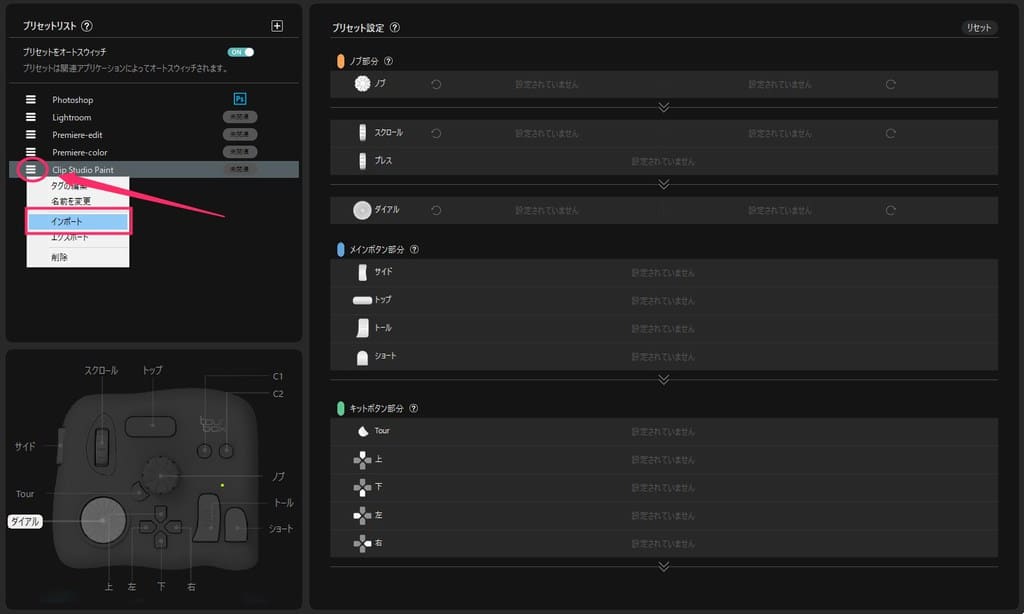
読み込み後は対象アプリを関連付け、キー配列・OS・アプリ内ショートカットの違いを確認して、実際の操作を試します。読込み成功だけでは全機能が動くとは限りません。
配布プリセット内の機能タグ名は作成者の言語(英語や中国語など)で設定されている場合があるため、必要に応じてわかりやすい日本語に変更しておくと便利です。
まずは配布プリセットをベースにして、使いながら微調整していく導入方法が手軽です。
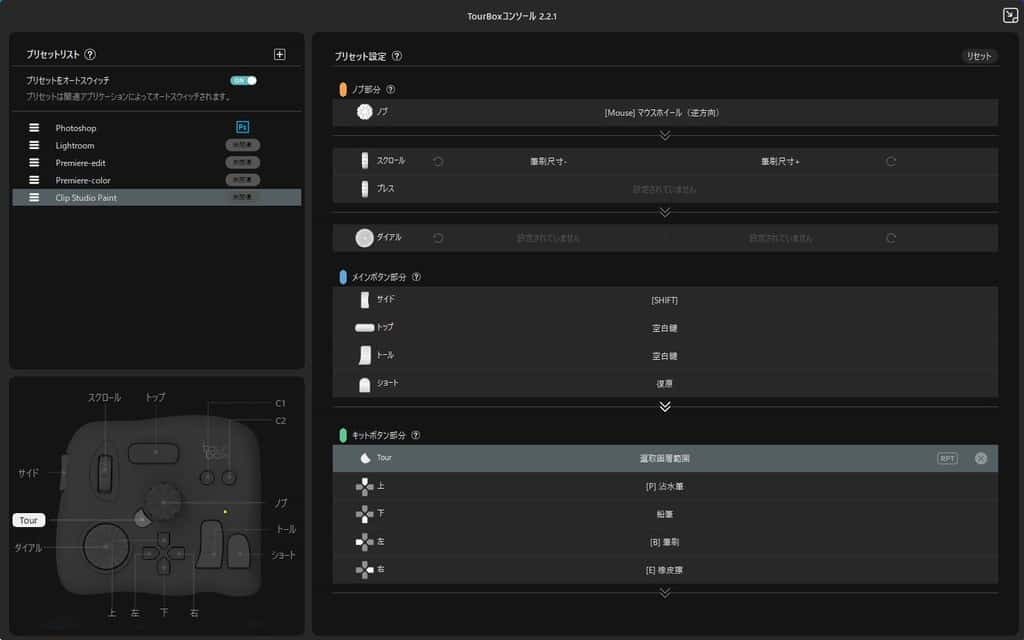
もちろん、最初からすべてのボタンをご自身の作業フローに合わせて手動で設定しても快適に使えます。
配布設定を使わず一から作る場合は、プリセットリスト横の+から追加します。下の画像は追加画面の再掲で、インポート後に必須の工程ではありません。
もちろんこだわりのある人は一から手動でショートカットを設定する方が良いでしょう。
VTuberの始め方や配信まわりの設定手順は、まとめ記事で詳しく解説しています。

ペンタブや左手デバイスのレビューは、ほかにもあります。

TourBoxのレビューまとめ
本記事では、作業効率を向上させる左手デバイス「TourBox」の機能や設定方法について紹介しました。
回転操作とボタンの組み合わせは便利でしたが、慣れや設定の調整が必要です。旧レビューの感想から将来のOS対応や長期サポートを保証することはできません。
一般的なショートカットキーボードとは異なり、直感的な回転操作や多彩な組み合わせ入力が可能です。
作業の高速化を目指すクリエイターはぜひ導入を検討してみてください。
この記事で紹介していた商品は、販売終了などでリンクが切れていました。
掲載しているリンクは2026年9月時点で購入できるものに編集部で貼り直したもので、記事執筆時の製品と型番や仕様が異なる場合があります。
制作向け左手デバイスの選び方
使用感を確認したうえで、ほかの操作機器と比較したい場合は、キー割り当て・ダイヤル・3D視点操作の違いを整理できます。
運営メディア「デザノマ」の制作向け左手デバイスの選び方で確認できます。
よくある質問:TourBoxレビュー
TourBoxとは、どんなデバイスですか?
ボタンと回転操作にショートカットなどを割り当てる入力機器です。この記事は2020年のUSB接続モデルの使用記録で、現行モデルのレビューではありません。
長く使えますか? アップデートはありますか?
公式ではConsoleの更新が続いていますが、旧機種の将来のOS対応やサポート期間は保証できません。使用型番とOSに対応した配布版を公式で確認してください。
同梱品と基本スペックは?
レビュー機の同梱品は本体・USB Type-C to Type-Aケーブル・説明書でした。重量と概寸は当時の記録で今回の再測定はありません。現行商品の重量・寸法・同梱品と同一とは限りません。
ボタンはどう構成されていますか?
回転操作部3つ、メインボタン4つ、キット部7つです。キット部は十字キー4方向、C1/C2、Tourボタンからなります。組み合わせやダブルクリックなどはConsole側で設定します。
丸型ボタン(C1/C2)には、何が割り当てられていますか?
当時の例は取り消し・やり直しです。割当てはプリセットごとに変更できるため、固定機能とは限りません。
セットアップは、どうしますか?
公式でOSに合うConsoleを入手してインストールし、USB接続後にConsoleの接続表示と入力反応を確認します。更新の案内が出た場合は指示に従います。掲載画面は旧Windows版で、現行版での実機再確認はしていません。
ショートカットは、どう割り当てますか? プリセットは使えますか?
対象アプリを関連付けて機能を登録します。配布設定は新規インポートと既存設定への上書きを区別し、事前にエクスポートで保存してください。読込み後にOS・キー配列・アプリ側の設定を照合し、実際に操作を試します。