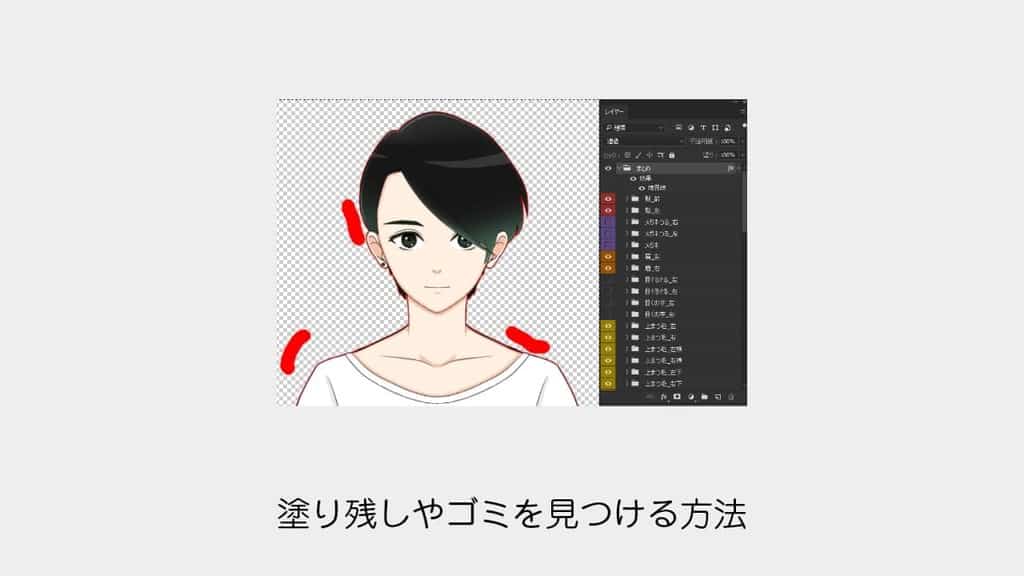
透明背景のイラストに残った薄いピクセルや小さな消し残しは、境界線効果で探しやすくなる場合があります。完全に透明な塗り忘れや、別レイヤーの下に隠れたゴミまで必ず検出できる方法ではありません。
背景色の切り替えと境界線効果を併用して確認します。掲載画像は2020年の作例で、現行版での実機再検証は行っていません。
昔からある見つけ方なのですが、意外と知っている人がいないんですよね…
Photoshopで絵の塗り残しやゴミを見つける手順
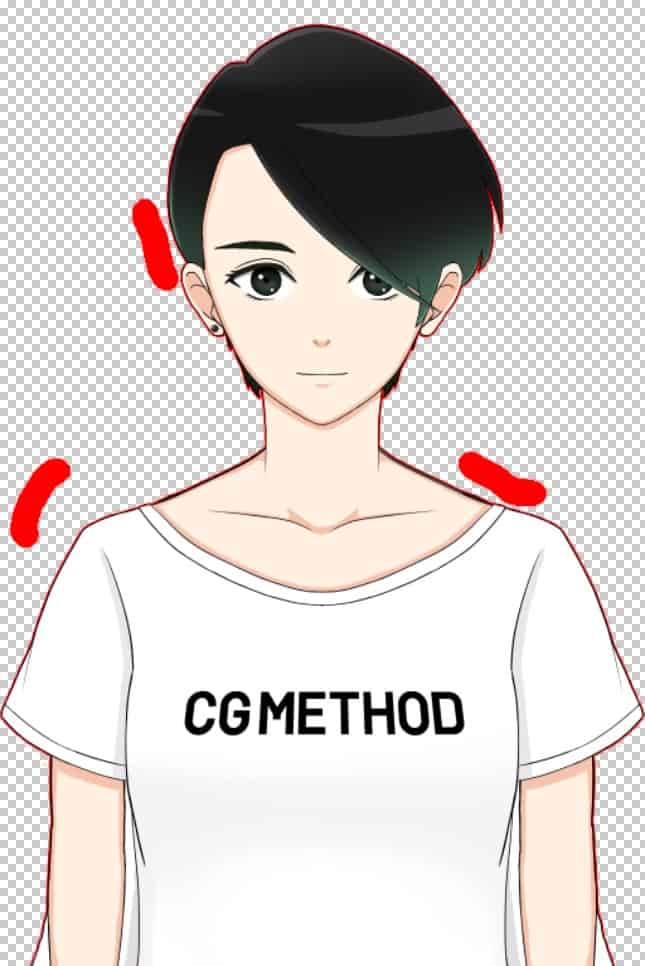
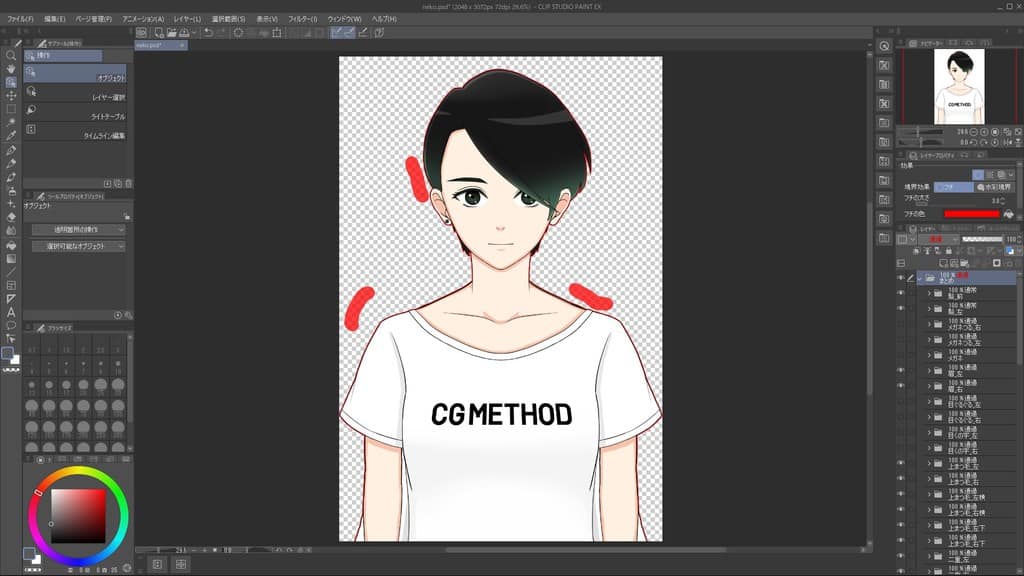
当時の作例では不透明度1%で3箇所に薄い描き残しを配置しました。ブラシで付けたピクセル自体の薄さと、レイヤー全体の不透明度を下げる操作は結果が異なる場合があります。
不透明度が極めて低いため、通常のキャンバス表示では肉眼での確認が困難です。
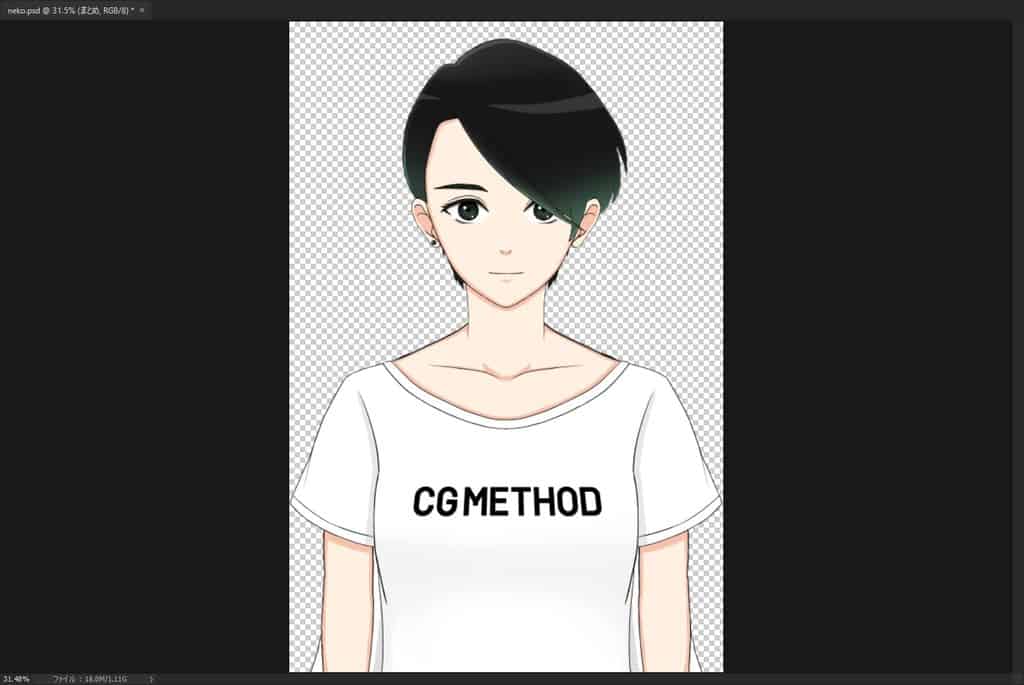
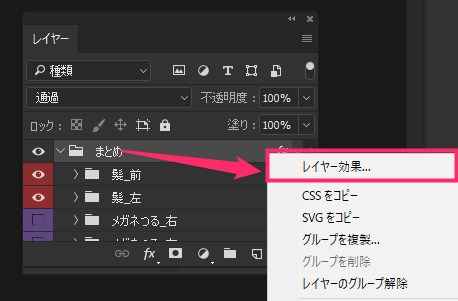
PSDを別名保存するなどして元データを保護し、確認対象だけをグループにまとめます。不透明な背景レイヤーはグループの外へ置いてください。Live2D用では合成後に隠れるゴミもあるため、パーツ単位の確認も行います。
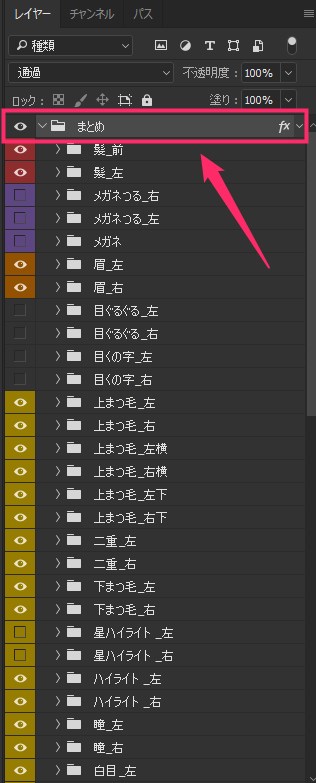
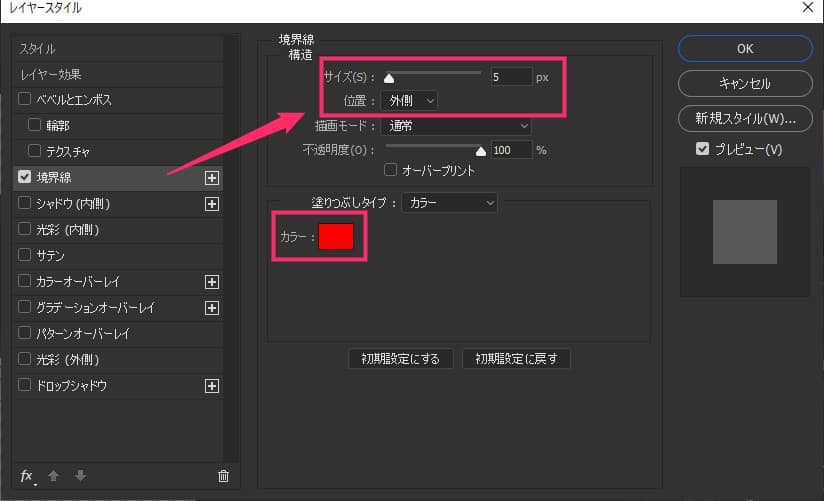
開いた設定で「境界線」を有効にします。下の画像は同じ設定画面を再掲しています。
位置を「外側」にし、画像と区別しやすい単色、不透明度100%、描画モード「通常」で試します。太さは画像解像度に合わせ、細かな点が見える程度に調整してください。太すぎると隙間を覆うことがあります。
この作例では薄い描き残しの輪郭を確認できました。効果を切り替えながら、不要なピクセルか意図した半透明表現かを判断します。確認だけではゴミは削除されません。
CLIP STUDIO PAINTで絵の塗り残しやゴミを見つける手順
CLIP STUDIO PAINTでも、同様の境界線効果を用いて塗り残しを可視化できます。
対象レイヤーをまとめたフォルダー(グループ)を選択します。
スタジオモードでは「レイヤープロパティ」の「効果」→「境界効果」→「フチ」を選びます。CLIP STUDIO公式手順に、レイヤーとフォルダーへの適用方法が載っています。
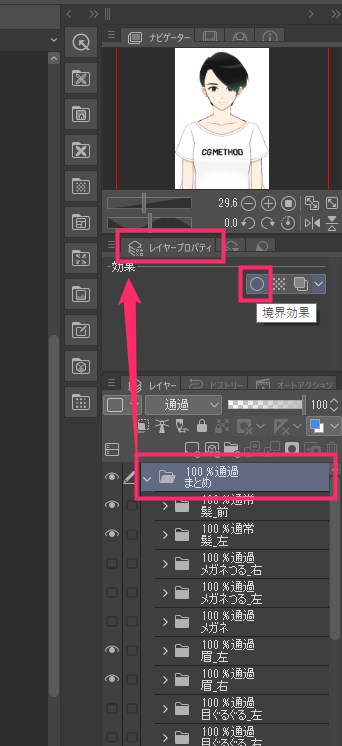
視認しやすいフチの色とサイズを指定します。
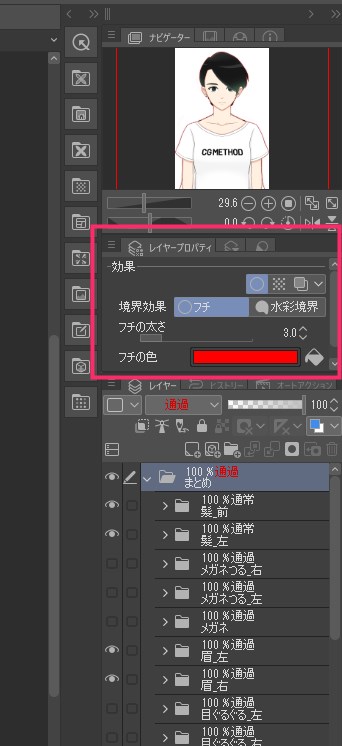
フチで見つかった点を元レイヤー上で確認します。暗色・明色の背景を切り替え、100%表示と拡大表示も併用してください。確認後は検査用のフチ効果を無効にし、元の描画と書き出し結果を再確認します。
VTuberの始め方や配信まわりの関連記事は、まとめからご覧いただけます。

イラストを描く環境の記事は、ほかにもあります。

絵の塗り残しやゴミを見つける方法まとめ
本記事では、イラストやLive2D制作で役立つ塗り残し・ゴミの効率的な確認手順を解説しました。
境界線は探索の補助です。元レイヤーやマスクで修正した後、検査用効果を解除してから書き出します。Live2D用PSDのパーツ構成を保持し、検査目的で統合しないでください。
この手法はPhotoshopだけでなく、クリスタでも似た方法を使えますが、機能名と設定場所は異なります。
超簡単なのでイラストのクリーンナップの時に試してみて下さい!
よくある質問:塗り残しやゴミの見つけ方
絵の塗り残しやゴミは、どうやって見つけますか?
背景を除いた対象レイヤーやグループに、見やすい色の境界線を一時的に付けます。完全透明の塗り忘れや、合成で隠れた点は別途確認が必要です。
Photoshopでの手順を教えてください。
元データを保護し、対象グループを選んでfxから境界線を設定します。位置は外側、色・太さは画像に合わせて調整し、効果の有無を切り替えて不要な点を判断します。
CLIP STUDIO PAINTでもできますか?
スタジオモードではレイヤープロパティの境界効果→フチを使います。対象レイヤーまたはフォルダーを選び、色と太さを調整します。Photoshopと機能名は異なります。
なぜ、通常の表示では見つけにくいのですか?
低い不透明度のピクセルは背景に紛れます。ただし検出結果は画面倍率・効果・レイヤー構成で変わるため、1%の点を必ず検出する保証ではありません。
どんな制作に役立ちますか?
透明背景のイラストやLive2D用パーツの確認に使えます。合成後に隠れる点もあるので、必要に応じてパーツ単位で確認し、意図した半透明部分を誤って消さないようにします。
確認が終わったら、境界線の効果はどうしますか? メニュー名の違いは?
検査用に追加した効果を無効化または削除し、元の見た目と書き出し画像を確認します。既存の作品用効果まで削除しないよう、別名保存や複製を使って作業してください。