iPadでイラストを描く際にApple Pencilを使いたいと思っても、価格が高いため購入を迷うことがあります。
2020年にiPad Pro・Apple Pencil(第2世代)と、購入した100均タッチペン4本で線画を描いた記録です。描き味は筆者の使用感で、遅延や筆圧精度を数値測定した試験ではありません。現行製品の実機比較は今回行っていません。
初めにApple Pencilを買ってしまうと、何が凄いのか?
気が付きにくいので100均のペンと比較してみました!
iPadでイラストを描くためのタッチペンを5種類比較
今回比較のために用意した機材とペンは以下のとおりです。
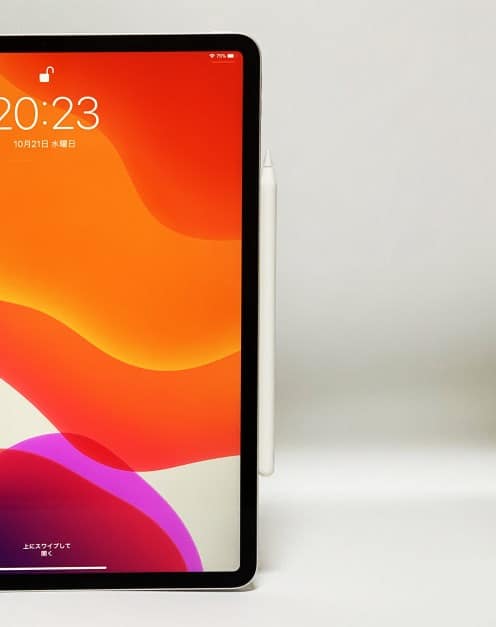
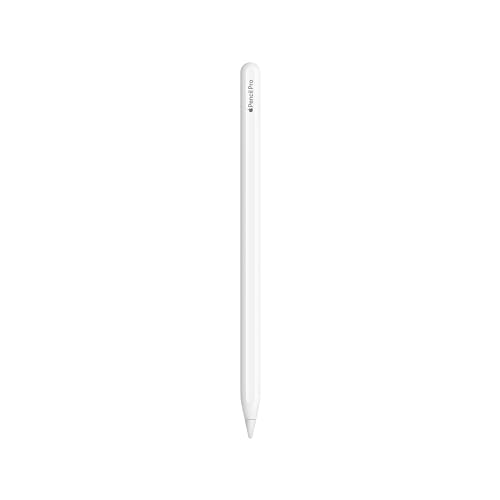
まずは定番のiPad ProとApple Pencil(第2世代)です。

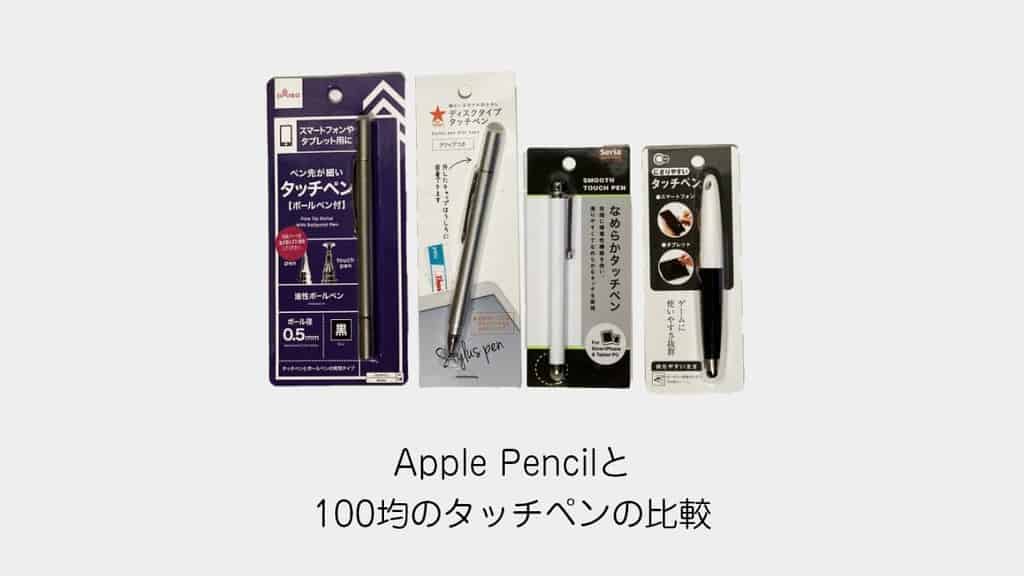
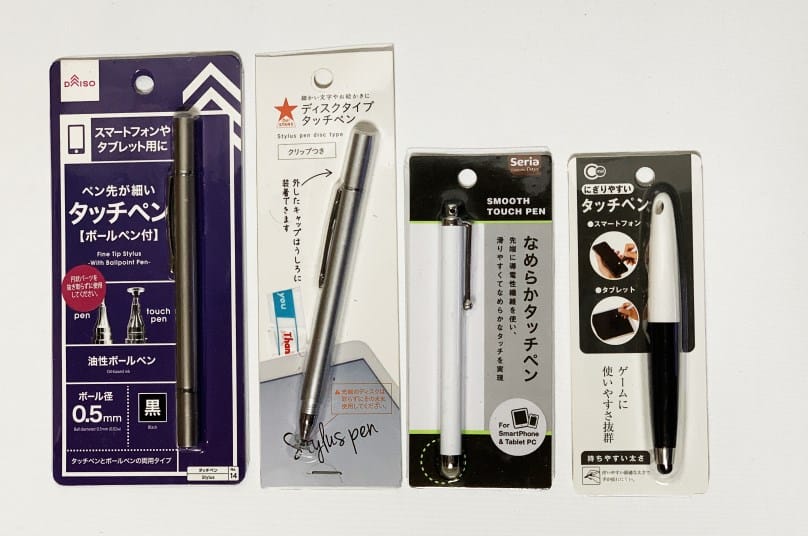
続いて、100円ショップで購入した各種タッチペンです。
検証用のお絵描きアプリには「アイビスペイントX」を使用しました。
当時のメディバンペイントでは、100均ペンで描けず入力設定を変更する必要がありました。ただし、筆圧設定だけが原因と切り分けられた記録はありません。
公式の入力設定説明では、筆圧感知、パームリジェクション、指モードは別項目です。指の代わりに使うペンが反応しない場合は、指入力の制限や消しゴムへの割り当ても確認します。

「メディバンペイントでは100均ペンを使えない」という一律の結論ではありません。この記事の作例は、当時描画できたアイビスペイントXで比較しました。
設定を確認する入口は、公式の2019年版手順では右上のスタイラスペン設定アイコンです。
左上の三本線メニューから「筆圧感知設定」を開く方法も案内されています。
指の代わりになるペンでは、パームリジェクションをオフにし、指モードが消しゴムになっていないか確認して描画を試します。
公式説明は2026年10月29日に再確認しましたが、現行アプリの画面と手元のペンでの動作は未検証です。
上記の道具を揃え、実際に描き心地を比較しました。
Apple Pencilと100均のタッチペン(4種)の描き味比較
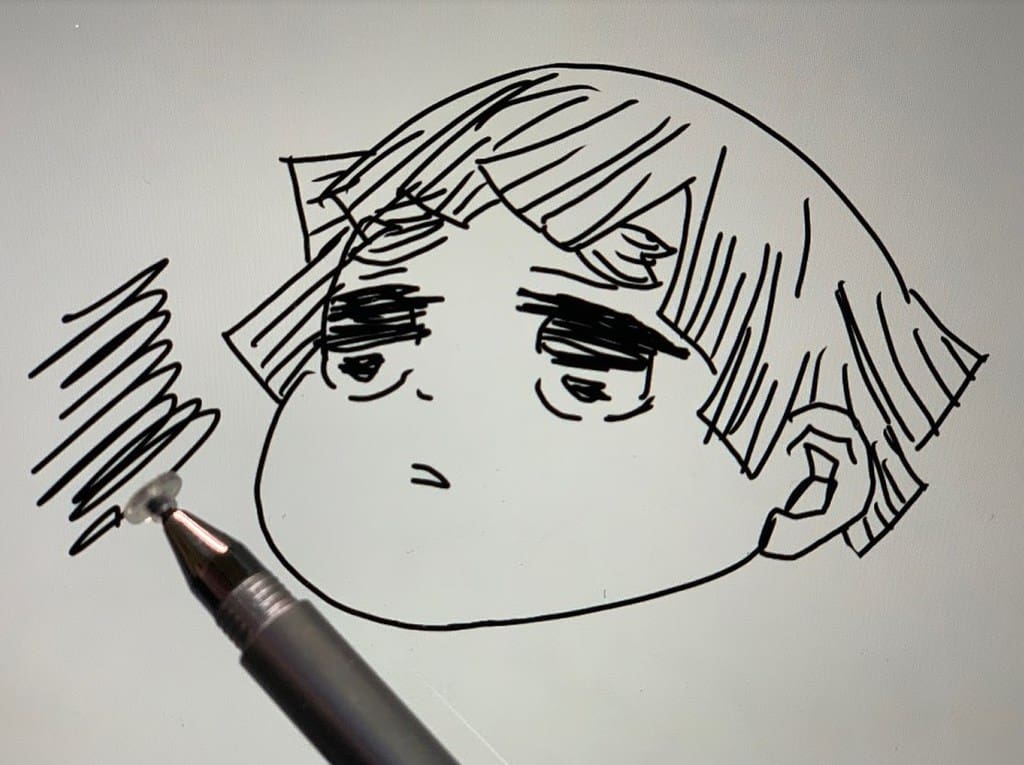
『鬼滅の刃』の我妻善逸の線画イラストを描き、それぞれの描き味を比較しました。
ダイソー:ペン先が細いタッチペン ボールペン付き
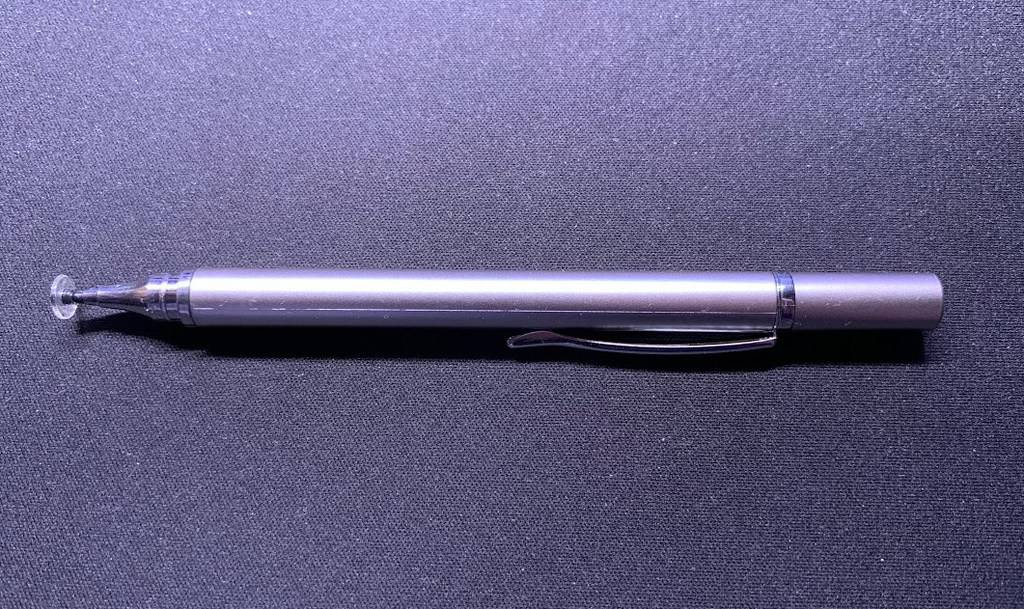
ペン先が可動するディスクタイプのタッチペンです。
先端の透明な円状パーツは取り外さずに使用します。
当時の商品表示ではABS樹脂が記載されていました。現行の同名商品と材質が一致するとは限りません。
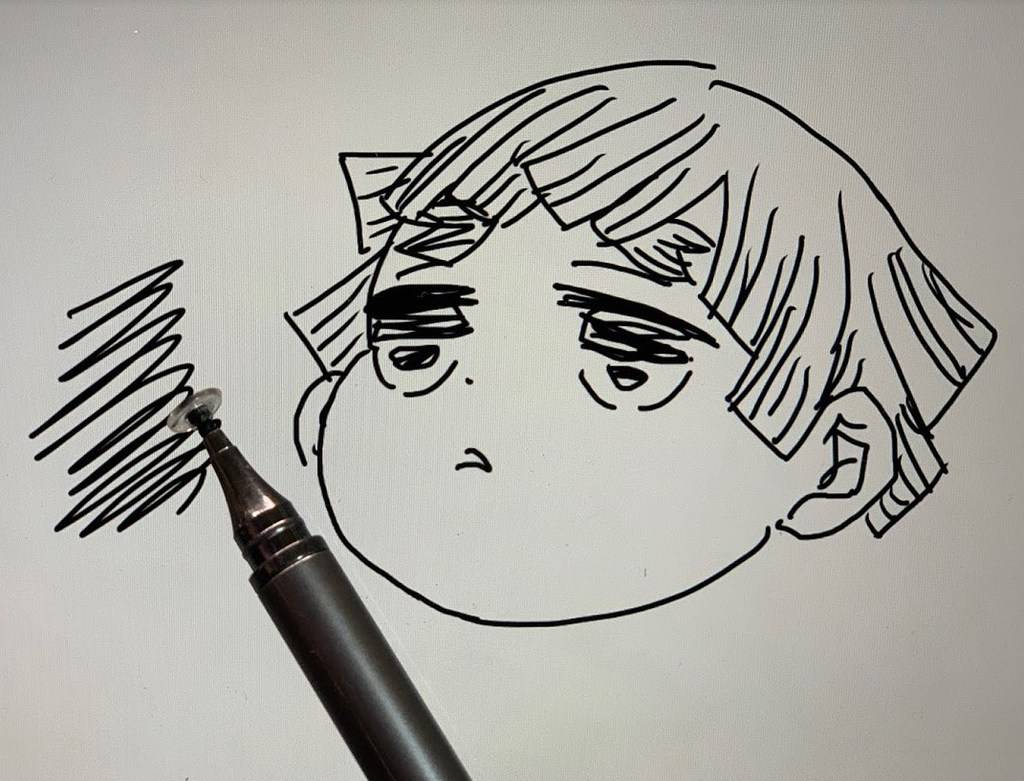
この透明な円盤パーツは描画の視界を妨げず、接地を安定させて100円でも滑らかな線を描ける構造になっています。
見た目に反して、イラスト作成にも十分対応できるタッチペンでした。
キャンドゥ:ディスクタイプタッチペン
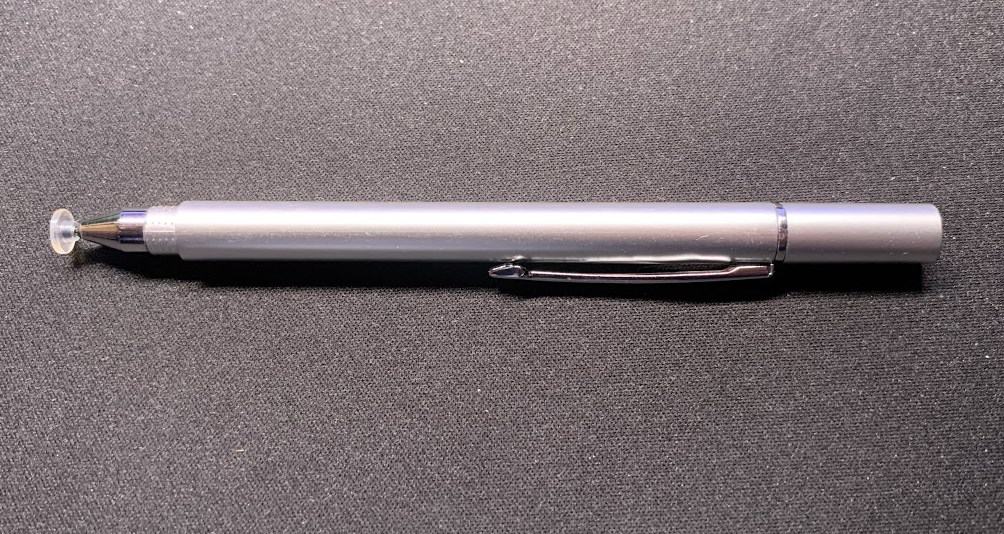
購入したダイソー品と形状がよく似たタッチペンでした。同一製造元や全素材の一致を確認したわけではありません。
違いとして、ペン先の球状関節パーツがダイソー製よりも小さくなっています。
描き心地はこちらも良好で、イラスト用途にしっかり使えます。
ダイソー製と比べると摩擦抵抗がやや強く、滑らかさにわずかな差を感じます。
セリア:なめらかタッチペン
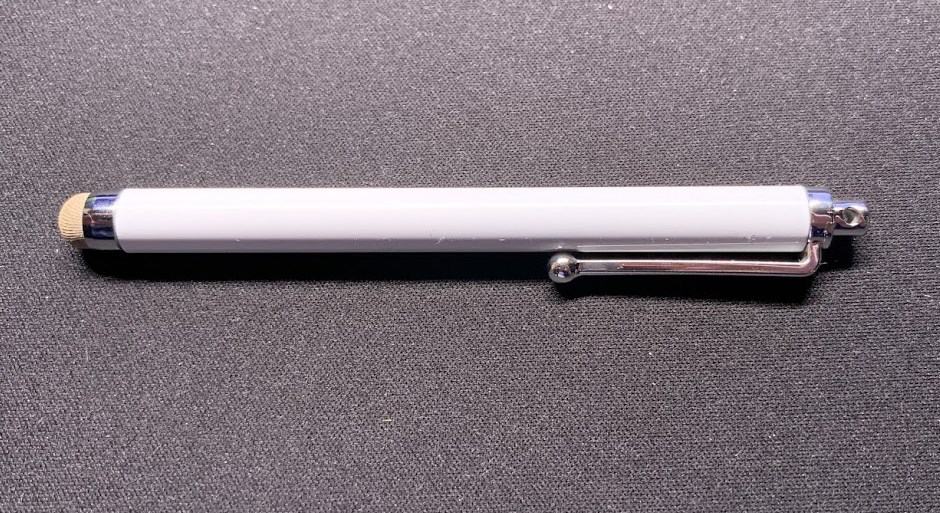
標準的な形状のタッチペンで、先端の素材には導電性繊維が使われています。
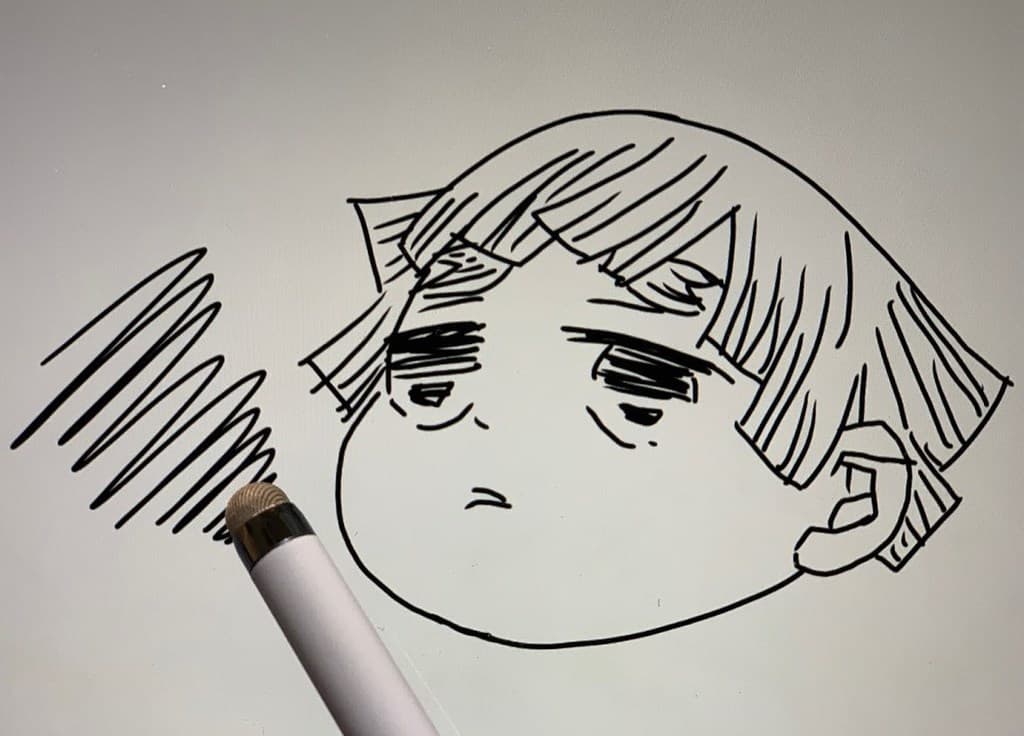
アプリ側で細いブラシを選べば細い線を引けました。ただし、太いペン先で接点が隠れるため、細かな位置を狙う操作とは分けて評価しています。
非常に滑らかにペン先が滑るため、イラスト用途に限らずメモ書き用としてコストパフォーマンスに優れています。
山田化学:にぎりやすいタッチペン
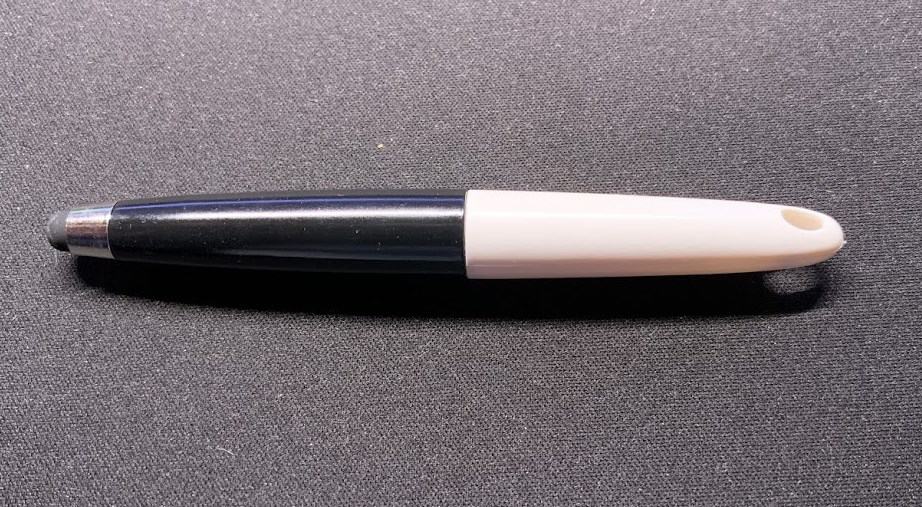
当時セリアやキャンドゥで見かけた山田化学製のタッチペンです。現在の店舗在庫は未確認です。
ペン先は中空のゴム素材でできています。
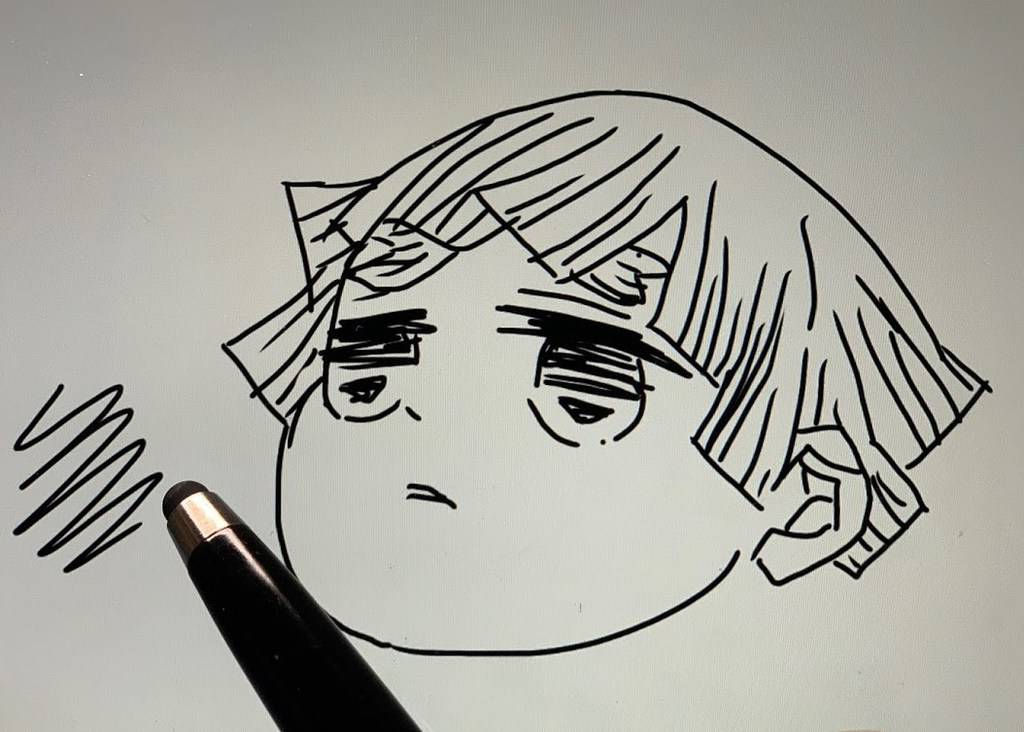
滑らかに線を引けるもののセリア製に比べて画面への引っかかりがあり、滑走感はセリア製に劣ります。
Apple:Apple Pencil(第2世代)
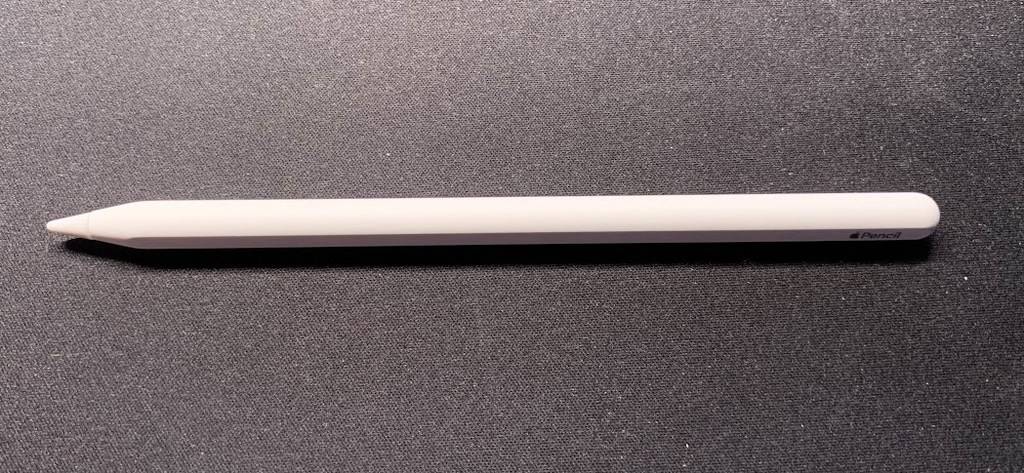
最後に、基準となるApple Pencil(第2世代)を検証します。
Apple Pencil(第2世代)は筆圧と傾きに対応します。
描き味は対応iPadとアプリのブラシ設定でも変わります。
Apple公式の機能比較では、Apple Pencil(USB-C)は圧力センサー非対応です。Apple Pencilという名称だけで筆圧対応と判断しないでください。
今回の5本では、筆圧で線を変えたい用途にApple Pencil(第2世代)が適していました。
今回の線画で大きかった違いは筆圧対応です。
それは、筆圧に応じて線を変えられることです。
線の強弱があることで線だけで物の厚みなどの表現が容易になります
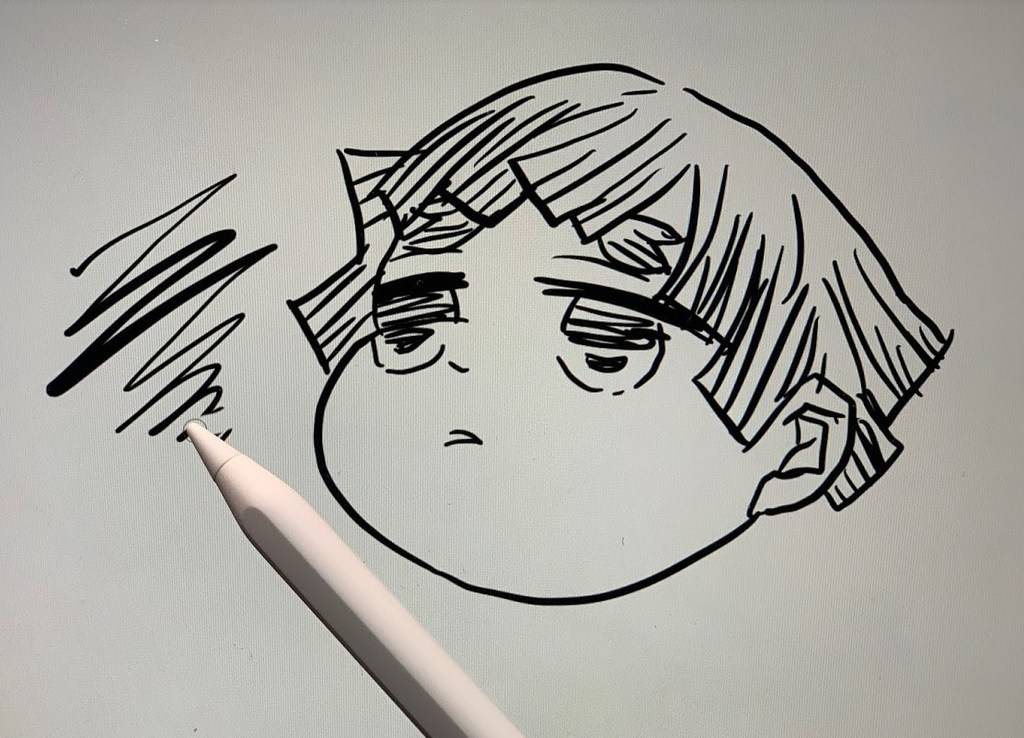
今回の使用感ではApple Pencil(第2世代)が描きやすく感じられましたが、追従性や反応速度は数値で比較していません。
今回試した100均ペン4本は筆圧を取得しません。ただし、アプリの入り抜き補正や速度に応じたブラシ設定などで線を変えることはでき、必ず均一になるわけではありません。
アプリ側の補正による強弱と、実際の筆圧に応じた強弱は別です。筆圧が必要か、一定の太さで十分かを用途に合わせて考えてください。
筆圧を使うなら、iPadとアプリの両方が対応する筆圧対応ペンを選びます。「iPad対応」という表示だけでは筆圧機能までは分かりません。
VTuberの始め方や配信環境の構築手順は、こちらのまとめ記事からご覧いただけます。

iPad用のお絵描きアプリについてはこちらの記事にまとめています。
ペンタブや左手デバイスのレビューは、ほかにもあります。
Apple Pencilと100均のタッチペン(4種)の比較まとめ
本記事では、Apple Pencilと100均のタッチペン4種類における性能や描き味の違いを検証しました。
以下は2020年当時の記録です。描きやすさ・滑らかさの記号は筆者の相対的な感想で、◎/○/△/×の順に扱いやすいと感じたことを示します。筆圧欄の×は今回の4本が非対応という意味です。価格も旧記事の記録で、現在の販売価格ではありません。
| ペン | 筆圧 | 細かい箇所の描きやすさ | 滑らかさ | 当時の価格記録 |
|---|---|---|---|---|
| Apple Pencil(第2世代) | ◎ | ◎ | ◎ | 約1.6万円 |
| ダイソーのタッチペン | × | ○ | ○ | 110円 |
| キャンドゥのタッチペン | × | ○ | △ | 110円 |
| セリアのタッチペン | × | △ | ◎ | 110円 |
| 山田化学のタッチペン | × | △ | × | 110円 |
選び方の基準は以下のとおりです。
- 筆圧で線を変えたいなら、手持ちのiPadに対応する筆圧対応Apple Pencil
- コストを抑えて手軽にお絵描きを楽しみたいならダイソーの「ペン先が細いタッチペン ボールペン付き」
用途や予算に合わせて適したペンを選びましょう。
iPadはお絵描き環境として十分活用でき、簡易的な用途であれば100均のタッチペンでも描画可能です。
無料の「アイビスペイントX」などのアプリを活用すれば、初期費用を抑えてイラスト制作環境を整えられます。
この記事で紹介していた商品は、販売終了などでリンクが切れていました。
掲載しているリンクは2026年9月時点で購入できるものに編集部で貼り直したもので、記事執筆時の製品と型番や仕様が異なる場合があります。
iPad用ペンの互換性と選び方
iPad用のペンを購入・検討する際は、お使いのiPadの世代への対応状況と筆圧感知の必要性をあらかじめ確認してください。
詳細は運営メディア「デザノマ」のiPad用ペンの互換性と選び方にて確認できます。
よくある質問:Apple Pencilと100均タッチペン
Apple Pencilと100均のタッチペンで、一番大きな違いは何ですか?
今回のApple Pencil第2世代と100均4本では、筆圧を取得できるかが大きな違いでした。Apple Pencil USB-Cは筆圧非対応です。非対応ペンでもアプリ側の補正で線の強弱を付けられる場合があります。
どのペンを比較していますか? 比較はどのアプリで行いましたか?
2020年のiPad Pro、Apple Pencil第2世代、ダイソー・キャンドゥ・セリア・山田化学の購入品4本です。アイビスペイントXで線画を描いた使用感で、現在の製品やアプリを再試験した結果ではありません。
メディバンペイントでは、100均のペンを使えますか?
使えないとは断定できません。指入力を制限するパームリジェクション、指モード、筆圧などの設定を分けて確認してください。当時の記録だけで筆圧設定が唯一の原因だったとは判断できません。
100均のタッチペンは、イラストを描くのに使えますか? 4種の違いは?
今回の4本では線画を描けました。ディスク・繊維・ゴムで接点の見やすさや滑り方が違いました。表の評価は筆者の感想で、画面保護フィルムや端末によっても変わります。
どちらを選べばよいですか?
筆圧を使いたいなら対応するApple Pencil、指の代わりに線を引く用途なら安価なペンも候補です。現在のiPadとの互換性と必要な機能を先に確認してください。
価格や商品は、いつ時点の情報ですか?
表は2020年の価格記録です。商品リンクは後年差し替えられており、実際に試した型番と異なる場合があります。現在の価格・在庫・仕様は購入先で確認してください。
iPad用のペンを選ぶときの注意点は?
Apple Pencilの種類ごとに対応iPadと機能が異なります。手元のiPadの正確なモデル名、ペンの筆圧対応、使用アプリの対応を確認してください。