自作した演奏家ポートフォリオのISOデータを、WonderFox DVD Ripper Speedyで動画ファイルにした2020年の作業記録です。
以下は自分で制作し、取り込みを行える素材を対象にしています。
ディスクに保存されている過去の映像などをPCで手軽に再生できるように変換できます。
目次
DVDリッピングとは?
ここでいうリッピングは、DVDやISOに保存された映像を動画ファイルとして取り出す作業です。
自作した演奏会のDVDや手元のDVD映像を、パソコンで再生・管理できる動画ファイルとして取り出したい場面で専用ソフトを活用します。
WonderFox DVD Ripper Speedyのインストール手順
システム要件
バージョン:14.2(2020年6月7日時点)。
上記バージョンと画像は2020年のものです。
現在の対応OSは公式配布ページで確認してください。
古いWindows環境を新たに用意する必要はありません。
ソフトの入手先
https://www.videoconverterfactory.com/jp/free-dvd-ripper/
無料版の制限
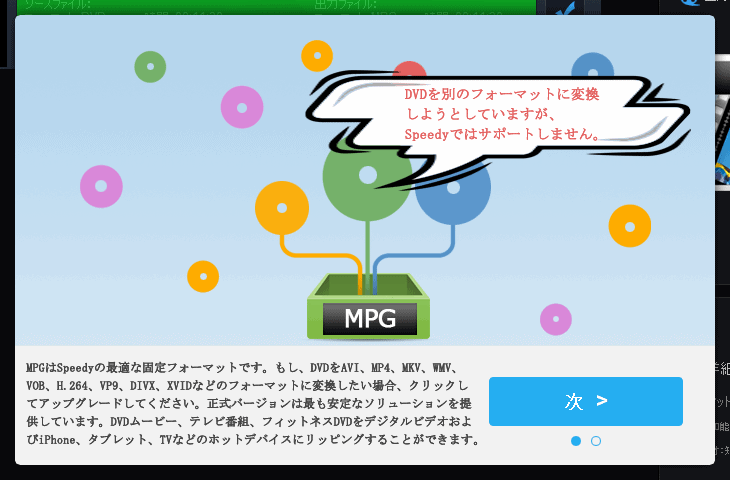
- 過去の記事では10分制限を記載していましたが、現行の無料版公式説明はDVD全体のMPG変換に対応しています。Pro体験版とは条件が異なるため、製品名と版を確認してください。
- 出力できる動画が「.mpg」限定されます。
インストール方法
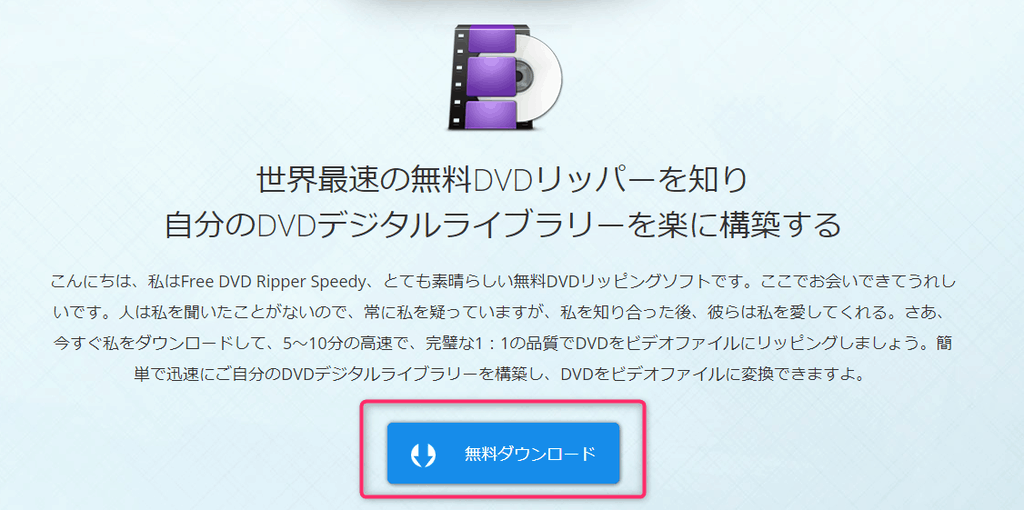
- 公式サイトへアクセスし、無料ダウンロードボタンをクリック
「dvd-ripper-s.exe」というデータを保存しましょう。
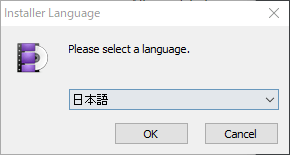
- 「dvd-ripper-s.exe」をクリックしてインストール。
日本語と英語どちらかの言語を選べます。
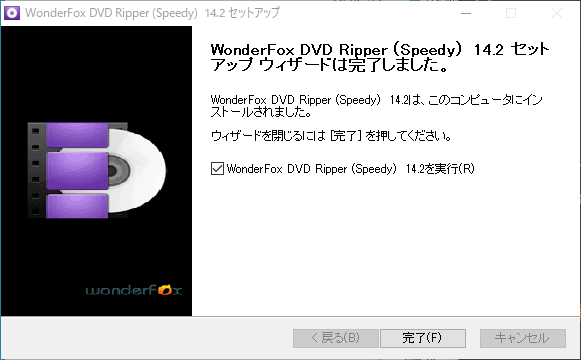
- インストール後、「完了」ボタンを押すとソフトをすぐに起動できます。
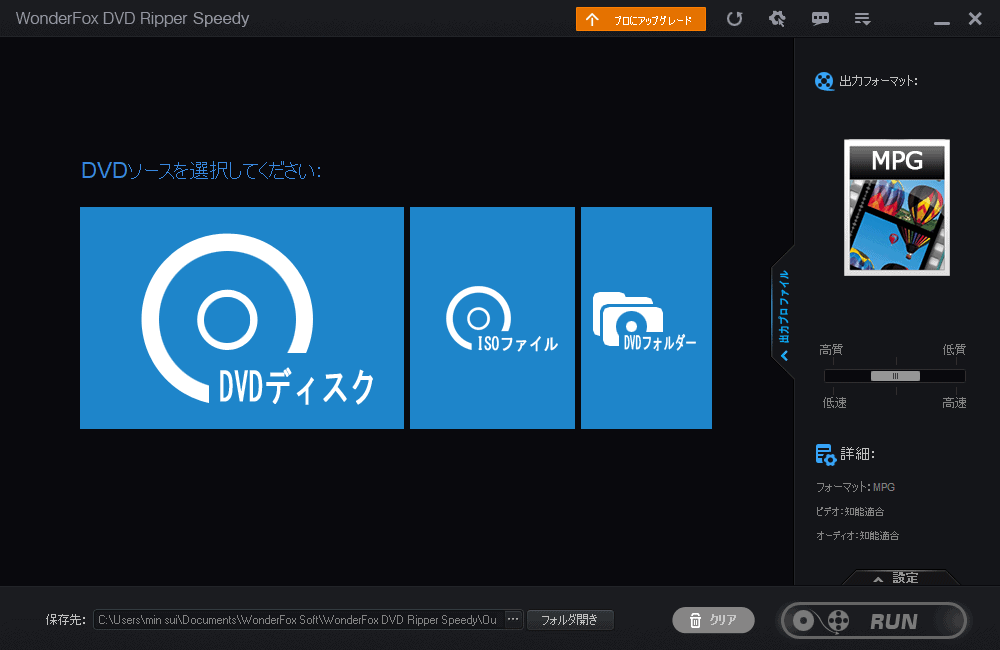 データは下記の場所にインストールされます。
"C:\Program Files (x86)\WonderFox Soft\WonderFox DVD Ripper Speedy\DVDRipperSpeedy.exe"
以上でセットアップは完了です。
WonderFox DVD Ripper Speedyによるリッピング手順
今回は、過去に制作した演奏家ポートフォリオのISOデータを素材としてリッピングを行います。
- メニューからISOファイルを選択
ISOデータを選択します。
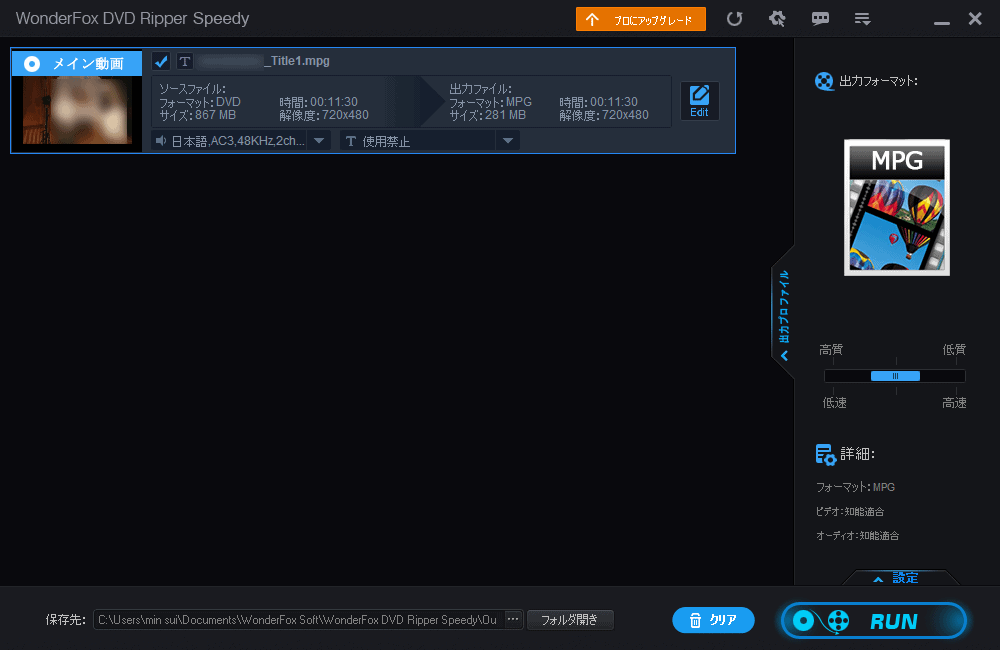
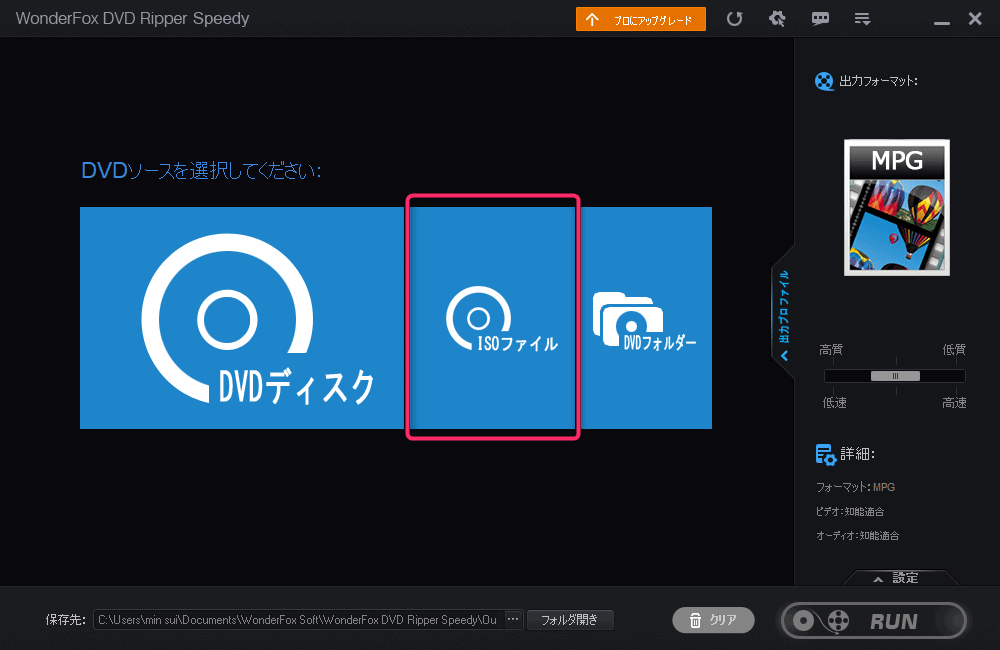 無事読み込まれました。
-
リッピングの設定
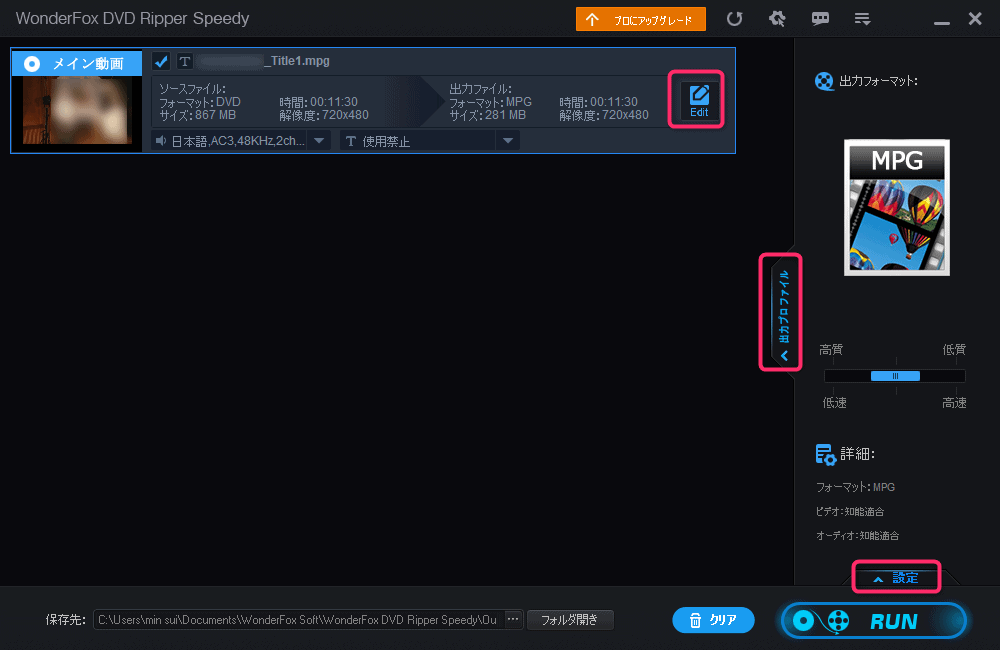 そのまま「RUN」ボタンを押してもOKですが、「WonderFox DVD Ripper Speedy」は細かい設定ができます
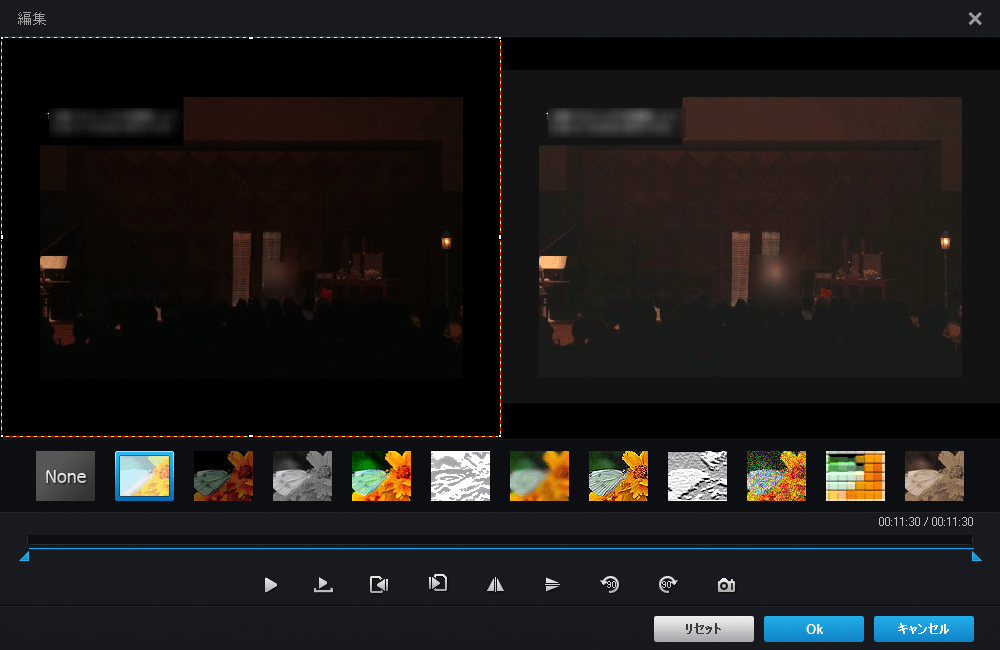 ・「Edit」
動画のリッピングする範囲を選んだり、フィルターで映像を加工することができます。
・「Edit」
動画のリッピングする範囲を選んだり、フィルターで映像を加工することができます。
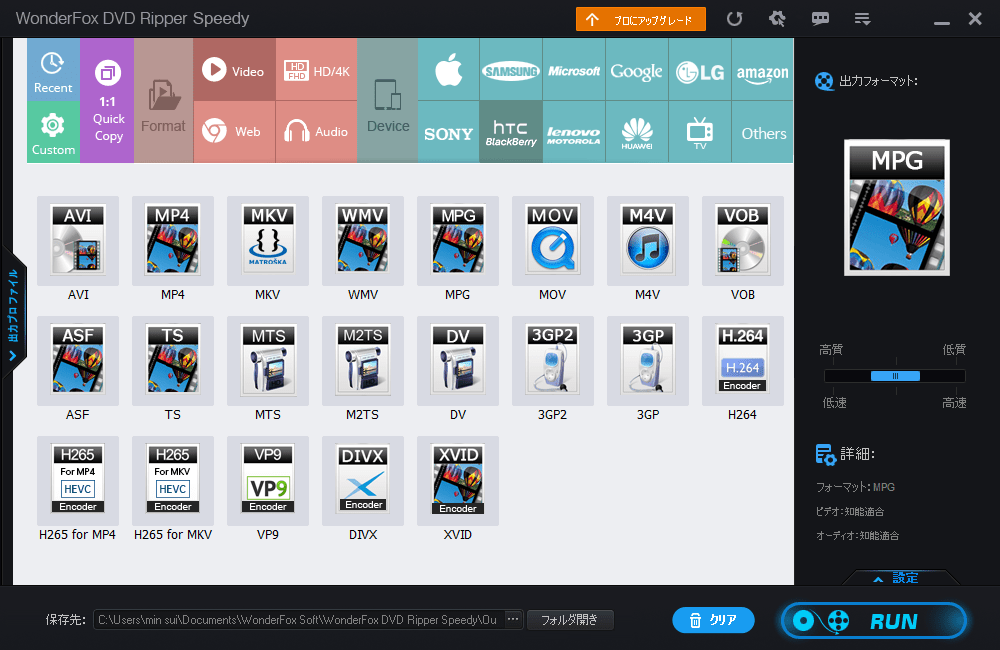 ・「出力プロファイル」
出力する動画形式やデバイスに最適な設定がワンクリックでできます。
・「出力プロファイル」
出力する動画形式やデバイスに最適な設定がワンクリックでできます。
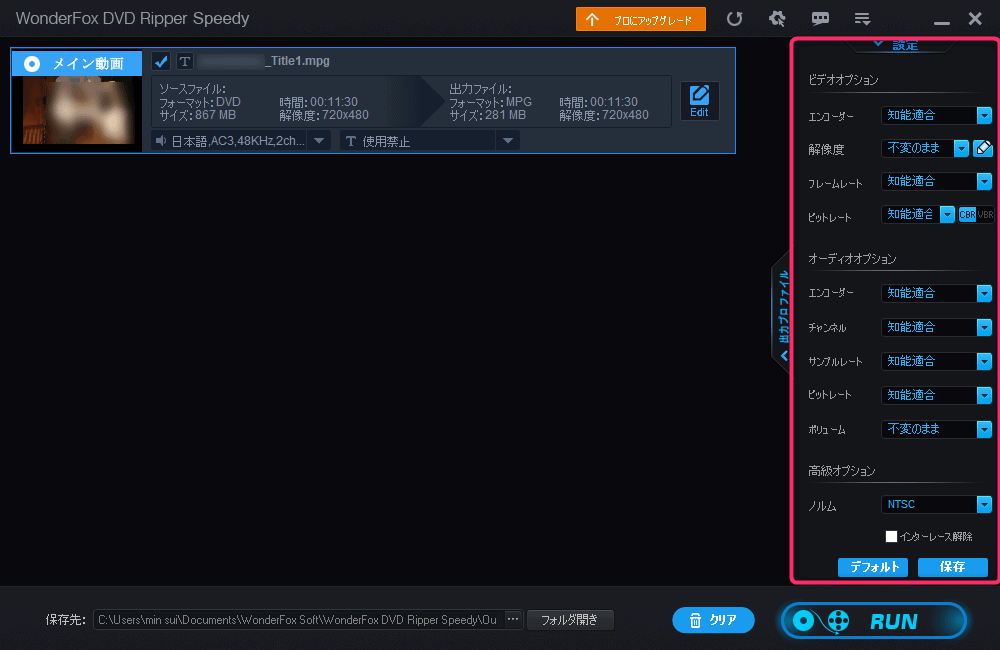 ・「設定」
細かいエンコードの設定ができます。
・「設定」
細かいエンコードの設定ができます。
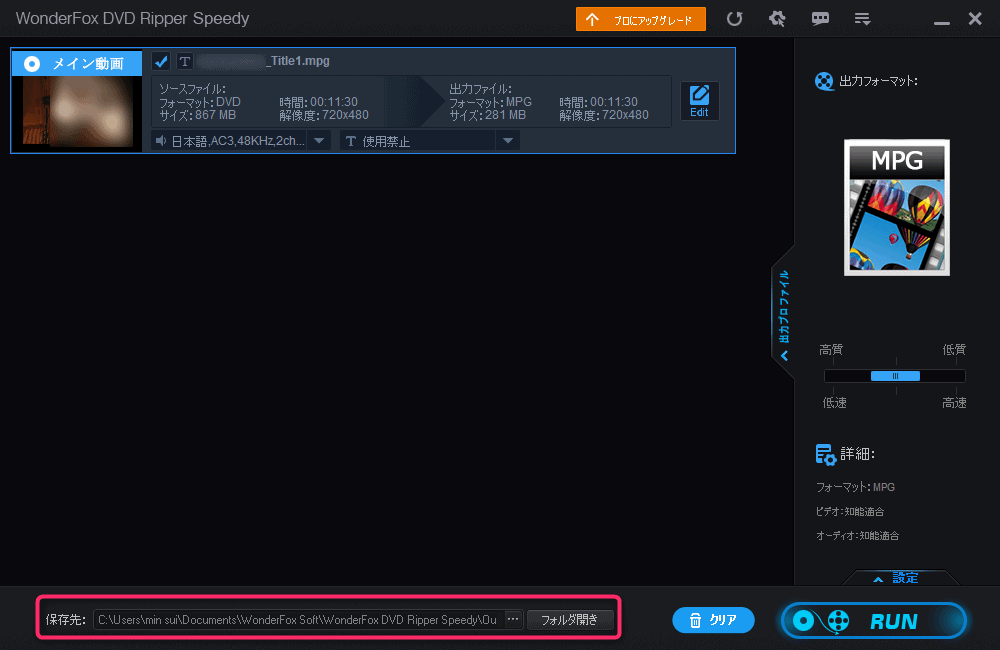 ・「保存先」
動画の保存先を指定します。
・「保存先」
動画の保存先を指定します。
-
最適な設定ができたら最後に右下の「Run」ボタンを押しましょう!
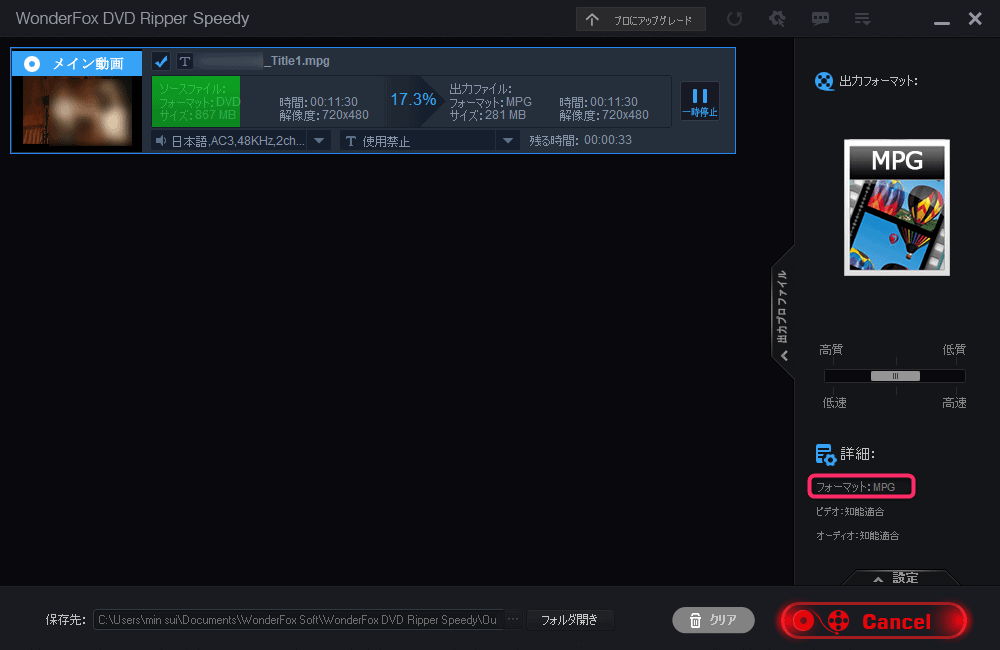 RUNボタンを押すとエンコードが始まります。
※無料版は「.mpg」の形式で出力されます。
RUNボタンを押すとエンコードが始まります。
※無料版は「.mpg」の形式で出力されます。
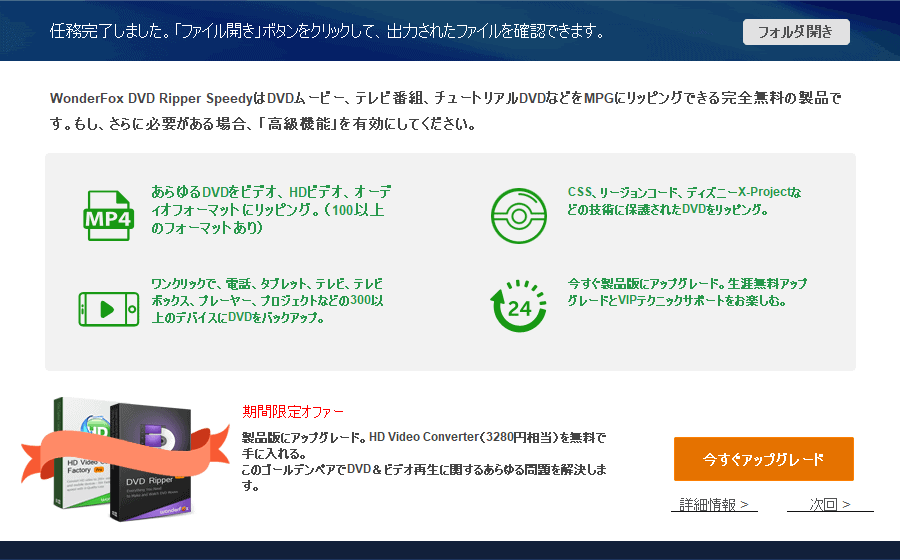 完了するとダイアログが表示されます。
「フォルダを開き」を選択しましょう。
当時の補足
MPG以外の形式が必要な場合は有料版の機能を比較します。以前記載した3,800円は当時の価格で、長い映像という理由だけで購入する必要はありません。現在の条件は公式ページで確認してください。
完了するとダイアログが表示されます。
「フォルダを開き」を選択しましょう。
当時の補足
MPG以外の形式が必要な場合は有料版の機能を比較します。以前記載した3,800円は当時の価格で、長い映像という理由だけで購入する必要はありません。現在の条件は公式ページで確認してください。
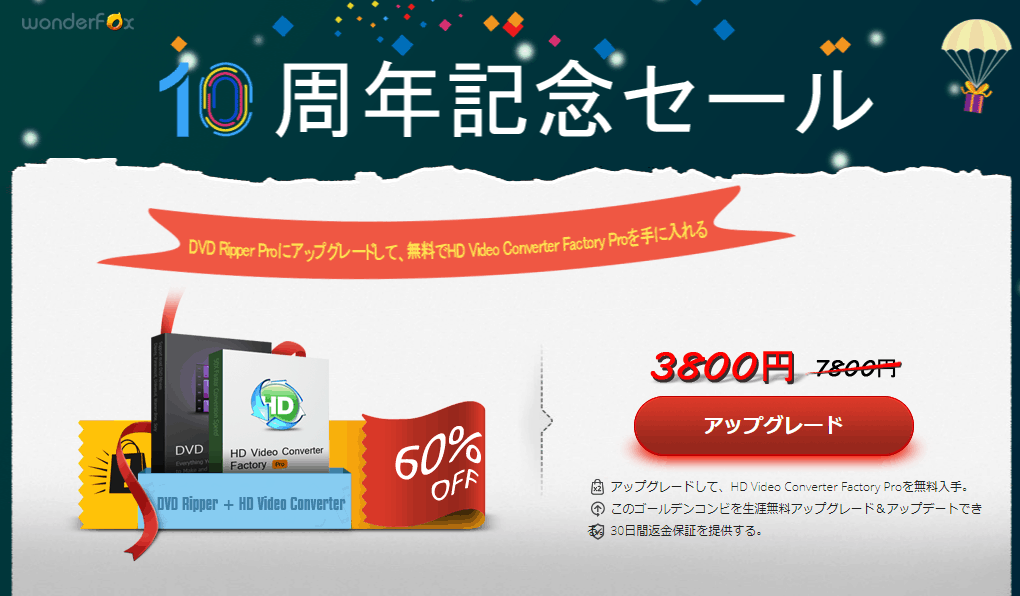 https://www.videoconverterfactory.com/jp/dvd-ripper/upgrade-from-freeversion.html?topro-upgrade
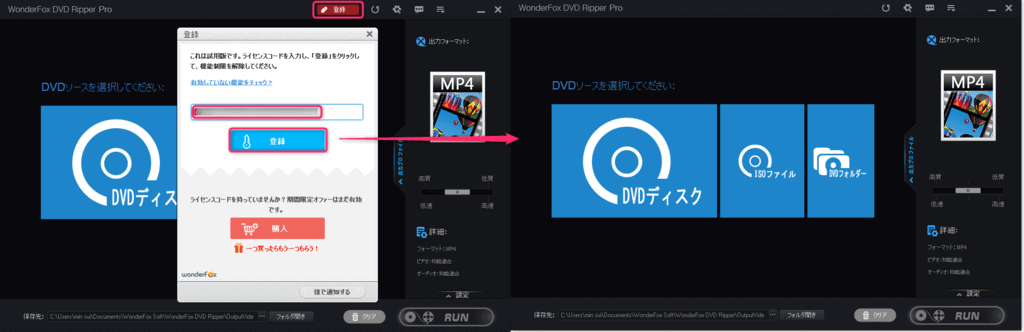 ※ライセンスを購入して入力するとアップグレードボタンが消えます。
-
動画の確認
出力したMPGを再生できるか、普段使うプレーヤーで確認してください。再生できる場合は追加のコーデックは不要です
以前はK-Lite Codec Packを使って再生したため、当時の関連記事を残しています。追加ソフトの導入を前提にせず、まずプレーヤー側の対応形式を確認してください
Windows Media Playerで映像が表示されない場合の確認方法
あとは出力された動画を再生するだけです
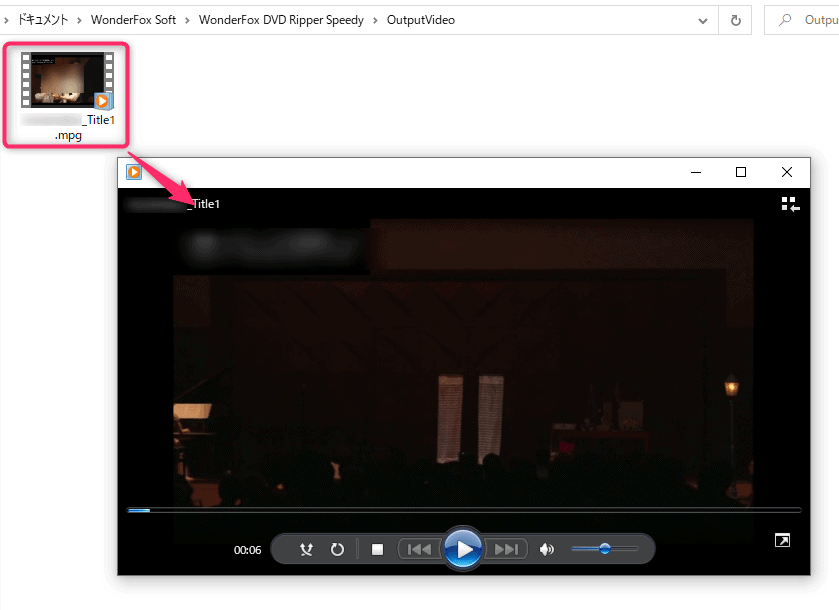 以上です。これでDVDの動画がいつでもPCで再生できます!
動画の変換とエンコードは、ほかにも書いています。
あわせて読みたい
【Leawo】動画の変換に便利!HD動画変換プロの使い方
STEPソフトのダウンロード 公式サイトから「HD動画変換プロ」のインストーラーをダウンロードします。 STEPソフトのインストール ダウンロードした「ltmcp_setup.exe」…
あわせて読みたい

【Freemake Video Cnverter】10年継続の動画変換用のソフトウェアの使い方を紹介
動画を変換したい時にいつも検索して、変換方法を探してしまいますよね? そこで一つあるのが便利なのが動画変換ソフトです。 本記事では10年前から更新し続けている動…
あわせて読みたい

【DVDStyler】動画をチャプターに分けてメニュー付きでDVDを作成する方法
自作した演奏会映像をDVDStylerでまとめ、メニュー付きDVDにした作業記録です。 現在も公式ガイドで案内される基本の流れは、新規プロジェクトの設定、動画の追加、メニ…
WonderFox DVD Ripper Speedyのまとめ
当時は自作ISOを読み込み、出力先を指定してMPGへ変換できました。
変換後は先頭だけでなく末尾まで再生し、映像の長さ・音声・字幕を確認すると、取り込み漏れに気づきやすくなります。
MPGで用途を満たすなら無料版で判断できます。
別形式が必要な場合だけ有料版の機能と価格を比較してください。
動画編集に関するほかの解説は、まとめ記事から確認できます。
あわせて読みたい

動画編集の使い方まとめ|ソフト選び・操作・字幕・書き出し
編集ソフトの選び方、Premiere・DaVinci Resolveの操作、字幕、音声、書き出しの記事を作業の順に探せます。
DVDを作成する手順については、以下の記事を参照してください。
あわせて読みたい

【DVDStyler】メニューなしでDVDを作る方法|入れたらすぐ再生される設定
DVDStylerは、標準ではDVDメニューを作成する設定になっています。 メニューを表示せず、プレイヤーに挿入後すぐに本編が再生されるDVDを作成するには、4か所を設定しま…






