Windowsで映像が出ず、音声だけ流れる場合の確認手順を紹介します。
縦長・正方形という画面比率だけで原因は判断できません。
映像の形式、プレーヤー、ファイルの状態を順に切り分けます。
この記事は公式説明と旧操作記録の整理で、現在の実機での再生試験は行っていません。
比較前に元ファイルを残し、Windowsとプレーヤーの版、映像形式、エラー文を控えてください。
変更は一つずつ行い、同じファイルの同じ時刻で映像と音声を確かめます。
再コピーする場合も元ファイルへ上書きせず、別名で保存してサイズと再生結果を比較します。
音声だけ流れるときの確認順
先に全体の順番を確認しておくと、無駄な作業を減らせます。
お使いのWindowsやアプリのバージョンによって、画面の表示が異なることがあります。
- まず、VLCなど、追加のコーデックなしで再生できるソフトで動画を開いてみる。映像が出れば、再生ソフトやコーデック対応の違いが原因の候補になる。
- Windows標準のプレーヤーで再生したい場合は、新しい「メディア プレーヤー」か、従来の「Windows Media Player レガシ」かを確認する。
- 映像のコーデックを確認し、新しい「メディア プレーヤー」で不足している場合はMicrosoft Storeの対応拡張機能を検討する。
- レガシ版でも、まず必要なコーデックと既存の対応状況を確認する。コーデックパックを一律に追加しない。
- それでも映らない場合は、ほかのファイルでも起きるか、ハードウェアアクセラレーションを切るとどうなるか、グラフィックドライバーを更新したら変わるかを順に確認する。
- ファイル自体が壊れていないか、スマホ(iPhone)で撮った動画ではないかも確認する。
VLCで映った場合も、ファイルが完全に正常だと断定はできません。
原因の候補として、考えてください。
Windows Media Playerで動画が映らず音声しか流れない原因
MP4 は「箱」の名前で、中身の映像と音声はそれぞれ別の方式で圧縮されています。
この圧縮・展開の仕組みがコーデックです。
音声に対応していても映像のコーデックに対応していないと、音だけ再生される場合があります。
表示ドライバーやファイル破損など、コーデック以外の原因もあります。
拡張子が同じ .mp4 でも中身が違うため、「前は再生できたのに今回のファイルだけ映らない」ということが起こります。
Microsoft の公式サポートでは、Windows に標準で入っている対応形式が次のように挙げられています(メディア プレーヤーのコーデック)。
- 映像:
MPEG-4(H.264)、H.263、VC-1、WMV、DV、VP8、Motion JPEG - 音声:MP3、MP2 (
MPEG-1、MPEG-2オーディオ)、AAC、M4A、FLAC、ALAC、WAV、WMA、3GP、3G2、AMR
HEVC・AV1・VP9は追加拡張の対象として案内されています。
ただしメーカーやアプリが既に対応機能を入れている場合もあり、すべてのPCで不足しているわけではありません。
HEVC映像とAAC音声のMP4で、映像側だけ未対応なら音だけになる場合があります。
iPhone や新しめのカメラ・スマホが HEVC で保存する設定になっていると、この組み合わせになります。
同じサポートページには「Windows メディア プレーヤーがファイルを再生できない場合やエラーが表示された場合は、必要なコーデックがインストールまたはサポートされていない可能性があります」と書かれており、Microsoft Store から追加できる拡張機能として MPEG-2 Video Extension / HEVC Video Extension / VP9 Video Extension / AV1 Video Extension / Web Media Extension が挙げられています。
まず試すこと:別の再生ソフト(VLC)で開く
別のプレーヤーで同じファイルを開き、結果を比較します。
VideoLAN の公式説明によると、VLCは無料で使えるオープンソースの再生ソフトで、多くの映像・音声形式を追加のコーデックパックなしで再生できます。
Windows・macOS・Linuxなどに対応しています(VideoLAN 公式)。
- VideoLAN の公式サイトからインストーラーを入手する(公式サイトから。配布サイト経由のものは余計なソフトが同梱されることがあります)
- インストールして VLC で問題の動画を開く
- 映像が出たら、再生ソフトやコーデック対応の違いが原因の候補になります。ファイルが完全に正常だと断定はできません
これで用が足りるなら、PC の設定を変えずに済みます。
普段は Windows の標準プレイヤーを使い、映らない動画だけ VLC で開く、という使い分けもできます。
切り分けのポイント:VLCでも映らない場合は、ファイル破損のほか、映像トラックの有無、形式の対応範囲、デコード設定やドライバーも確認対象です。
VLCでの成否だけでは原因を確定できません。
後半の「それでも映らないとき」へ進んでください。
Windows Media Playerで動画が映らず音声しか流れないときの解決方法
Windowsの標準プレイヤーで再生したい場合
Windows 11 には名前の似たプレイヤーが2つあり、対処法が違います。
まずどちらを使っているかを確認してください。
- メディア プレーヤー(Windows 11 の標準。Microsoft Store から更新されるアプリ)
- Windows Media Player レガシ(従来からある方。Windows 10 の「Windows Media Player」と同じ系統)
新しい「メディア プレーヤー」の場合:Microsoft Store の拡張機能を追加する
Microsoft のサポートページでは、標準のコーデックに加えて Microsoft Store から追加のコーデックをインストールできるとされ、拡張機能として MPEG-2 Video Extension / HEVC Video Extension / VP9 Video Extension / AV1 Video Extension / Web Media Extension が挙げられています(Microsoft サポート)。
- Microsoft Store を開く
- 再生したい形式に対応する拡張機能を検索する(
H.265/ HEVC の動画なら HEVC Video Extension、AV1 の動画なら AV1 Video Extension) - 入手してインストールし、動画を開き直す
注意:HEVC拡張の提供条件や価格は端末・ストアの表示で確認します。
無料版がすべての利用者が入手できるとは限りません。
発行元が Microsoft Corporation であることと価格表示を確認してから入手してください。
また、Microsoft は「ハードウェアサポートがないデバイスの場合はソフトウェアでの処理になり、再生の快適さは動画の解像度と PC の性能によって変わる」としています。
古い PC で 4K の HEVC を開くとコマ落ちすることがあります。
従来の「Windows Media Player レガシ」の場合:不足する形式を確認する
K-Liteの公式説明では、Basicはレガシ版などのDirectShow対応プレーヤー向けで、新しいメディア プレーヤーには対応しません。
MicrosoftのコーデックFAQは、コーデックパックの互換性問題にも注意を促しています。
必要な形式を特定してから検討してください。
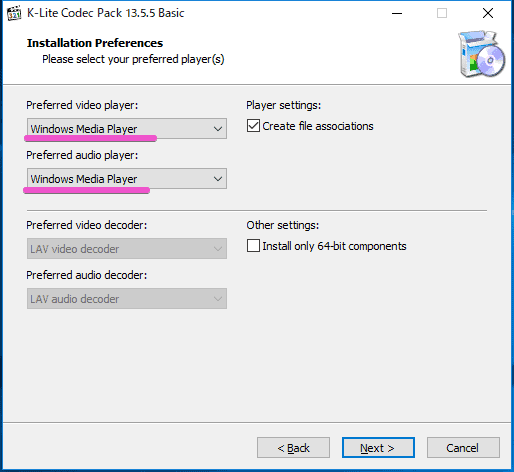
以下は旧記事で行った導入の記録で、現在の推奨手順ではありません。
- 当時は
K-LiteCodec Packの配布サイトにアクセスした - 当時のBasicをダウンロードしてインストーラーを起動した
- 当時のセットアップで「Windows Media Player」を選択した(下図は2017年の画面)
- 導入後に動画を開き直した。画面比率だけで同じ対処が必要とは判断できない
導入前の確認:コーデックパックは PC 全体の動画の再生経路に手を入れるため、ほかのソフトの再生に影響することがあります。
また、新しい「メディア プレーヤー」はK-LiteのDirectShowコーデックの対象ではありません。
別のプレーヤーで足りるかを確かめ、不足するコーデックが特定できないまま追加しないでください。
インストーラーは公式の配布サイトから入手してください。
業務を効率化する関連ツールは、以下のリンク先から確認できます。

Windowsの設定やトラブルは、ほかにも書いています。


それでも映らないときの確認項目
1. ほかのファイルでも起きるか
別の動画(たとえばスマホで撮ったばかりの短い動画)を開いてみます。
別の形式は映るなら形式依存の問題も考えられます。
複数の動画が映らない場合も、そのすべてが未対応形式かもしれません。
比較用には以前同じ環境で正常に再生できた動画も使い、結果だけでファイル破損やPC故障を断定しないでください。
2. ハードウェアアクセラレーションを切って試す
映像の展開を GPU に任せる設定が、ドライバーとの組み合わせで映らない原因になることがあります。
使っているプレイヤーの設定で、ハードウェアアクセラレーション(ハードウェアデコード)を無効にして開き直します。
VLCのWindows版では[ツール]→[設定]→[入力/コーデック]でハードウェアデコードを確認します。
変更前の値を控え、比較後に効果がなければ元に戻します。
項目名はバージョンにより異なり、この手順の現行画面は未確認です。
これで映るなら、次のグラフィックドライバーの更新を試す価値があります。
3. グラフィックドライバーを更新する
GPU のメーカー(NVIDIA・AMD・Intel)の公式サイトか、PC メーカーのサポートページから最新のドライバーを入れます。
更新の前に、現在のドライバーのバージョンを控えておくと、不具合が出たときに戻しやすくなります。
4. ファイル自体が壊れていないか
VLC でも映像が出ず、ほかの動画は問題なく映る場合、そのファイルが壊れている可能性があります。
再ダウンロード、または元の機器からの再コピーを試します。
録画が途中で止まった動画は、音声だけが残って映像が欠けることがあります。
5. スマホ(iPhone)で撮った動画の場合
iPhone は設定によって HEVC(H.265)で動画を保存します。
PC側のプレーヤーにHEVCの対応機能がなければ、音だけになる場合があります。
対処は2つです。
- PC 側で開けるようにする:VLC で開く、または HEVC Video Extension を入れる
- iPhone 側で形式を変える:[設定]→[カメラ]→[フォーマット]で「互換性優先」を選ぶと、以降の撮影が
H.264になります(すでに撮った動画の形式は変わりません)。Appleの公式説明も参照してください。
まとめ
Windows Media Playerは標準状態のままだと、一部の形式の動画を正常に表示できない場合があります。
まずファイルの映像形式と使用中のプレーヤーを確認します。
必要な対応機能を選び、コーデックパックを入れれば直るとは考えないでください。





