自作した演奏会映像をDVDStylerでまとめ、メニュー付きDVDにした作業記録です。
公式ガイドの基本の流れは、新規プロジェクトの設定、動画の追加、メニュー編集、書き出しです。
公式資料の確認日は2026年10月8日です。
画像とエラー事例は当時の作業記録で、現行版を実機検証したものではありません。
DVDStylerの公式ガイドとBurnAwareのISO書き込み手順は、2026年10月27日に再確認しました。
この確認では、現行ソフトの操作・ディスク書き込み・DVDプレーヤーでの再生は行っていません。
当時の素材準備:WinX DVD Ripper Platinumの配布版
当時は、自作の演奏会DVDを配布版のWinX DVD Ripper Platinumで取り込みました。
元の動画ファイルが残っていれば、リッピングせずDVDStylerへ直接追加できます。
当時利用したのはキャンペーン配布版です。
現在も無料配布されているとは限らず、通常の試用版とも条件が異なります。
当時入手した配布版は、バージョンアップの対象外でした。
https://www.winxdvd.com/giveaway/japanese.htm
[参考]当時試したほかのDVDリッピングソフト
以下は当時の環境で試した結果で、現在の処理速度や試用条件を比較したものではありません。
- Free DVD Video Converter DVDの読み込み(リッピング)を試したのですが、あまりに遅すぎて(2時間映像が4時間近く…)断念しました。
- DVDFab 代わりにDVDFabという有料ソフトの体験版を試したのですが、かなり早く(2時間映像が1時間でリッピングできた)出来たのですが、左上にがっつりウォーターマークが入ってしまいます。
DVDに焼く機材とメディアの選び方
チャプターメニューまで作り終えても、書き出しには対応するドライブとメディアが必要です。
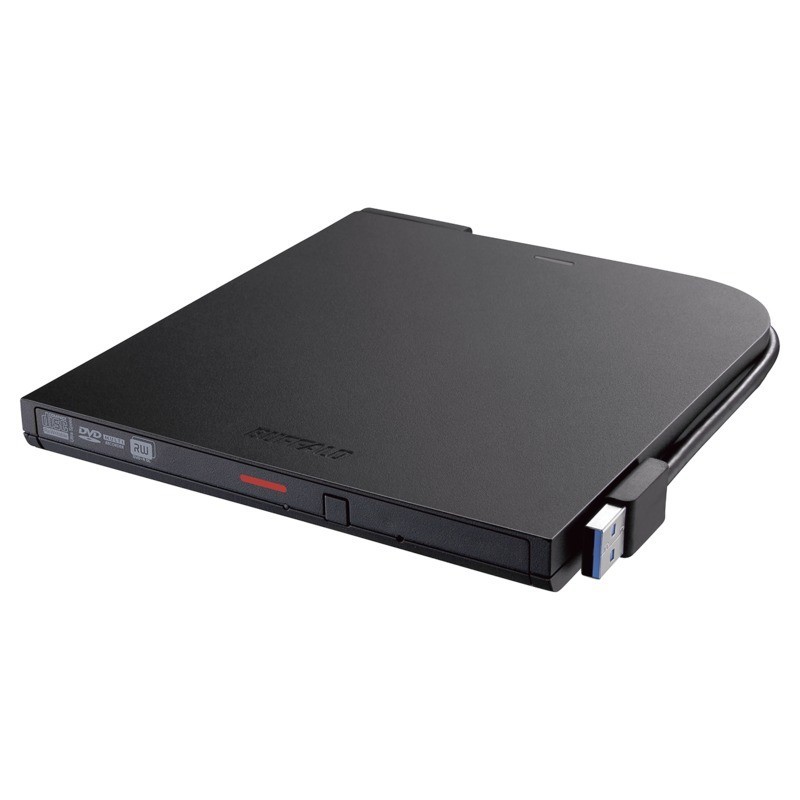
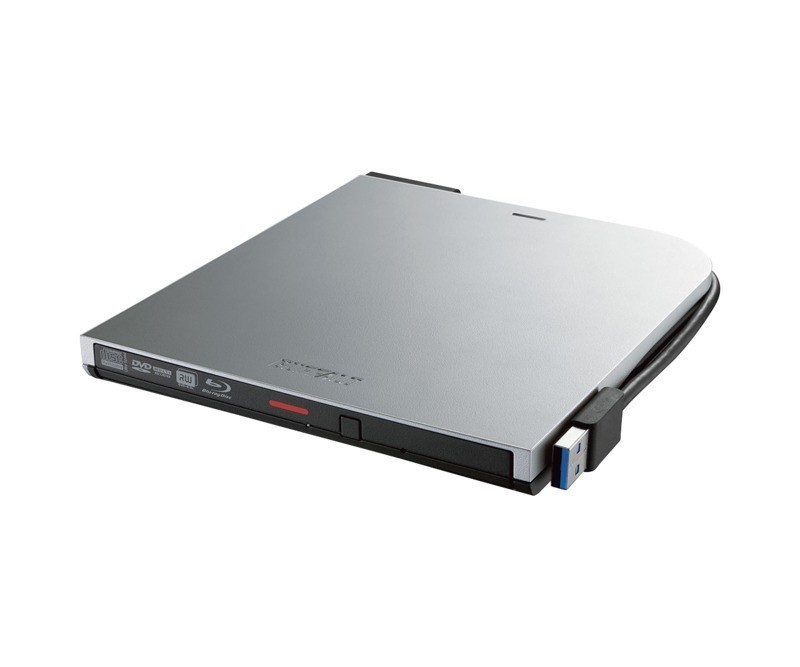
近年のノートPCは光学ドライブを搭載していない機種が多く、外付けドライブがないとライティングまで進めません。
また、同じ「DVD-R」でも用途の違う製品が並んでいて、選び間違えるとオーサリングしたディスクが手元のプレーヤーで読めないことがあります。
ここでは、この記事の作業に必要な機材を用途別に整理します。
用途別の選ぶ基準
| 用途 | 選ぶ基準 | 買う前に確認すること |
|---|---|---|
| DVDだけ焼ければよい (光学ドライブ非搭載のノートPC) |
USBバスパワーで動くポータブル型。DVD-R/DVD-R DL の書き込みに対応していること。 | PC側の空き端子が Type-A か Type-C か。付属ケーブルで届く取り回しか。書き込みソフトが付属するか(DVDStyler から焼く場合は不要)。 |
| 将来はBlu-rayも焼きたい | BD-R/BD-REとDVDの両方への書き込みに対応し、使うPCのOS・接続端子に合うドライブ。 | DVD書き込みにも対応しているか(BD専用機ではないか)。給電が不安定な環境では外部電源に対応しているか。 |
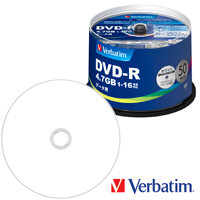
| 書き込み用のブランクメディア | DVDStyler で作るのはビデオDVDなので「データ用 DVD-R(4.7GB・1層)」でよい。地上波録画用のCPRM対応品は不要。 | レーベル面に印刷するならワイドプリンタブルかどうか。書き込み失敗分を見込んで枚数に余裕を持たせるか。出力容量と画質を確認し、2層(8.5GB)が必要ならドライブ・再生機器が対応するか。 |
外付けドライブはバスパワー駆動が基本ですが、USBハブ経由やポートの給電が弱いPCでは書き込み中にエラーが出ることがあります。
うまく焼けないときは、次の「書き出しエラーが発生した場合の対処法」とあわせて、ドライブをPC本体の端子に直接つなぐところから切り分けてください。
DVDStylerでオーサリングする方法
オーサリングは、動画とメニューをDVDプレーヤーで再生できる構成にまとめる作業です。
DVDStylerのダウンロードとインストール
DVDStyler公式サイトで配布情報を確認できます。
DVDStylerの基本設定
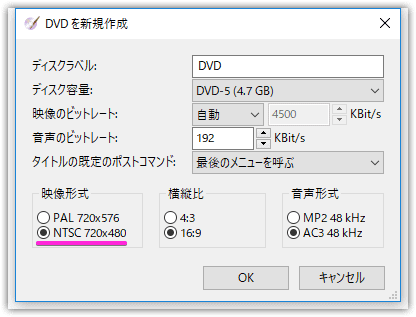
- DVDを新規作成
- ディスクラベルを記入
- 日本向けの再生環境ならNTSCを選び、DVD容量と映像の縦横比も素材・再生機器に合わせる
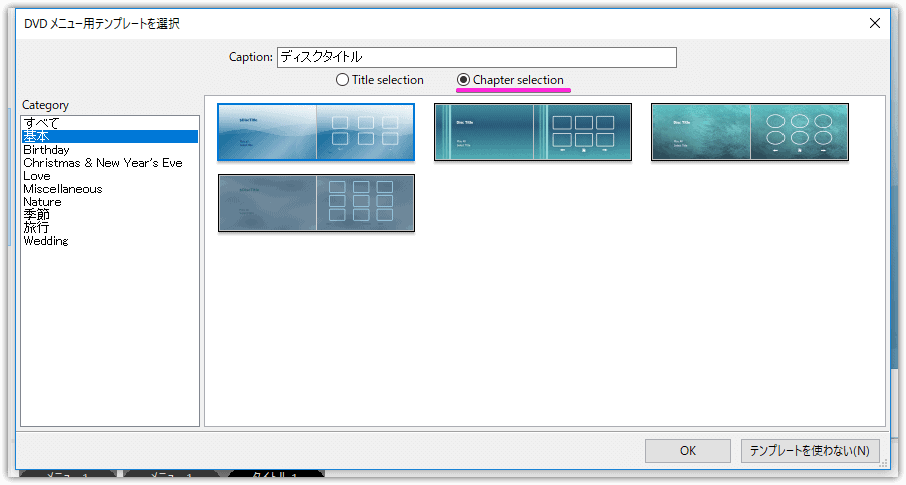
DVDStylerのメニュー用テンプレート設定
- メニュータイトル(Caption)を記入
- テンプレートを選択
- チャプター選択(Chapter selection)にチェックしてOK
DVDStylerのプロパティ設定
当時の画面では、上部メニューの「DVD」>「オプション」からプロパティを開きました。
この設定は、下記の当時のエラー対処に使ったものです。
- jumppadを作成にチェック
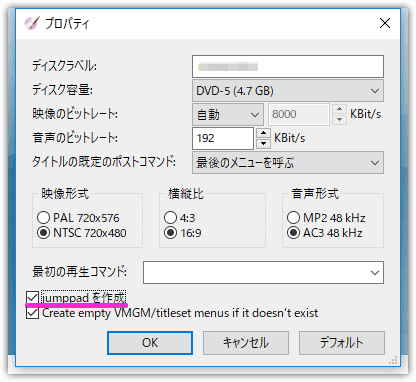
当時はVMGMメニューからチャプターへの移動で次のエラーが出て、jumppadの設定で対処しました。
すべてのDVDで必須という意味ではなく、使用するメニュー構造に応じて確認します。
不適切な操作です: jumping from VMGM menu to チャプター is not allowed
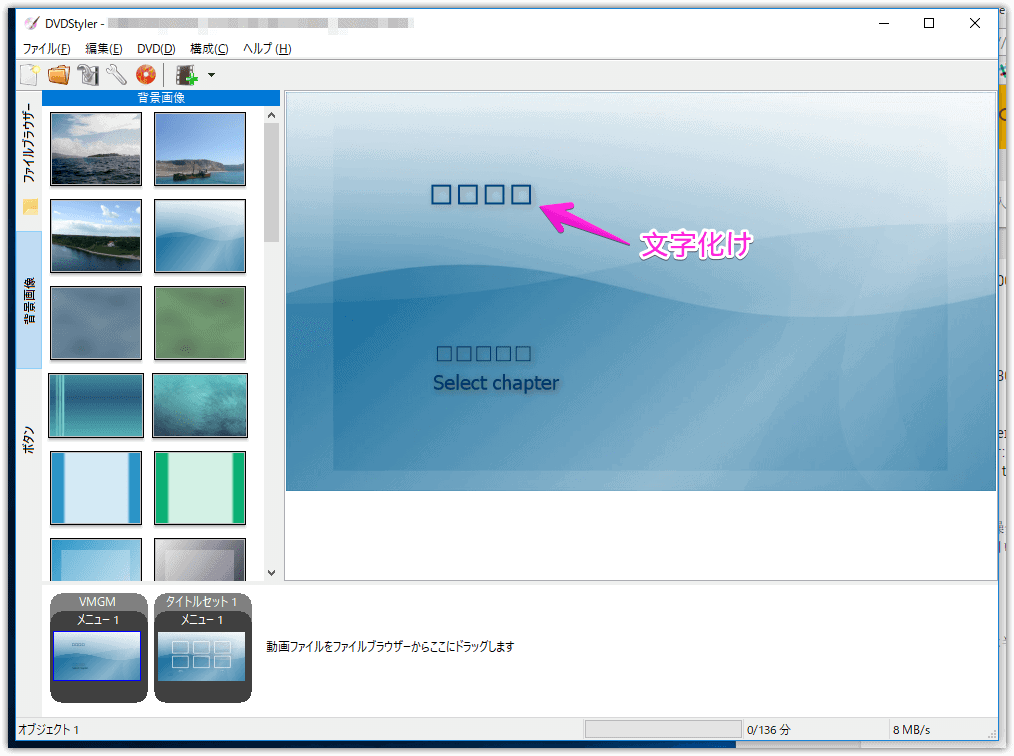
DVDStylerのメニュー文字化けを修正する方法
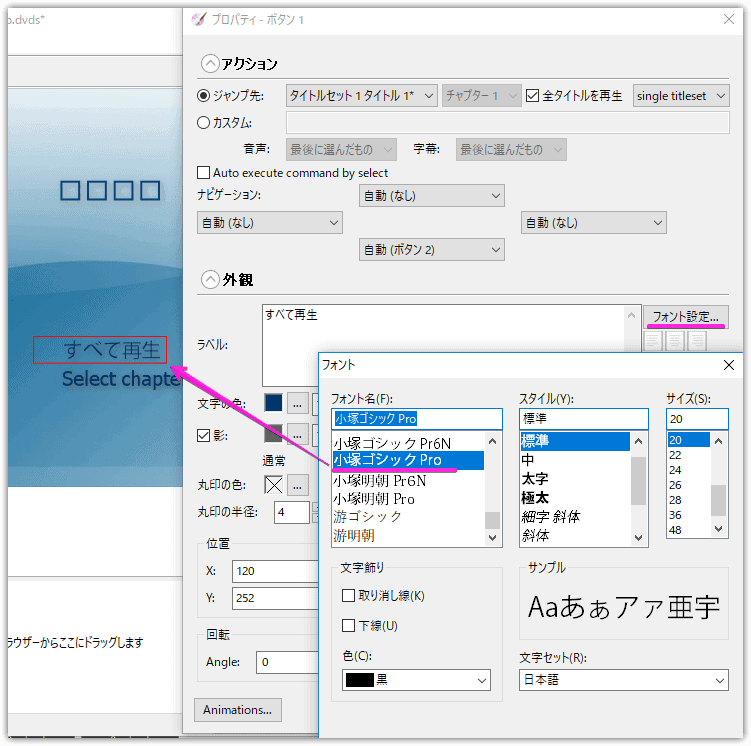
当時は、文字化けした箇所をダブルクリックしてプロパティを開き、日本語対応フォントを指定して修正しました。
DVDStylerの動画インポートとチャプター分け
動画の追加、チャプター位置の設定、チャプターメニューの作成は分けて確認します。
| 項目 | この記事での区別 |
|---|---|
| タイトル | 追加した動画の単位。 |
| チャプター | タイトル内の再生開始位置。 |
| チャプターメニュー | 各チャプターへ移動するためのメニュー。 |
Chapter selectionのテンプレートを選ぶことと、曲の境目を検出してチャプターを設定することは別です。
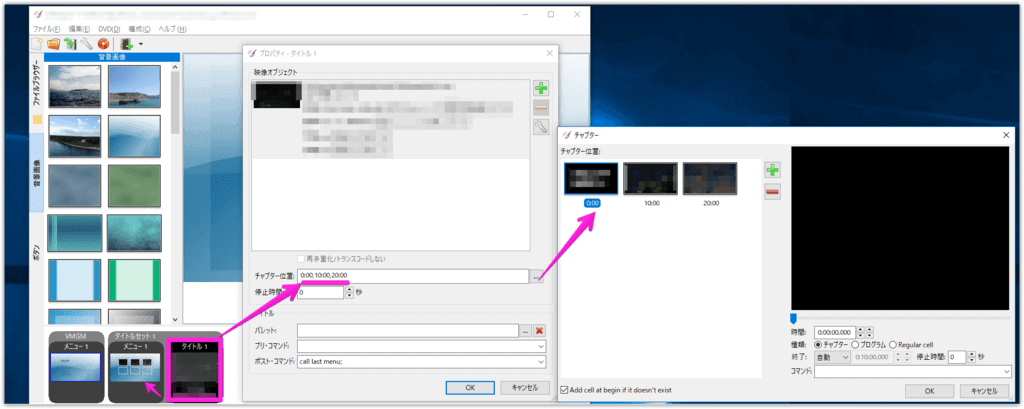
動画を画面下部へドラッグするとタイトルとして追加されるため、チャプターの開始位置は素材に合わせて確認してください。
旧公式マニュアル(2011年版)では、タイトルのプロパティでチャプター位置を時刻の一覧として設定する方法が説明されています。
たとえば開始位置を0分・10分・20分にする指定例は、0:00,10:00,20:00です。
これは時刻の指定例で、曲や場面の境目を自動判定した結果ではありません。
現在の画面や名称が異なる場合は、利用中の版でチャプター設定を確認してください。
自動でメニューが作成されない場合
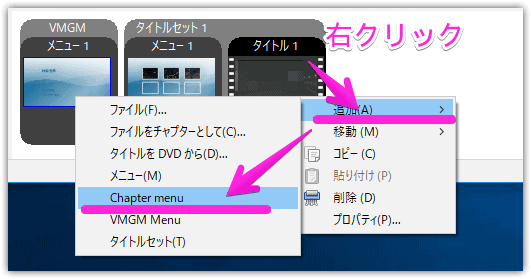
当時の画面では、動画のサムネイルを右クリックし、「追加」>「Chapter menu」でチャプターメニューを追加しました。
DVDStylerでライティング(DVD書き出し)する方法
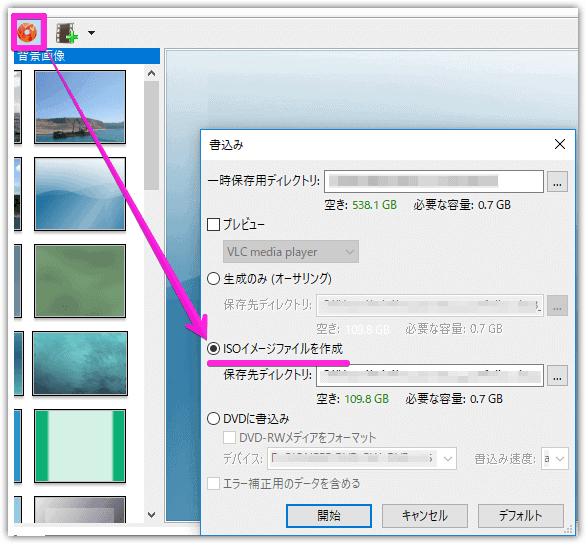
先にプロジェクトを保存してから、ツールバーの書き込みアイコンを開きます。
作成するDVDの容量が選んだメディアに収まることも確認します。
公式ガイドでは、書き込み画面のpreviewを選ぶと、DVD生成後・ディスク書き込み前にプレビューが始まります。
プレビューでは、メニューの各ボタンから狙った動画・開始位置へ進めるかを確認します。
| 確認すること | 期待する結果 | 違ったときの対処 |
|---|---|---|
| 各チャプターのボタンを選ぶ | 控えた開始時刻の場面が開く | タイトルのチャプター時刻とボタンの移動先を照合 |
| メニューへ戻って別のボタンを選ぶ | 別の曲や場面へ進める | 各ボタンのプロパティで移動先の重複を確認 |
| 映像と音声を再生する | 縦横比や音声に意図しない変化がない | 元動画と設定を照合してから再生成 |
開始時刻は元動画で曲や場面の境目を確認し、紙やメモに控えてから照合してください。
ボタンの移動先を編集する操作は、DVDStyler公式ガイドに案内されています。
音声と画面比率も確認し、修正した場合は再生成してプレビューをやり直します。
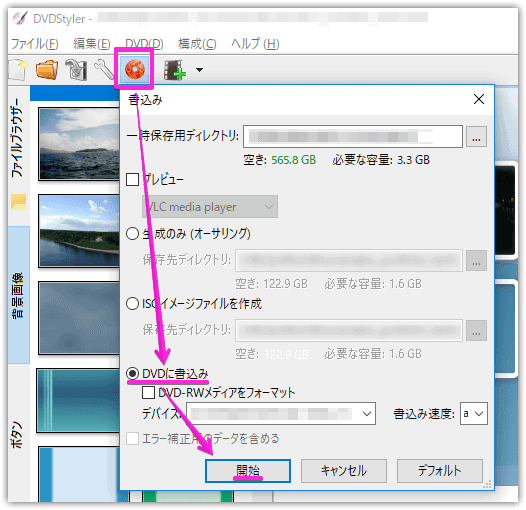
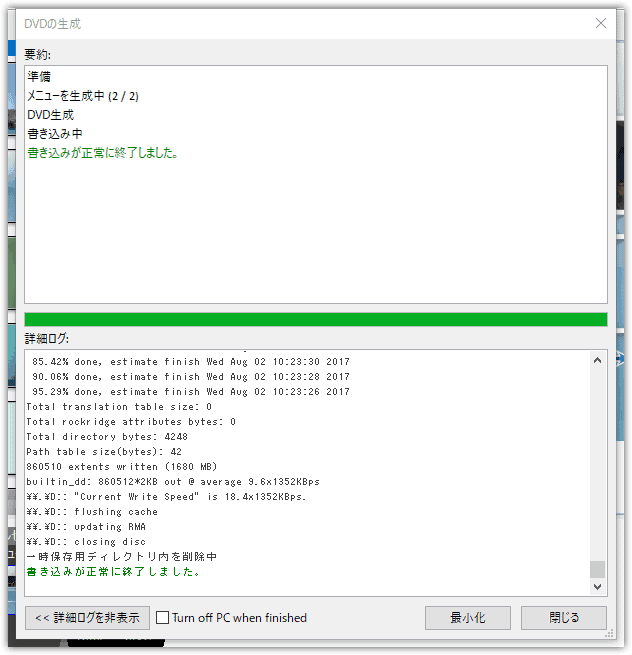
画像は当時の正常終了ログで、実際のエラー事例は次の節に記載しています。
書き込み完了後は、DVDプレーヤーやテレビ出力でアスペクト比の歪みや音声の途切れがないか確認します。
書き出しエラーが発生した場合の対処法
:-( unable to umount E:: ANZXªÛ³êܵ½B mkisofs: Broken pipe. cannot fwrite 32768*1
当時の事前検証では正常に書き出せたものの、本番用動画の書き出し時にエラーが発生しました。
DVDStylerではISOイメージファイルの作成にとどめ、別のライティングソフト「BurnAware Free」でディスクへ書き込むことで回避できました。
BurnAware Free(無料)でライティング(DVD書き出し)する方法
当時の環境ではIsoBurnで正常に書き込めなかったため、BurnAware Freeを使用しました。
BurnAwareの公式マニュアルでは、「Burn ISO」を開き、作成済みのISOを選んで書き込む手順が案内されています。
ISOファイルをデータディスクにそのままコピーする操作とは異なります。
BurnAwareのメイン画面でBurn ISOを開き、DVDStylerで作成したISOファイルを指定してからBurnで書き込みます。
公式マニュアルのVerify data on disc after burningは、書き込んだファイルを検査する設定です。
ファイル検査とDVDプレーヤーでのメニュー操作・再生確認は別なので、両方を確認してください。
実際に書き込む前に、対象のディスクとドライブを確認してください。
この記事の10枚の操作画像はDVDStylerの旧画面で、BurnAwareの現行画面を撮影したものではありません。
BurnAware Freeのダウンロードとインストール
当時参考にしたBurnAware Freeの紹介ページです。
現在の配布情報はBurnAware公式サイトで確認できます。
当時はこの方法で、複数の動画をまとめたDVDを作成できました。
動画の変換とエンコードは、ほかにも書いています。

参考:DVDStyler公式ガイド、旧公式マニュアル(2011年版・PDF)、BurnAware公式マニュアル「Burn ISO」。
まとめ
無料のオーサリングソフト「DVDStyler」を使い、複数の演奏会映像をチャプター分けしてメニュー付きDVDを作成しました。
以前はPremiere ProやEncore CS6を使いましたが、この作業記録では無料ソフトを組み合わせました。
この作業では書き込み時のエラーが発生し、試行錯誤で複数枚のメディアを消費しました。
無料ソフト全般でエラーが多いことを示す比較検証ではありません。
書き込み前のISO確認に加え、完成した1枚を実際に使うDVDプレーヤーで確認してから必要枚数を作成してください。
以前はEncore CS6も使いましたが、現在この手順を始めるためにEncoreの導入を前提にする必要はありません。
ここではDVDStylerとISO書き込みの手順で完結させます。
DVDStylerでメニューなしDVDを作成する手順は、下記の記事で解説しています。
そのほかの関連記事は、動画編集の使い方まとめにまとめています。







