DVDStylerでメニュー画面を経由せずに本編へ進めるための、旧版での設定記録です。
以下の4か所を確認する例を紹介しますが、現行版と再生機器での動作は未検証です。
この記事の設定例では「メニュー1」を黒画面のまま残し、コマンド(jump title 1;)を指定します。
本編への移動と、終了後に停止・ループする設定を説明します。
2026年10月25日に公式ガイドと2011年版公式マニュアルの映像設定・コマンドの説明を再確認しました。
| 設定箇所 | 設定内容 |
|---|---|
| 起動時のテンプレート選択 | 「テンプレートを使わない」を選択 |
| DVDプロパティ(スパナアイコン) | 最初の再生コマンドを jump title 1; |
| メニュー1のプロパティ | ポスト・コマンドを jump title 1; |
| 再生対象のタイトル(動画)のプロパティ | ポスト・コマンドを exit; |
DVDStylerでメニューなしのDVDを作る手順
まず短い動画1本と別名保存した練習用プロジェクトで、下の4設定を試してください。
DVDオーサリングは、動画をDVD-Video形式の構造へ変換して再生順を設定する作業です。
この例は最初のタイトル1へ移動する設定で、複数動画を順番に再生する設定までは扱いません。
古い画像と同じ欄が見つからない場合は、別の欄へ推測で入力せず版と公式資料を確認します。
1. プロジェクトの初期設定
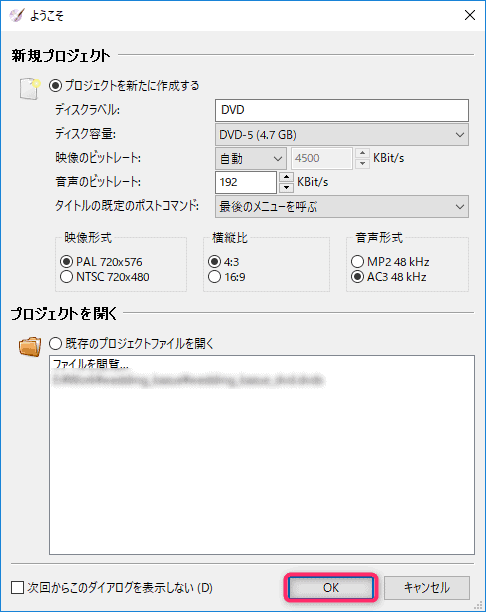
- 起動時の「ようこそ」ダイアログで、ディスク容量・映像形式・縦横比を素材と再生機器に合わせてから「OK」を押します
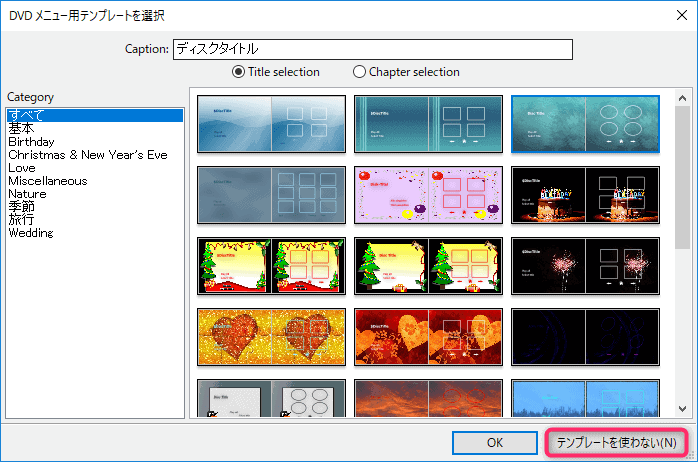
- 「DVDメニュー用テンプレートを選択」画面で「テンプレートを使わない」をクリックします
2. 動画データを追加する
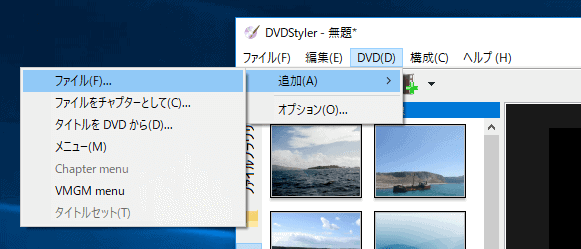
- DVD > 追加 > ファイル から、書き込みたい動画ファイルを選択します
3. プロパティを設定する
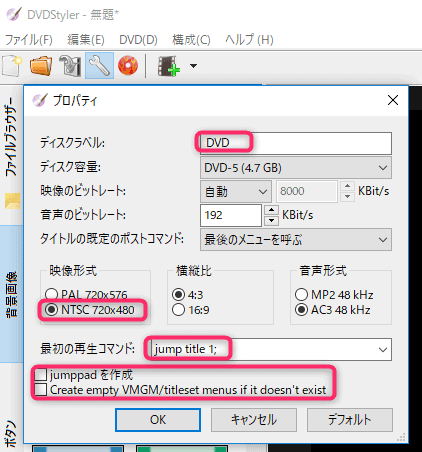
- ツールバーのスパナアイコンをクリックしてプロパティを開きます
- ディスクラベル(PCで表示されるディスク名)を入力します
- 日本向けの再生環境ならNTSCを選び、縦横比は素材に合わせて4:3または16:9を選びます。旧画像は720×480・4:3の設定例です
- 最初の再生コマンドを
jump title 1;に設定します - 「jumppadを作成」と「Create empty VMGM/titleset menus if doesn’t exist」の両方のチェックを外します
4. メニューと再生するタイトルのコマンドを設定する
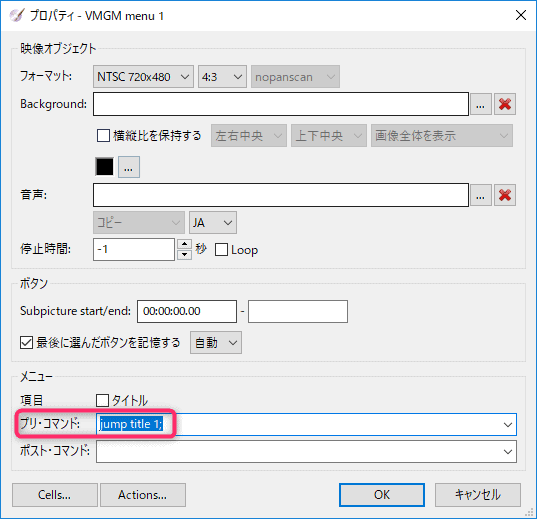
- 画面下の「メニュー1」をダブルクリックしてプロパティを開きます
- ポスト・コマンドに
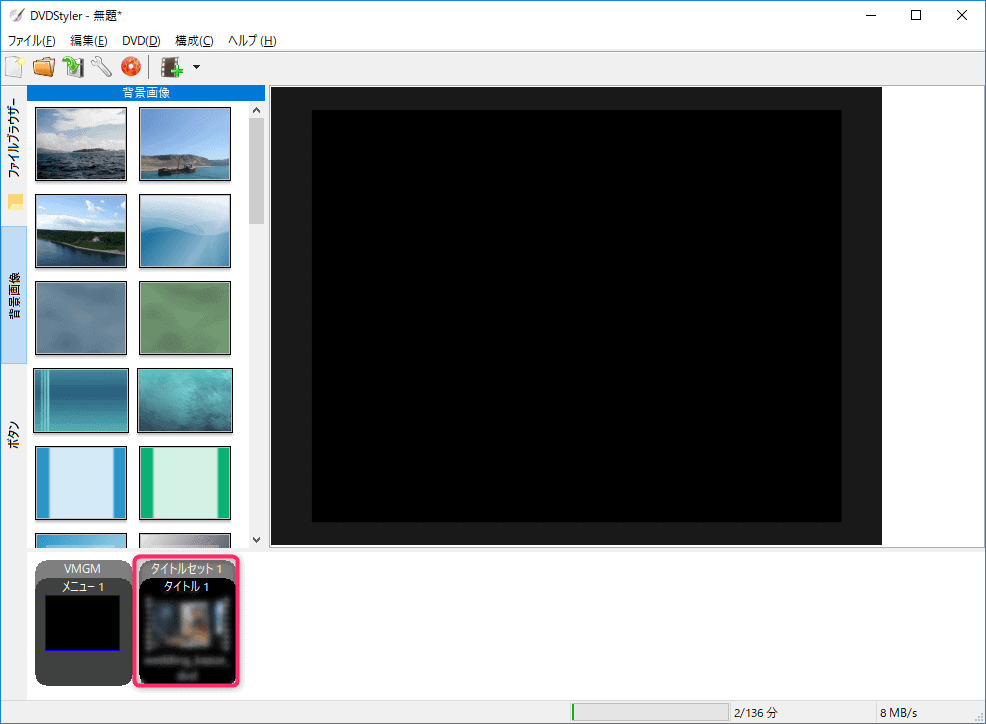
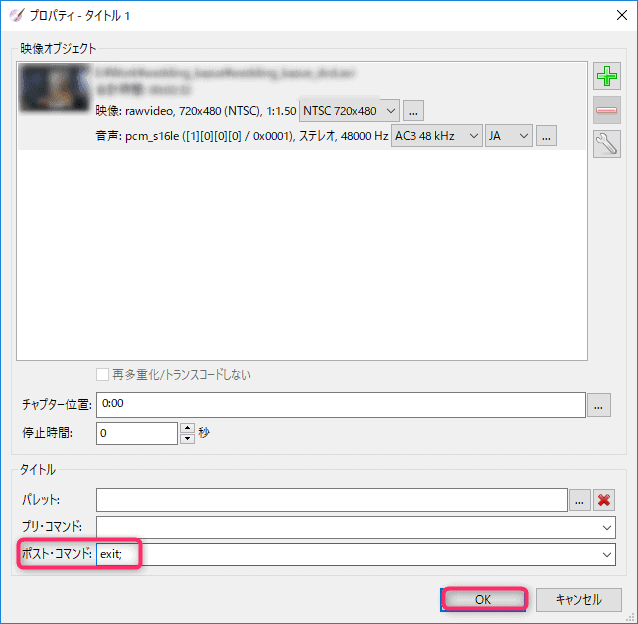
jump title 1;を入力して「OK」をクリックします - 再生対象のタイトル(動画のサムネイル)をダブルクリックしてプロパティを開きます
- ポスト・コマンドに
exit;を入力して「OK」をクリックします
5. ディスクに書き込む
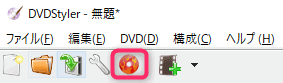
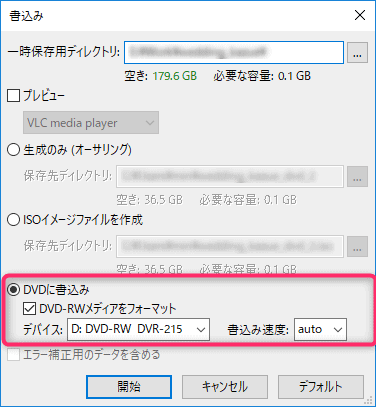
- ツールバーの赤い円盤アイコン(DVD書き込みボタン)をクリックします
- プロジェクトを保存し、まずプレビューまたはISO出力で先頭の再生・終了後の動作・音声を確認します。
ISOはDVDの内容をまとめたファイルで、ディスクへ書き込む前の確認に使います。
確認時は元の動画ファイルではなく、作成したDVDのプレビューやISOを再生してください。
本編の始まり、終端での停止または先頭へ戻る動作、映像の縦横比と音声を確かめます。
確認できたら空の対応ディスクと書き込み先ドライブを選び、まず1枚だけ作成します。
完成した1枚を実際に使うプレーヤーで確認します。
ディスク挿入時の自動再生は機器の設定にも左右されるため、すべての機器で即座に始まるとは限りません。
本番と同じ機器で試すときの記録
試す前にOSとDVDStylerの版、映像形式、再生機器の型番、ディスクの種類を控えます。
確認は「挿入直後・本編の途中・終了時・ループの継ぎ目」に分け、音声も同時に聞いてください。
ISOでは再生できてディスクだけ止まる場合は、同じ箇所の結果と書き込み時のログを残します。
別のプレーヤーで動いても、本番で使う機器の確認を省かないようにします。
設定を修正したら出力日時も記録し、古いISOや作成済みディスクと取り違えないよう区別してください。
書き込み前に確認すべき注意点
DVDStylerは入力動画をDVD向けに変換できます。
入力動画を先に一律に縮小するのではなく、出力する映像形式・縦横比・容量を確認してください。
- この例のNTSC出力は720×480です。1層DVDは公称4.7GB(約4.38GiB)で、メニューや音声を含めた出力容量が収まることを確認します
- 16:9の素材は、再生環境が対応していれば16:9で出力します。4:3へ収める必要がある場合は、パディングやクロップの設定を確認し、映像を横に縮めたり二重に黒帯を付けたりしないようプレビューします
- 互換性を重視する場合は
DVD-Rを使用する。一部の古い家電プレーヤーや車載機ではDVD-RWが認識されない場合があります
DVD-Rメディアは店舗によって取り扱いが限られる場合があるため、事前の準備を推奨します。
よくあるトラブルと注意点
- ImgBurnで動画ファイルをそのまま書き込む。データディスクとして書き込まれるため、一般的なDVDプレーヤーでは再生できません
- 音声が途切れる。元動画、作成したISO、焼いたディスクの順に同じ箇所を再生し、変換時と書き込み時の問題を切り分けます
設定ミスやメディア相性による書き損じを防ぐため、事前に確認しておきたい項目です。
DVDStylerで作成したメニューなしDVDをループ再生(繰り返し再生)する設定
同じ動画を繰り返し再生したいときは、再生対象のタイトル(動画)のポスト・コマンドを変更します。
ポスト・コマンドは再生後に実行する命令で、動画の冒頭やDVD全体の設定欄とは区別します。
この記事の手順では、再生対象のタイトル(動画)のポスト・コマンドを exit; にして、再生が終わったら止まるようにしています。
この旧例では、動画のポスト・コマンドを jump chapter 1; にして先頭チャプターへ戻します。
タイトルとタイトルセットは別なので、動画の終了後に実行する欄を確認してください。
現在の版で繰り返し続けるかは、ISOと実際の再生機器で検証が必要です。
DVDStylerで作ったDVDが家庭用プレーヤーやカーナビで再生できないとき
家庭用プレーヤーやカーナビで再生できないときは、ディスクの種類や書き込み形式を確認します。
再生機器の説明書でDVD-R/DVD-RWとDVD-Videoへの対応を確認し、対応メディアを使います。
DVD-Rでもすべての機器で再生できるとは限りません。
映像形式がNTSC規格の720×480になっているかを確認します。
ImgBurnなどの別ソフトで動画ファイルをデータディスクとして書き込んでいないかも確認します。
DVDStylerの特徴と概要
DVDStylerは、オープンソースで開発されている無料のDVDオーサリングソフトです(ライセンス:GPL)。
2026年10月25日に確認した公式サイトのダウンロード案内は3.2.1です。
掲載画像は2017年の旧画面で、3.2.1での再現確認ではありません。
公式の配布案内を確認したことと、この旧設定が3.2.1で動作することは別です。
動画編集やオーサリングに関するほかの記事は、まとめからご覧いただけます。

DVDの取り込みに関する別記事もあります。

動画の変換とエンコードは、ほかにも書いています。


設定を戻す方法と書き込み前の最終確認
ループを止める設定へ戻すときは、動画タイトルのポスト・コマンドをexit;へ戻して再出力します。
設定全体を戻す場合は、変更前に別名保存したプロジェクトを開き直してください。
プロジェクトの変更はすでに書き込んだDVD-Rには反映されないため、確認後に新しいディスクへ作成し直します。
黒画面で止まる場合は、メニュー1と動画タイトルの設定欄を取り違えていないか、コマンド末尾のセミコロンも含めて照合します。
通常のメニュー付きDVDを作成したい場合の手順は、別記事で解説しています。

DVD作成用ドライブとメディアの選び方
作成したDVDを外部へ配布する場合は、ドライブとディスクの互換性を事前に確認し、再生対象の機器で動作テストを行ってください。
詳しいドライブやディスクの選定基準は、運営メディア「デザノマ」のDVD作成用ドライブとメディアの選び方で確認できます。






