Leawo HD動画変換プロで動画を変換した、2020年9月のWindows版の操作記録です。掲載画像は当時のものです。現行版の仕様と契約は公式製品ページで確認し、まず短い素材のコピーで変換を試してください。
ソフトを導入する
公式サイトで対象OSと試用条件を確認してインストーラーをダウンロードします。Prof. Mediaのホームに並ぶほかの製品は、動画変換のライセンスにすべて含まれるとは限りません。
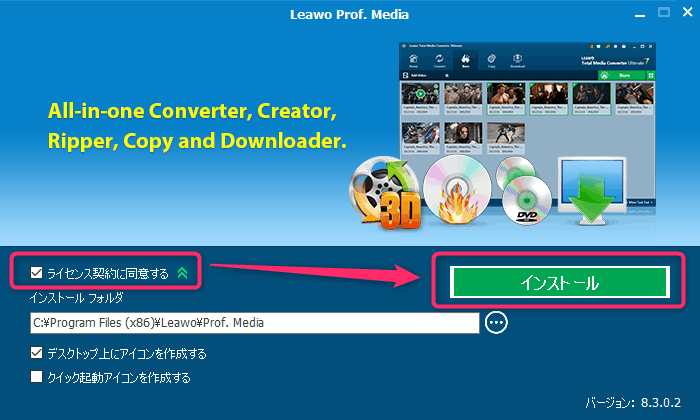
ダウンロードした「ltmcp_setup.exe」を実行してインストーラーを起動します。
ライセンス規約を確認して同意し、インストールボタンをクリックします。
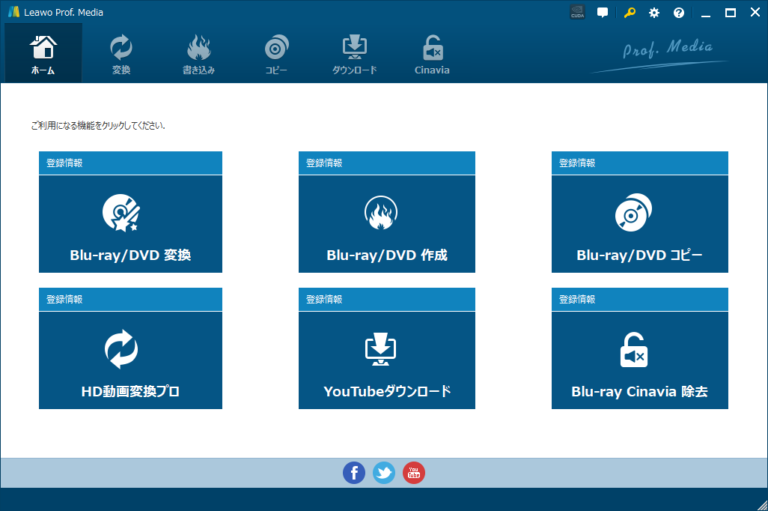
ホーム画面が表示されたらインストールは完了です。
動画を読み込み、形式と保存先を設定する
ホーム画面のメニューから「HD動画変換プロ」を選択します。
「ビデオを追加」メニューをクリックし、変換したい動画ファイルを選択します。
複数の動画を別々のファイルとして変換したい場合は、全ファイルを1本に結合する機能を使いません。追加した動画の件数と、必要な音声・字幕の選択を確認してから進めてください。
追加した動画の鉛筆アイコンをクリックすると、編集画面が開きます。
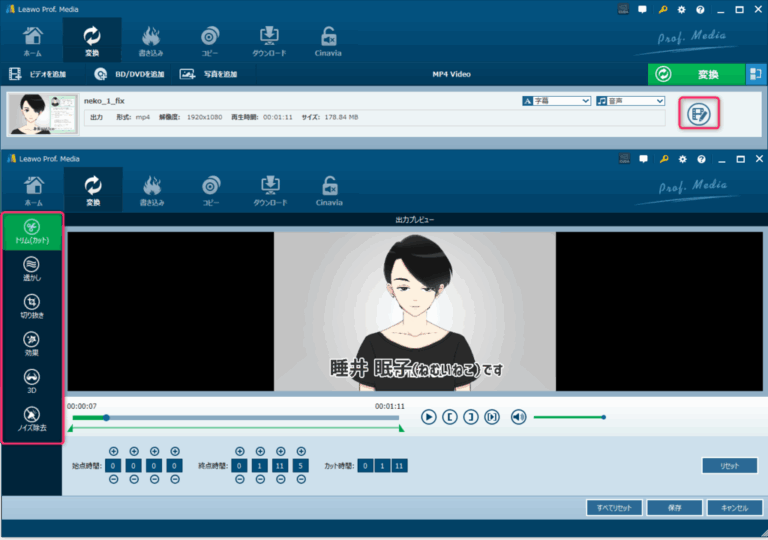
必要な場合だけ、動画のカット、透かしの追加、画面効果などを設定します。選べる機能は使用版で確認してください。形式だけ変えるなら、不要な編集は加えません。
編集設定が完了したら「保存」をクリックして変換画面へ戻ります。この時点では、変換済み動画の書き出しはまだ完了していません。
まず出力形式と映像・音声の設定を決めます。設定を確定してから、画面右上の「変換」で保存先のサイドバーを開きます。
形式は「MP4 Video」などの出力プロファイルのメニューから「変更」で選びます。MP4という拡張子だけで再生互換性は決まらないため、コーデック、解像度、フレームレートも再生先に合わせます。
映像・音声の詳細は、同じ出力プロファイルのメニューで「編集(Edit)」を選びます。公式変換ガイドでは、ここで映像コーデック、解像度、フレームレート、音声コーデック、サンプルレート、チャンネル数などを指定し、「OK」で確定します。
これは動画をカットする鉛筆アイコンの編集画面とは別の設定です。再生先や納品先の指定を確認し、短いコピーで再生できることを確かめてから全体を変換してください。
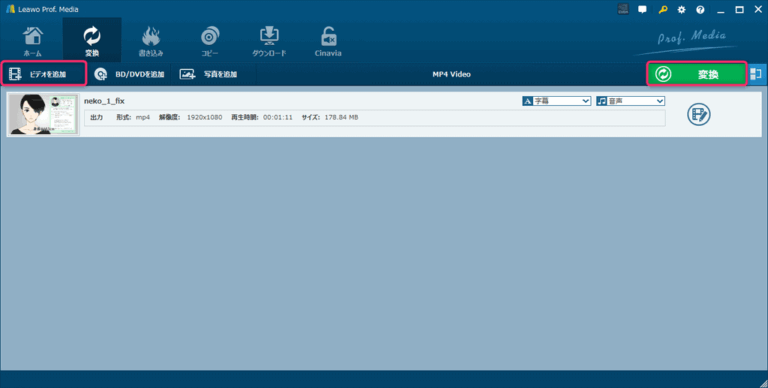
元動画とは別の保存先を指定し、サイドバー下部の「変換」で処理を開始します。下記は当時の保存先の一例です。
C:\Users\ユーザー名\Documents\Leawo\Prof. Media
実際の保存先は変換前に確認してください。終了後は出力ファイルを開き、映像、音声、長さ、同期、必要な字幕を確認します。形式変換だけで元動画以上の画質になるわけではありません。
「HD動画変換プロ」を使った動画変換の手順は以上です。
動画編集に関するほかの解説記事は、まとめページから確認できます。

動画の変換やエンコードに関する関連記事は、下記から確認できます。



よくある質問:Leawo HD動画変換プロの使い方
Leawo HD動画変換プロとは、どんなソフトですか?
動画ファイルを別の形式に変換するソフトです。カットや透かしの追加、画面効果などの編集もできます。対応機能と試用制限は使用版で確認してください。
インストールは、どうすればよいですか?
公式サイトから「HD動画変換プロ」のインストーラーをダウンロードし、ダウンロードした「ltmcp_setup.exe」を実行してインストーラーを起動します。ライセンス規約を確認して同意し、インストールボタンをクリックします。ホーム画面が表示されたら、インストールは完了です。
どのメニューから、動画変換を始めますか?
ホーム画面のメニューから「HD動画変換プロ」を選択します。
変換したい動画は、どう追加しますか?
「ビデオを追加」メニューをクリックし、変換したい動画ファイルを選択します。
動画を編集したいときは?
追加した動画の鉛筆アイコンをクリックすると、編集画面が開きます。必要な場合だけ、動画のカット、透かしの追加、画面効果などを設定します。選べる機能は使用版で確認してください。形式だけ変えるなら、不要な編集は加えません。編集設定が完了したら「保存」をクリックして変換画面へ戻ります。この時点では、変換済み動画の書き出しはまだ完了していません。
変換の形式は、変更できますか?
出力プロファイルの「変更」から形式を選び、同じメニューの「編集」で映像・音声の詳細を設定します。右上の「変換」で保存先のサイドバーを開き、保存先を指定してから下部の「変換」で処理を開始します。
変換した動画は、どこに保存されますか?
変換開始前に指定した出力フォルダーへ保存されます。本文のパスは当時の一例です。元動画を残し、別フォルダーに出力して再生確認してください。
記事の内容は、いまも同じですか?
2020年9月のWindows版の操作記録です。現行版の実機操作を今回再検証したものではありません。画面、機能、対応形式、ライセンスの条件は、ソフトの更新によって変わることがあります。最新の情報は、公式サイトで確認してください。
2026年10月26日の更新では公式製品ページと変換ガイドを照合しました。現行版のインストール、変換出力、試用制限や購入条件の実測は行っていません。






