IllustratorからPhotoshopへベクターデータをコピーする際は、貼り付け形式によってエッジの描画品質が変化するため注意が必要です。
この記事では、Photoshop側でパスを編集できるシェイプレイヤーとして取り込む手順を解説します。
2026年10月19日に、Photoshop 2026(27.11.0)とIllustrator 2026(30.8.2)、Windows 11でこの手順を試し、そのときの画面を各STEPに足しました。
枠のない小さな画像は、記事を書いた当時の画面です。
Illustratorのデータをシェイプに変換する方法
Illustratorで作成したオブジェクトをPhotoshopに配置すると、意図しないアンチエイリアスがかかりエッジがぼやける場合があります。
特に円形と矩形を組み合わせた図形では、貼り付け設定によって境界の滲みを完全に防げないことがあります。
Photoshop側でパスの位置や形を調整したい場合は、シェイプとして取り込む方法を比較できます。
STEP 1:Illustratorでデータを作成
- Illustrator上で円形と矩形を組み合わせた図形を作成します。
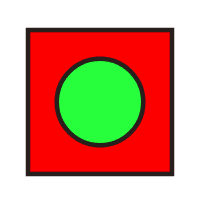
STEP 2:スマートオブジェクトで貼り付けた当時の表示例
- Illustratorで図形をコピーします。
- Photoshopに切り替え、「スマートオブジェクト」を選択して貼り付けます。
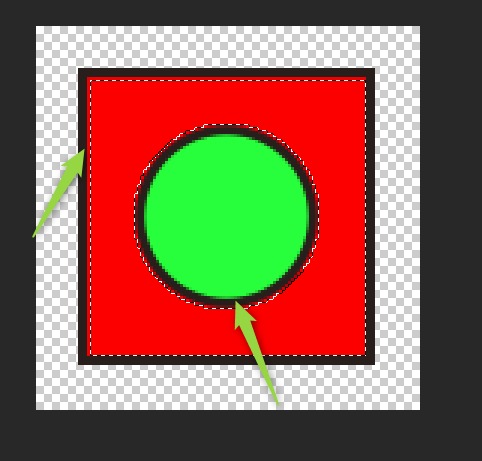
- 以下は当時、輪郭の見え方が気になった例です。スマートオブジェクトで貼り付けると必ず輪郭が滲むわけではありません。
STEP 3:Photoshopにシェイプとして貼り付けて分離する手順
- Illustratorで図形をコピーし、Photoshopで[編集]→[ペースト]を選びます。「ペースト」の窓で「シェイプレイヤー」を選び、[OK]を押します。
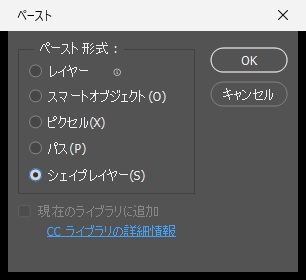
Photoshop 2026(27.11.0)の「ペースト」の窓には、「レイヤー」「スマートオブジェクト」「ピクセル」「パス」「シェイプレイヤー」の5つが並びました。
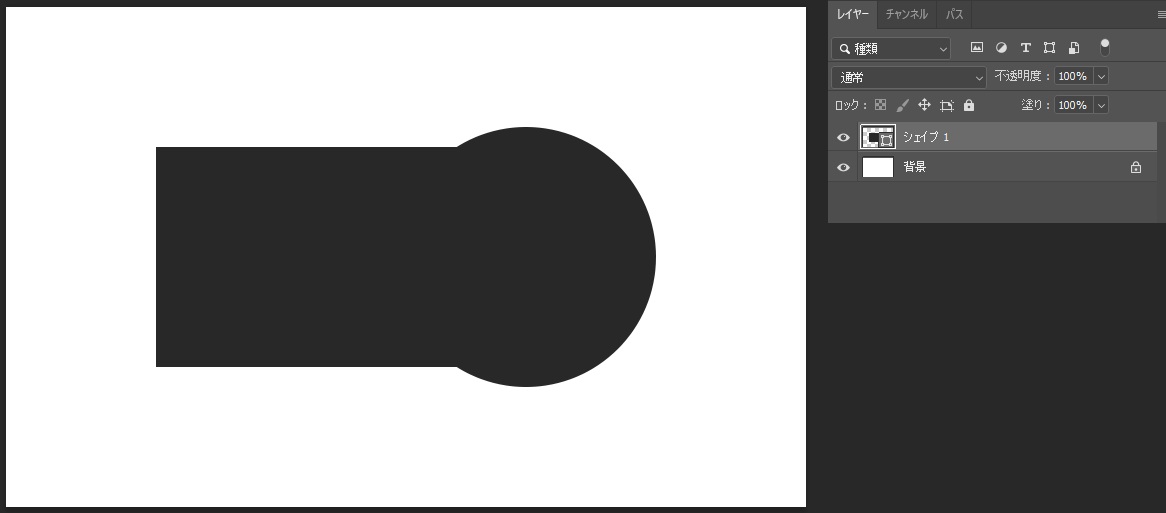
「シェイプレイヤー」で貼り付けると、円と長方形が1枚のシェイプレイヤー(「シェイプ 1」)にまとまりました。
塗りの色はIllustratorの色ではなく、Photoshopの描画色になりました(今回は濃いグレー)。
幅500pt・高さ260ptの図形は、72ppiの新規文書に幅500px・高さ260pxで、カンバスの中央に貼り付けられました。
- パス選択ツールで円形のパスのみを選択し、
Ctrl+Xで切り取ります。 - 「パス」パネルで新規パスを作成し、
Ctrl+Vで貼り付けます。
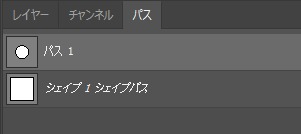
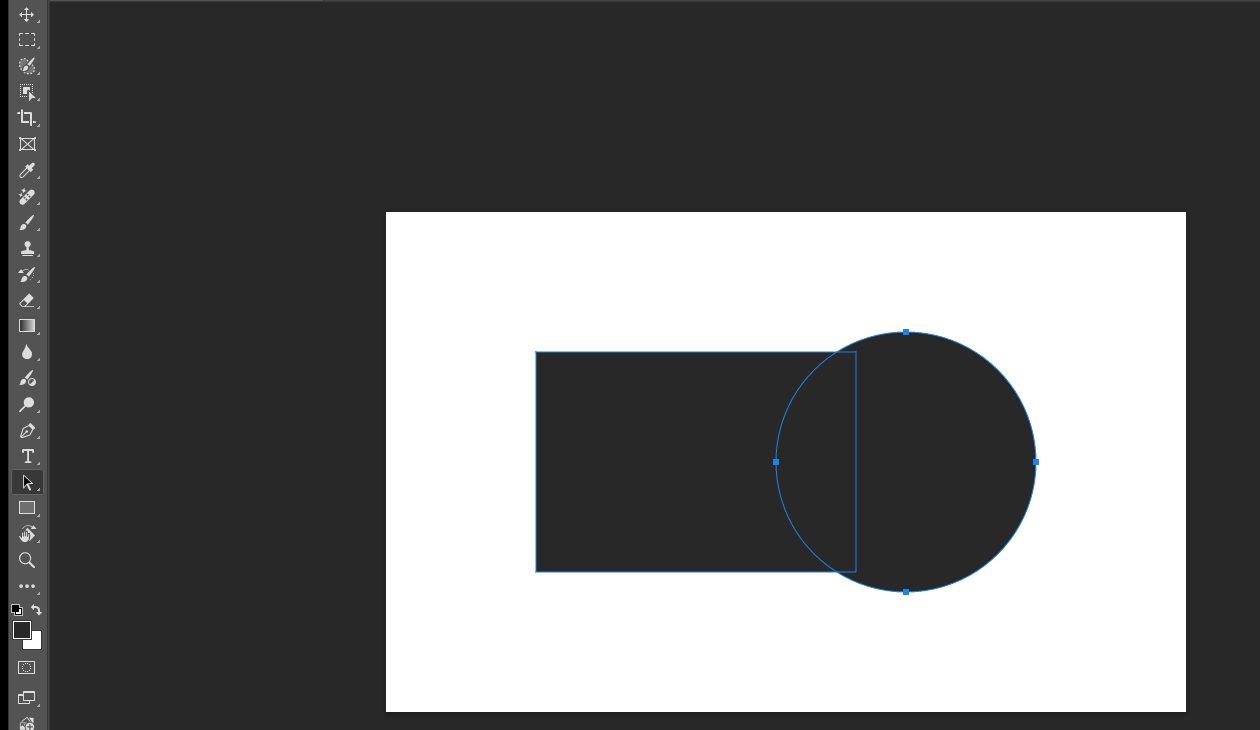
パス選択ツールで円をクリックすると、円のパスだけが選ばれました。
2026年の確認では、ショートカットの代わりに[編集]メニューの[カット]と[ペースト]を使いました。
新規パスは、パスパネルの下の「+」のボタンで作りました(「パス 1」ができます)。
カットした時点で「シェイプ 1」には長方形だけが残り、ペーストした円は「パス 1」に入りました。
- レイヤー > 新規塗りつぶしレイヤー > ベタ塗り を選択します。(パスがシェイプレイヤー化されます)
- 図形が2つなら、これで矩形と円形が別々のレイヤーに分かれます。
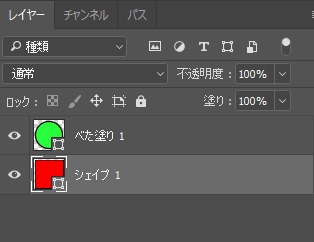
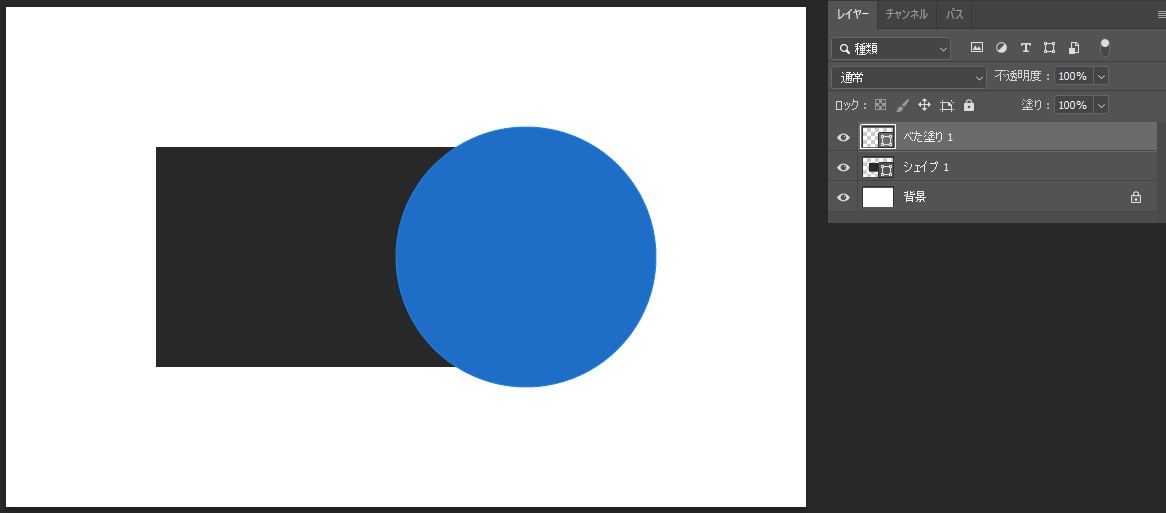
[べた塗り]を選ぶと「新規レイヤー」の窓が開き、[OK]の後に色を選ぶ窓(カラーピッカー)が出ました。
色を決めると、円の形の「べた塗り 1」レイヤーができました。
円を取り出した時点で「シェイプ 1」には長方形だけが残っているので、長方形のために同じ手順を繰り返す必要はありませんでした。
「パス 1」は、パスパネルにそのまま残ります。
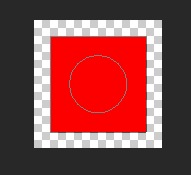
以下が当時の比較結果です。
シェイプにもアンチエイリアスはかかるため、ピクセル境界との位置、サイズ、表示倍率をそろえて確認してください。
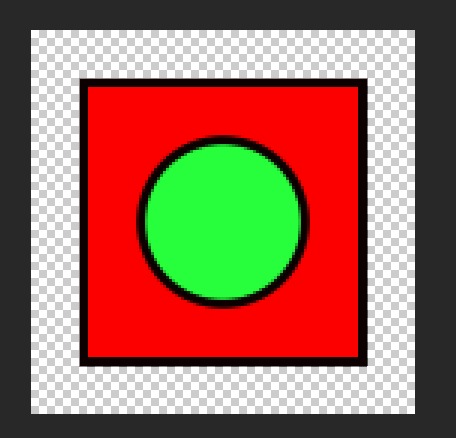
2026年10月19日の確認では、同じ図形をスマートオブジェクトでも貼り付け、縁の画素の色を読んで比べました。
円の斜めの縁には、シェイプでもスマートオブジェクトでも中間色の画素がありました。
長方形の上辺は、シェイプでは白と図形の色がそのまま隣り合っていました。
スマートオブジェクトでは、上辺の外側の1画素に薄い色(#F1F6FC)が付きました。
どちらも、Illustrator側で図形の位置と大きさを整数の値にそろえた条件での結果です。
Photoshopに関するそのほかのTipsは、以下の関連記事から確認できます。

シェイプや塗りを作る方法は、ほかにも書いています。
まとめ
IllustratorのベクターデータをPhotoshopでクリアに描画するには、目的に合わせた形式で配置することが重要です。
シェイプに変換する基本手順
- Illustratorでコピー → Photoshopで「シェイプレイヤー」としてペースト → パスを切り分けて新規塗りつぶしレイヤー(ベタ塗り)を作成
複雑なアピアランスを保ちたい場合はスマートオブジェクトも比較し、Photoshop内でパスを調整したい場合にシェイプを選んでください。
よくある質問:IllustratorのデータをPhotoshopでシェイプに変換する
IllustratorからPhotoshopにコピーすると、輪郭がぼやけるのは、なぜですか?
貼り付け形式によって、エッジの描画品質が変化するためです。Illustratorで作成したオブジェクトをPhotoshopに配置すると、意図しないアンチエイリアスがかかり、エッジがぼやける場合があります。特に円形と矩形を組み合わせた図形では、貼り付け設定によって境界の滲みを完全に防げないことがあります。
スマートオブジェクトで貼り付けると、必ず輪郭が滲みますか?
必ずしもそうではありません。記事では、スマートオブジェクトで貼り付けた当時に輪郭の見え方が気になった例を紹介していますが、スマートオブジェクトで貼り付けると必ず輪郭が滲むわけではないとしています。
Photoshopでパスを編集したいときは、どうすればよいですか?
Photoshop側でパスの位置や形を調整したい場合は、シェイプとして取り込む方法を選びます。Illustratorで図形をコピーし、Photoshopの「ペースト」の窓で「シェイプレイヤー」を選んでペーストします。
シェイプとして貼り付けたあと、パスを分けるには、どうしますか?
記事の手順では、パス選択ツールで円形のパスのみを選択し、Ctrl+Xで切り取ります。「パス」パネルで新規パスを作成し、Ctrl+Vで貼り付けます。レイヤー > 新規塗りつぶしレイヤー > ベタ塗りを選択すると、パスがシェイプレイヤー化されます。図形が2つなら、円を取り出した時点で元のシェイプレイヤーには矩形だけが残ります。
シェイプにすれば、ぼやけなくなりますか?
なりません。シェイプにもアンチエイリアスはかかるため、ピクセル境界との位置、サイズ、表示倍率を確認することが重要だとしています。
スマートオブジェクトとシェイプは、どう使い分けますか?
記事のまとめでは、複雑なアピアランスを保ちたい場合はスマートオブジェクトも比較し、Photoshop内でパスを調整したい場合にシェイプを選んでください、としています。基本手順は、Illustratorでコピー → Photoshopで「シェイプレイヤー」としてペースト → パスを切り分けて新規塗りつぶしレイヤー(ベタ塗り)を作成、です。
記事の比較結果は、今のバージョンでも同じですか? 最新はどこで確認しますか?
手順と縁の画素の比べ方は、2026年10月19日にPhotoshop 2026(27.11.0)とIllustrator 2026(30.8.2)、Windows 11で確かめました。
比較の画像(枠のない小さな画像)は、記事を書いた当時の表示例です。
Mac、ほかのバージョン、Illustratorの環境設定でクリップボードの扱いを変えた場合、図形の位置や大きさが整数でない場合は確かめていません。
最新の仕様は、Adobe公式のヘルプで確認してください。