IllustratorからPhotoshopへグラフィックをコピー&ペーストする際、意図しないアンチエイリアスがかかって境界がぼやける場合があります。
本記事では、ペースト時にアンチエイリアスを無効化してシャープに配置する手順を解説します。
Illustratorからコピーする際のアンチエイリアスを防ぐ方法
WebやUIデザインの制作では、Illustratorで作成したアイコンやパーツをPhotoshopにコピーして配置することがあります。
しかし、初期設定のまま貼り付けるとエッジに不要なアンチエイリアス(滲みやボケ)が発生するケースがあります。
この記事は2017年の画面を使った確認記録に、2026年10月17日の実機確認を足したものです。
Windows 11 ProのIllustrator 2026(30.8.2)で作った練習用のパスを、Photoshop 2026(27.11.0)へピクセルとして貼り付け、アンチエイリアスのオンとオフで仕上がりを比べました。
キャプションのない画像は2017年の画面で、今回の版の画面ではありません。
アンチエイリアスを使わずにピクセルとして貼り付けたい場合の設定を紹介します。
STEP 1:Illustratorで検証用素材を作成
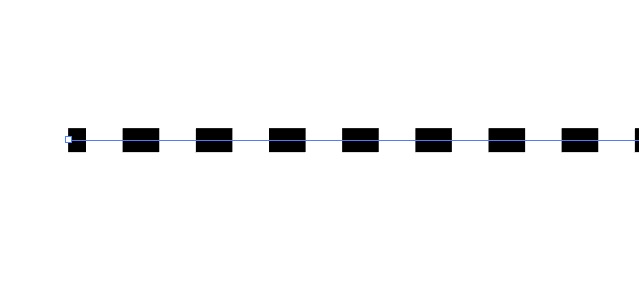
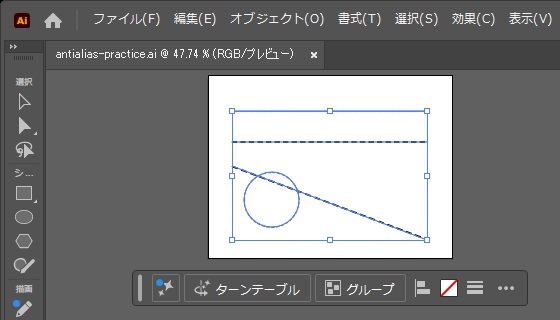
- ペンツールや直線ツールでパスを引く
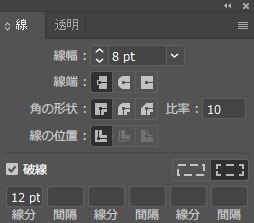
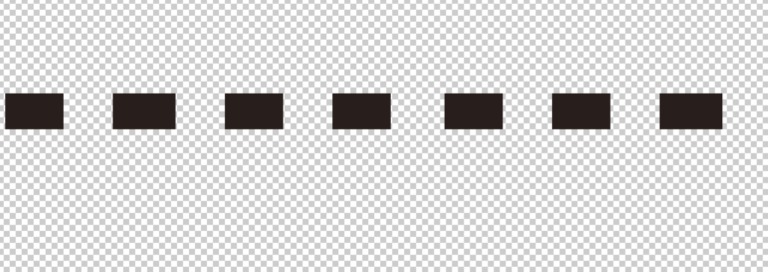
- 「線」パネルの「破線」にチェックを入れて点線・破線を作成
- 作成したオブジェクトを選択してコピー
2026年10月17日の確認では、幅400 pt・高さ300 ptのRGBの新規ドキュメントに、次の4本のパスを置きました。
線幅1 ptの水平な破線、線幅2 ptの水平な破線、線幅2 ptの斜めの破線、線幅1 ptの破線の円です。
パスを置く作業はスクリプトで行い、選択とコピーは画面のメニューで行いました。
[選択]→[すべてを選択]で全部を選び、[編集]→[コピー]でコピーしました。
STEP 2:Photoshopへの通常の貼り付けと問題点
- Photoshop上でペースト(Ctrl+V / Cmd+V)を実行
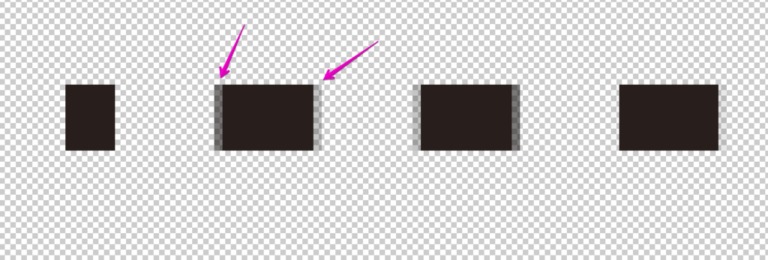
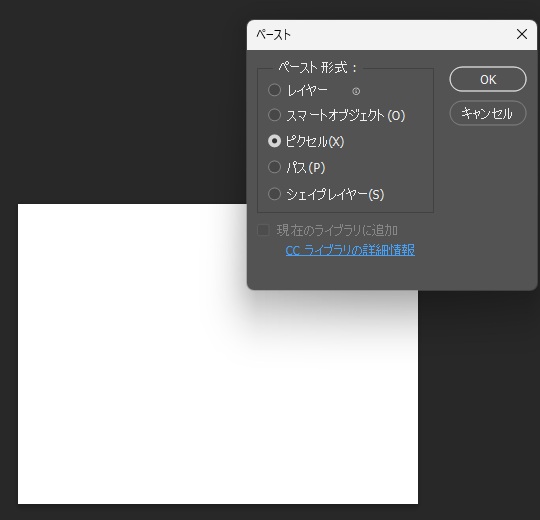
- ペーストダイアログで形式を選択。この例ではピクセルとして貼り付けた輪郭を確認します
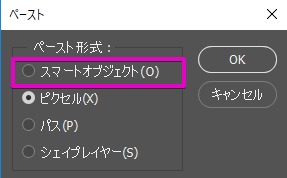
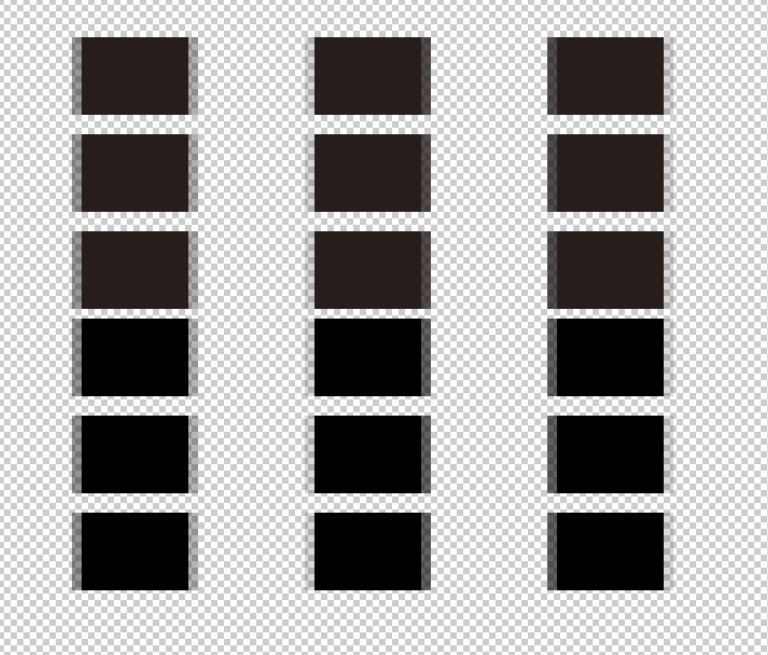
Photoshop 27.11.0では、幅400 px・高さ300 px・72 pixel/inchの白い新規ドキュメントをスクリプトで用意し、画面の[編集]→[ペースト]を選びました。
[ペースト]ダイアログには「レイヤー」「スマートオブジェクト」「ピクセル」「パス」「シェイプレイヤー」の5つが並び、初めから「ピクセル」が選ばれていました。
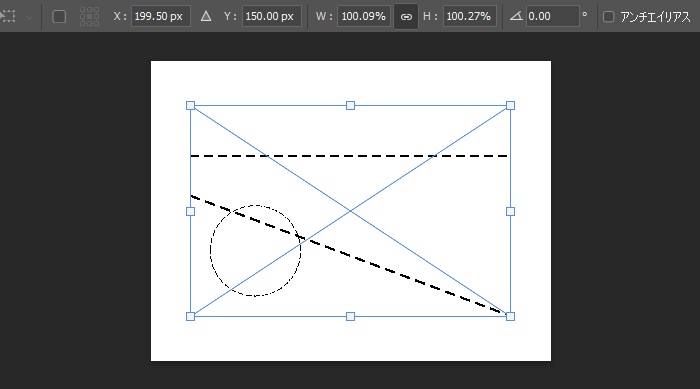
「ピクセル」のまま[OK]を押すと、確定前の変形の枠が表示されます。 [ペースト]ダイアログが出ずに画像になる場合は、Illustratorの[編集]→[環境設定]→[ファイル管理・クリップボード]で、現在の設定を控えてから「PDF」と「AICB(透明サポートなし)」を両方オンにし、素材をコピーし直して貼り付けてください。Adobe公式では、両方がオフの場合は自動的にラスタライズされ、形式選択のダイアログが出ないと説明されています。この設定変更は今回実機では確認していません。詳細はAdobe公式のIllustratorアートのペースト手順を参照してください。
効果が見られなかった設定例
筆者が当時の素材で以下を試した範囲では、貼り付け時の輪郭は期待した状態になりませんでした。
すべての素材やバージョンに共通する結果ではありません。
この3つの方法は、2026年10月17日の確認では試していません。
- Illustrator側でオブジェクトをアウトライン化する
- Illustrator側で事前にラスタライズする
- Photoshopの環境設定で画像補間方式を「ニアレストネイバー法」に変更する
しかし、ピクセルとして貼り付ける際は、確定前のアンチエイリアス設定を確認します。
解決策:バウンディングボックス確定前にオプションバーの「アンチエイリアス」をオフにする
- Illustratorからコピーしたオブジェクトを、「ピクセル」形式を選択してペースト
- Enterキーで確定する前に、上部オプションバーの「アンチエイリアス」のチェックを外す

チェックを外して確定すると、貼り付け時の輪郭を滑らかにする処理を使わずにラスタライズできます。
斜め線や曲線には階段状の輪郭が見える場合があります。
2026年10月17日の実機確認:アンチエイリアスのオンとオフを比べた結果
Photoshop 27.11.0では、ピクセルとして貼り付けた直後のオプションバーに「アンチエイリアス」のチェックボックスがあり、初めはチェックが入っていました。
同じオプションバーには、拡大縮小していないのに「X:199.50 px」「Y:150.00 px」「W:100.09%」「H:100.27%」と表示されました。
チェックを外してから、カンバスの下に出る[完了]を押して確定しました。
Enterキーでの確定は、今回は試していません。
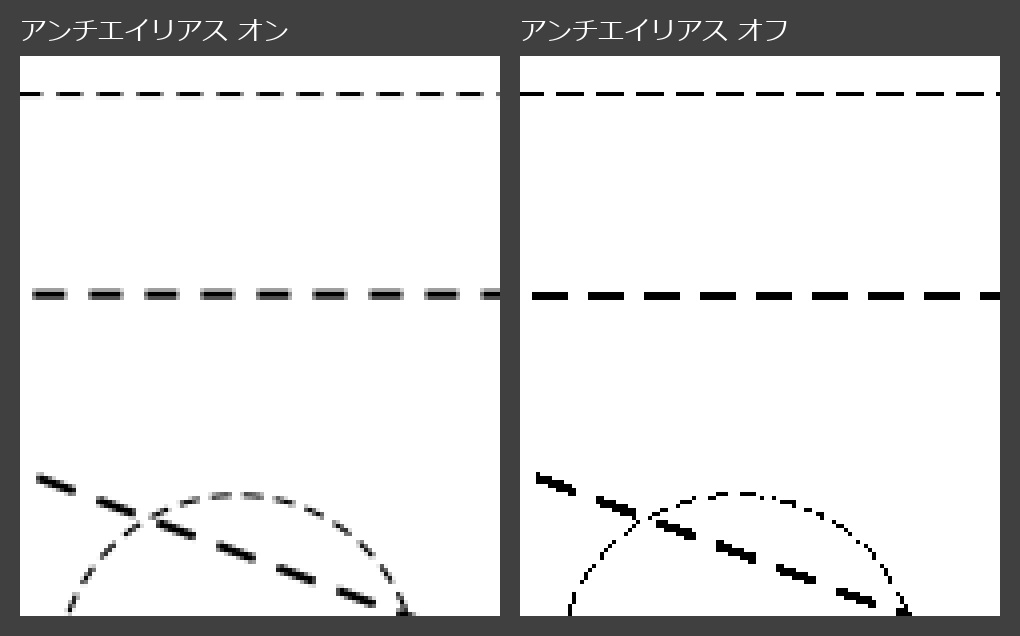
同じコピーを、もう1つの白いドキュメントにはチェックを入れたまま貼り付け、確定後の画像全体(400×300 px、120,000ピクセル)の明るさを数えました。
明るさの数え上げは読み取り専用のスクリプトで行い、100%表示の画面を撮った画像から数えた値とも一致しました。
| 確定時のアンチエイリアス | 真っ黒のピクセル | 真っ白のピクセル | 中間の明るさのピクセル |
|---|---|---|---|
| オン(初期状態) | 492 | 117,666 | 1,842(239段階) |
| オフ | 1,349 | 118,651 | 0 |
オフで確定した画像は、黒と白の2色だけでした。
線幅1 ptの水平な破線は、オフでは黒い1ピクセルの行になり、オンでは黒い行の下に薄い灰色の行が付きました。
線幅2 ptの水平な破線は、オフでは黒い2ピクセルの行になり、オンでは灰色を含む3行に広がりました。
貼り付けたレイヤーはどちらも左上が(39, 44)、大きさが321×212 pxで、位置と大きさは同じでした。
2回目の貼り付けでは、前回外したチェックが外れたまま表示されました。
貼り付けるたびに、確定前にチェックの状態を確かめてください。
Photoshopの他の操作テクニックは、関連記事もあわせてご確認ください。

シェイプや塗りを作る方法は、ほかにも書いています。
まとめ
IllustratorからPhotoshopへくっきりしたラインを保ったまま配置するには、ペースト時の確定オプションがポイントです。
アンチエイリアスを防ぐ手順のおさらい
- ピクセルでペーストし、確定前にオプションバーの「アンチエイリアス」をオフにする
この設定だけで、元データとの1ピクセル単位の一致を保証することはできません。
貼り付け時の拡大縮小や位置も確認し、100%表示で仕上がりを比べてください。
2026年10月17日の確認では、外したチェックが次の貼り付けにも持ち越されたので、なめらかにしたいときは入れ直します。
よくある質問:Illustratorからコピーする際のアンチエイリアス
IllustratorからPhotoshopにコピー&ペーストすると、境界がぼやけるのは、なぜですか?
初期設定のまま貼り付けると、エッジに不要なアンチエイリアス(滲みやボケ)が発生するケースがあるためです。WebやUIデザインの制作で、Illustratorで作成したアイコンやパーツをPhotoshopにコピーして配置するときに起こります。2026年10月17日の確認では、チェックを入れたまま確定すると、黒い線の周りに239段階の中間の明るさのピクセルが1,842個できました。
ぼやけを防ぐ方法は、何ですか?
Illustratorからコピーしたオブジェクトを、「ピクセル」形式を選択してペーストし、Enterキーで確定する前に、上部オプションバーの「アンチエイリアス」のチェックを外します。チェックを外して確定すると、貼り付け時の輪郭を滑らかにする処理を使わずに、ラスタライズできます。
検証用の素材は、どう作りますか?
Illustratorで、ペンツールや直線ツールでパスを引き、「線」パネルの「破線」にチェックを入れて、点線・破線を作成します。作成したオブジェクトを選択してコピーします。
Photoshopへの通常の貼り付けは、どうしますか?
Photoshop上でペースト(Ctrl+V / Cmd+V)を実行し、ペーストダイアログで形式を選択します。記事の例では、ピクセルとして貼り付けた輪郭を確認します。
効果がなかった設定は、ありますか?
筆者が当時の素材で試した範囲では、Illustrator側でオブジェクトをアウトライン化する、Illustrator側で事前にラスタライズする、Photoshopの環境設定で画像補間方式を「ニアレストネイバー法」に変更する、のいずれも、貼り付け時の輪郭が期待した状態になりませんでした。ただし、すべての素材やバージョンに共通する結果ではありません。
アンチエイリアスをオフにすると、斜め線や曲線は、どうなりますか?
斜め線や曲線には、階段状の輪郭が見える場合があります。
この設定をすれば、元データと完全に一致しますか?
この設定だけで、元データとの1ピクセル単位の一致を保証することはできません。貼り付け時の拡大縮小や位置も確認し、100%表示で仕上がりを比べてください。
記事の内容は、今のバージョンでも同じですか? 最新はどこで確認しますか?
2026年10月17日に、Windows 11 ProのIllustrator 2026(30.8.2)とPhotoshop 2026(27.11.0)で、ピクセルとして貼り付けて確定前にアンチエイリアスを外すと、黒と白の2色だけになることを確かめました。Mac、ほかの版、スマートオブジェクトやシェイプレイヤーでの貼り付け、Enterキーでの確定、効果がなかった3つの設定は確かめていません。キャプションのない画像は2017年の画面です。メニューやオプションバーの表示は版によって変わることがあるため、最新はAdobe公式のヘルプと、お使いの環境で確認してください。