Photoshopでは対応するライブシェイプの角丸を標準機能で調整できます。
まずプロパティやシェイプのオプションを確認してください。
この記事は、標準の調整では扱えないパスに対して、2017年当時に外部スクリプトを使った記録です。
配布元はCS5・CS6・CC向けのCorner Editorを案内し、別ページにはCC 2015対応版の案内もあります。現在のPhotoshopでの動作は今回検証していません。
スクリプトのダウンロードと配置
- 配布元リンクからCorner Editor.jsxをダウンロードします。
C:\Program Files\Adobe\Adobe Photoshop CC\Presets\Scripts\フォルダへ保存する方法は旧版の例です。実際のインストール先はバージョンで異なります。保存せず試す場合は「ファイル」→「スクリプト」→「参照」から、ダウンロードしたファイルを選びます。- Presets/Scriptsへ配置してメニューに表示させる場合は、Photoshopを再起動します。[参照]から直接実行するだけなら、配置のための再起動は不要です。
シェイプの角を丸くする手順
STEP.1 シェイプを選択する
- Photoshopで角を丸くしたいシェイプを選択します。
- 一部のサブパスだけを対象にする場合は、[パス選択ツール]でそのサブパスを選びます。パス全体を選ぶ操作と、ダイレクト選択ツールで個々のアンカーポイントを選ぶ操作を区別してください。
STEP.2 スクリプトを実行する
- [ファイル] → [スクリプト] → [参照]の順にクリックします。
Corner Editor.jsxを選択して実行します。
STEP.3 角丸の数値を設定する
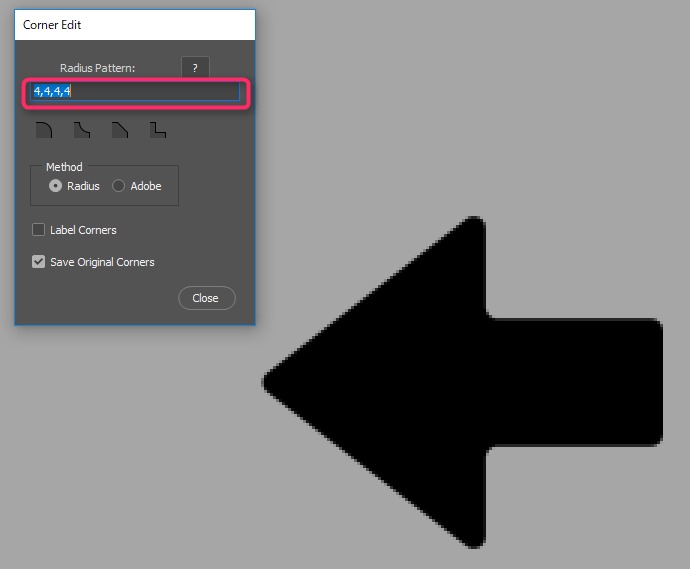
- 「4,4,4,4」のように各角の角丸半径(px)を入力します。
- 角丸の形状アイコンを選択します。
- 設定を適用すると、指定した半径でシェイプの角が丸くなります。
Photoshopのその他の操作方法は、関連記事でも解説しています。

シェイプや塗りを作る方法は、ほかにも書いています。
まとめ
- 対応するライブシェイプでは、まず標準の角丸設定を確認する
- Corner Editorは旧版で使った補助手段で、現行版の互換性は未確認
- 複雑なパス操作が必要な場合はIllustratorの利用も選択肢になる
外部スクリプトを試す場合は、元のPSDを保存し、複製したドキュメントで結果を確認してください。
想定した結果にならない場合は、元データへ戻して標準機能やIllustratorでのパス編集を検討します。
よくある質問:シェイプの角を丸くする(Corner Editor・旧環境の記録)
シェイプの角を丸くするには、まず何を確認すればよいですか?
Photoshopでは対応するライブシェイプの角丸を標準機能で調整できるとしています。まずプロパティやシェイプのオプションを確認してください。最新の仕様は、Adobeの公式情報で確認してください。
Corner Editorとは何ですか?
標準の調整では扱えないパスに対して、2017年当時に外部スクリプトを使った記録です。配布元はCS5・CS6・CC向けのCorner Editorを案内していますが、現在のPhotoshopでの動作は今回検証していません。旧版で使った補助手段で、現行版の互換性は未確認です。
スクリプトはどのように導入しますか?
配布元リンクからCorner Editor.jsxをダウンロードします。フォルダへ保存する方法は旧版の例で、実際のインストール先はバージョンで異なります。保存せず試す場合は、[ファイル] → [スクリプト] → [参照]から、ダウンロードしたファイルを選びます。
どうやって角を丸くしますか?
角を丸くしたいシェイプレイヤーを選択します。一部のサブパスだけを対象にする場合は、[パス選択ツール]でそのサブパスを選びます。[ファイル] → [スクリプト] → [参照]からスクリプトを選択して実行し、「4,4,4,4」のように各角の角丸半径(px)を入力します。角丸の形状アイコンを選択して適用すると、指定した半径で角が丸くなります。
試すときの注意点はありますか?
外部スクリプトを試す場合は、元のPSDを保存し、複製したドキュメントで結果を確認してください。想定した結果にならないときは、元データへ戻して、標準機能やIllustratorでのパス編集を検討します。
複雑なパス操作が必要な場合はどうしますか?
複雑なパス操作が必要な場合はIllustratorの利用も選択肢になるとしています。
現在のPhotoshopでも使えますか?
記事では、配布元の案内はCS5・CS6・CC向けで、現在のPhotoshopでの動作は検証していません。配布元の最新情報と、ご自身の環境で、複製したファイルを使って確認してください。
メニューの表示や名称が記事と違う場合はどうすればよいですか?
Photoshopのバージョンによってメニューの名称や配置が変わることがあります。最新の操作手順は、Adobeの公式情報で確認してください。