Photoshopでペンタブを使い始めるときは、筆圧で変えたい対象を「ブラシの太さ」か「不透明度」かに分けて設定します。
この記事では、Windows版Photoshop 2026のブラシ設定と上部の筆圧ボタンを実画面で紹介します。
2026年10月8日の確認時はペンタブを接続していないため、設定画面の確認のみで、実際の筆圧入力や描き心地は検証していません。
ペンタブ接続前に準備するもの
- ペンタブのメーカーが案内する、型番とOSに対応したドライバーを用意します。
- ペンタブを接続し、メーカーの設定画面で入力や筆圧を確認します。
- Photoshopで新規画像を作成し、白い背景の上に練習用のレイヤーを作ります。
- ブラシツールを選び、基本的な丸いブラシで設定を確認します。
ドライバーの画面名や筆圧調整の方法は製品ごとに異なるため、ここではPhotoshop側の共通する設定を扱います。
ブラシ設定で太さを筆圧に合わせる
- ブラシツールを選び、「ウィンドウ」→「ブラシ設定」を開きます。
- 左側の「シェイプ」を有効にし、項目名を選んで設定を表示します。
- サイズの「コントロール」を「筆圧」にします。
- 「最小の直径」を調整して、弱く押したときの太さを決めます。
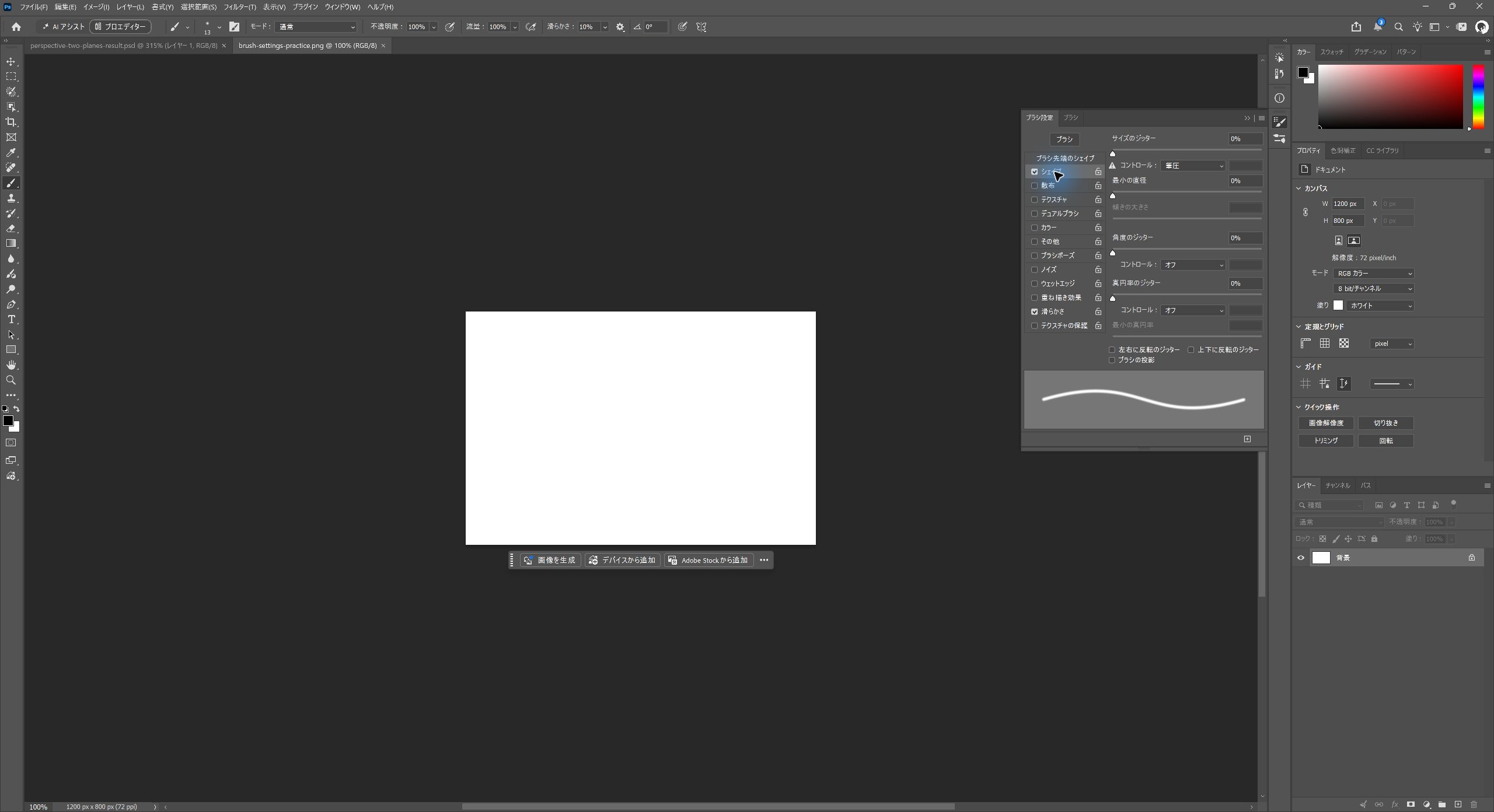
Photoshop 2026の実画面(2026年10月8日撮影)。
このPCでは「サイズのジッター」0%、「コントロール」筆圧、「最小の直径」0%という表示を確認しました。
最小の直径を大きくすると細くなる範囲が狭くなるため、接続後は同じブラシサイズで値を変えて線を比較します。
画面には筆圧の項目の横に警告マークが出ていますが、ペンタブ未接続の今回の表示だけでは接続後の故障や設定不良とは判断できません。
不透明度を筆圧に合わせる
薄く重ね塗りしたい場合は、「ブラシ設定」の「その他」で不透明度の「コントロール」を「筆圧」にします。
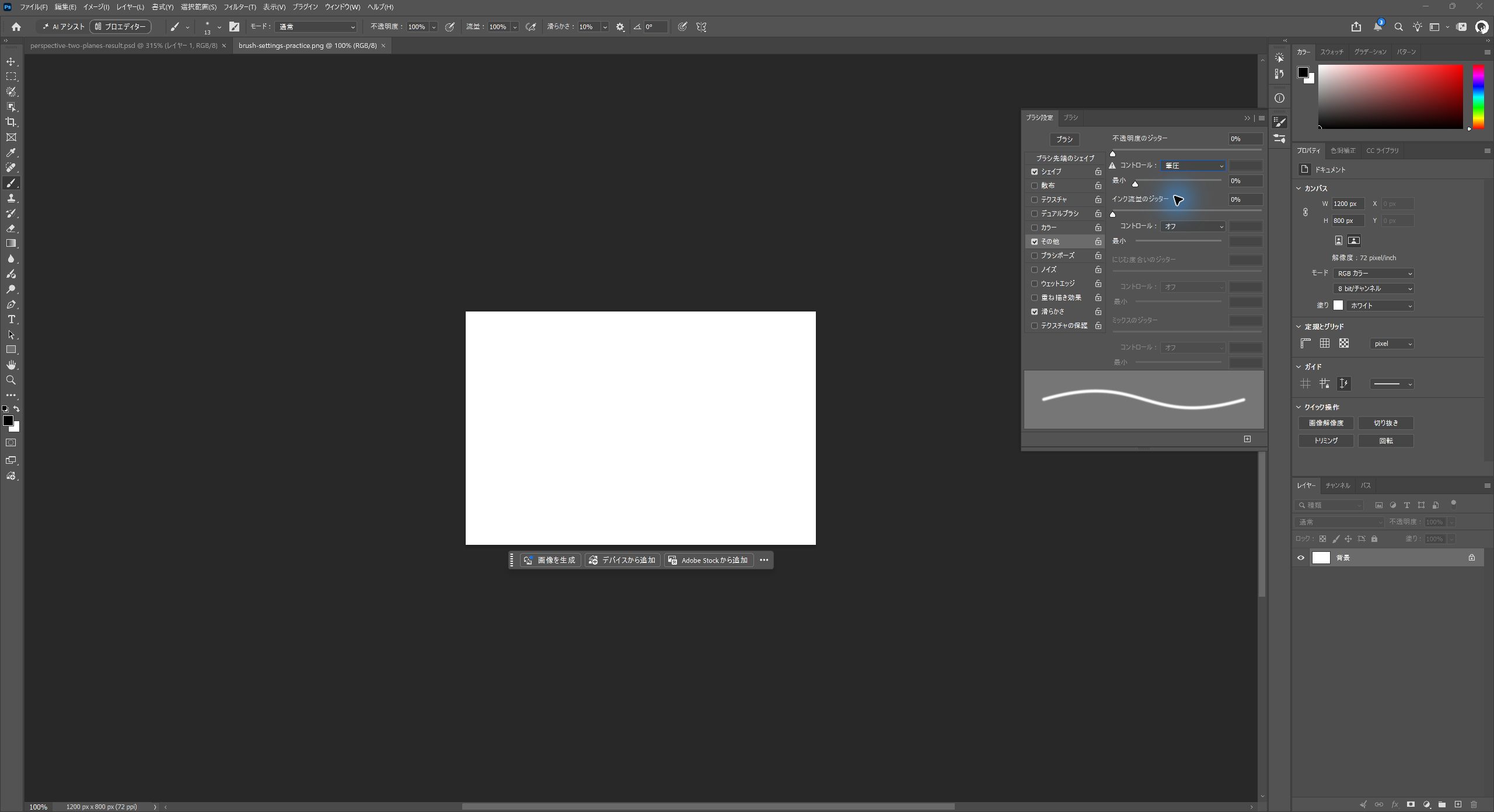
Photoshop 2026の実画面(2026年10月8日撮影)。
太さの変化だけを先に確認したい場合は、不透明度のコントロールを「オフ」にし、上部の不透明度用の筆圧ボタンもオフにして、設定を一度に増やさないようにします。
| 設定 | 主に確認する変化 |
|---|---|
| シェイプの筆圧 | 線の太さ |
| その他の不透明度の筆圧 | 色の濃さ・透け方 |
| 最小の直径 | 弱い筆圧で描く線の細さ |
上部の筆圧ボタンも確認する
ブラシツールの上部には、ブラシサイズを筆圧で制御するボタンと、不透明度を筆圧で制御するボタンがあります。
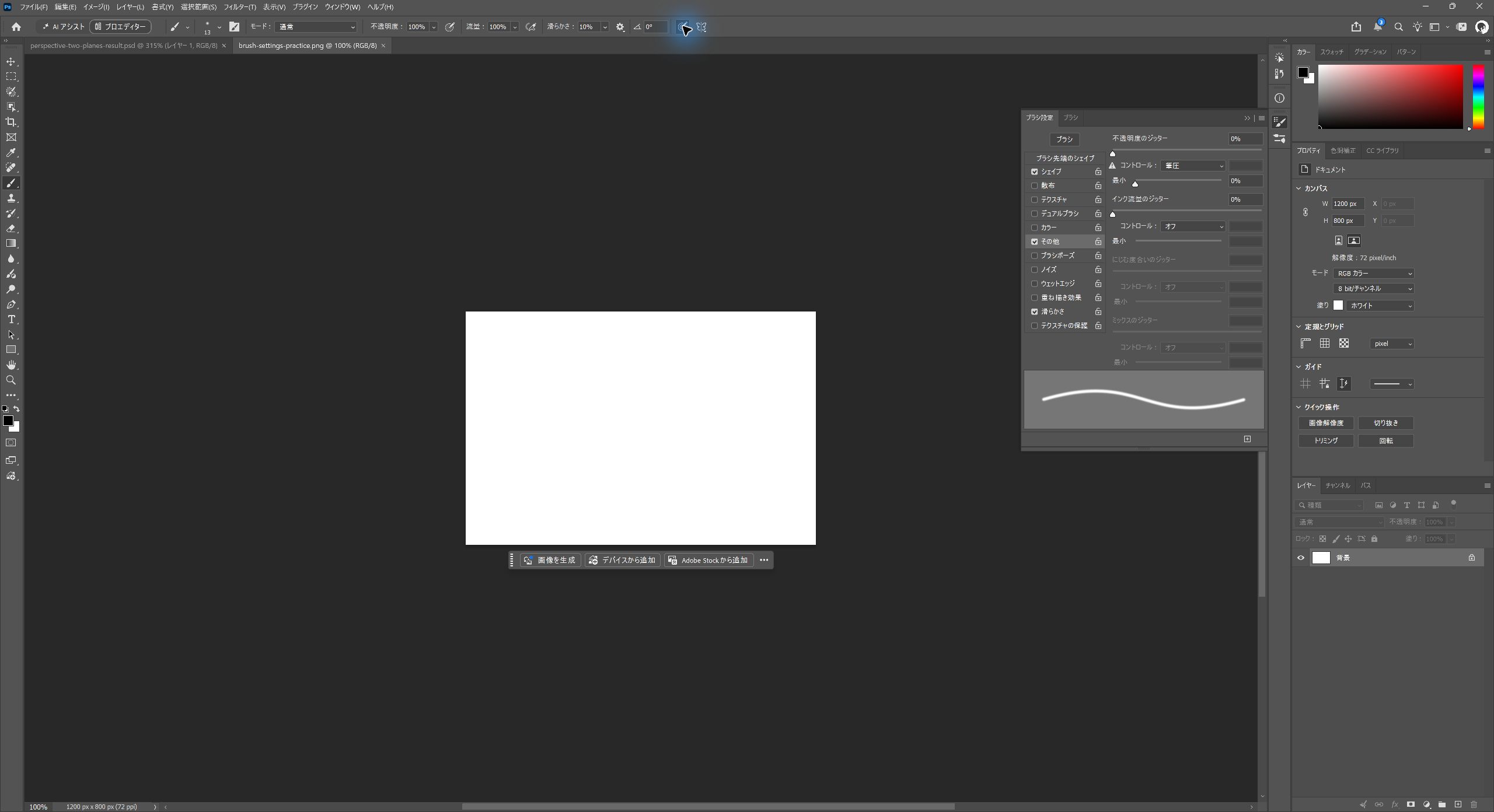
Photoshop 2026の実画面(2026年10月8日撮影)。
今回はブラシサイズ用のボタンをオンにした表示を撮影し、撮影後は元のオフの状態に戻しました。
Adobeの説明では、ペイントツールの筆圧ボタンでブラシ設定側の該当する制御設定を上書きできるため、プリセットを変えた後もボタンの状態を確認します。
参考:Adobe公式:ペンタブレットによる描画またはペイント。
接続後は太さと不透明度を別々に試す
- ブラシ設定の不透明度のコントロールと、上部の不透明度用の筆圧ボタンを両方オフにし、太さの筆圧だけを有効にします。
- 弱い力から強い力へ変えて線を描き、線幅が変わるか確認します。
- 太さの設定を固定したら、不透明度の筆圧を有効にして濃さを確認します。
- 筆圧なしの線と比べるときは、サイズ・不透明度それぞれのブラシ設定のコントロールと、上部の対応する筆圧ボタンを両方オフにします。上部ボタンがオンのままだと、ブラシ設定だけをオフにしても筆圧制御を上書きするためです。変更前の状態を控えて比較し、確認後は必要な設定へ戻します。
この描画テストは接続後に行う確認手順であり、この記事で実施した結果ではありません。
期待どおりに変化しない場合は、ドライバー側の入力確認、選んだブラシ、Photoshopの筆圧設定を順に確認します。
よくある質問:Photoshopのペンタブ設定
ペンタブを使い始めるとき、Photoshopでは何を設定しますか?
筆圧で変えたい対象を「ブラシの太さ」か「不透明度」かに分けて設定します。記事では、Windows版Photoshop 2026のブラシ設定と、上部の筆圧ボタンを紹介しています。
接続前に、何を準備しておくとよいですか?
ペンタブのメーカーが案内する、型番とOSに対応したドライバーを用意します。ペンタブを接続し、メーカーの設定画面で入力や筆圧を確認します。Photoshopで新規画像を作成し、白い背景の上に練習用のレイヤーを作ります。ブラシツールを選び、基本的な丸いブラシで設定を確認します。ドライバーの画面名や筆圧調整の方法は製品ごとに異なります。
筆圧でブラシの太さを変えるには、どう設定しますか?
ブラシツールを選び、「ウィンドウ」→「ブラシ設定」を開きます。左側の「シェイプ」を有効にして項目名を選び、サイズの「コントロール」を「筆圧」にします。「最小の直径」を調整して、弱く押したときの太さを決めます。最小の直径を大きくすると細くなる範囲が狭くなるため、接続後は同じブラシサイズで値を変えて線を比較します。
筆圧の項目の横に出る警告マークは、故障ですか?
記事の画面では、筆圧の項目の横に警告マークが出ていましたが、ペンタブ未接続の表示だけでは、接続後の故障や設定不良とは判断できません。
筆圧で、線の濃さ(不透明度)を変えるには?
薄く重ね塗りしたい場合は、「ブラシ設定」の「その他」で、不透明度の「コントロール」を「筆圧」にします。太さの変化だけを先に確認したい場合は、不透明度のコントロールと、上部の不透明度用の筆圧ボタンを両方「オフ」にします。
ブラシツール上部の筆圧ボタンは、何ですか?
ブラシツールの上部には、ブラシサイズを筆圧で制御するボタンと、不透明度を筆圧で制御するボタンがあります。Adobeの説明では、ペイントツールの筆圧ボタンでブラシ設定側の該当する制御設定を上書きできるため、プリセットを変えた後もボタンの状態を確認します。記事では、ブラシサイズ用のボタンをオンにした表示を撮影し、撮影後は元のオフの状態に戻しています。
接続後は、どう試せばよいですか?
ブラシ設定と上部ボタンの不透明度の筆圧を両方オフにし、太さの筆圧だけを有効にして、弱い力から強い力へ変えて線を描き、線幅が変わるか確認します。太さの設定を固定したら、不透明度の筆圧を有効にして濃さを確認します。筆圧なしの線と比べるときは、サイズ・不透明度それぞれのブラシ設定のコントロールと、上部の対応する筆圧ボタンを両方オフにします。上部ボタンがオンのままだと、ブラシ設定だけをオフにしても筆圧制御を上書きするためです。変更前の状態を控えて比較し、確認後は必要な設定へ戻します。期待どおりに変化しない場合は、ドライバー側の入力確認、選んだブラシ、Photoshopの筆圧設定を順に確認します。
記事の設定で、実際に筆圧が効くことを確認していますか? 最新はどこで確認しますか?
いいえ。2026年10月8日の確認時は、ペンタブを接続していないため、設定画面の確認のみで、実際の筆圧入力や描き心地は検証していません。接続後の描画テストは、確認手順であり、記事で実施した結果ではありません。筆圧感知が無効のときの対処は、関連記事にまとめられています。参考は、Adobe公式の「ペンタブレットによる描画またはペイント」で、画面や設定は変わることがあるため、最新はAdobe公式のヘルプで確認してください。