Photoshopで色を整えた画像をブラウザーやOSの画像ビューアーで開くと、彩度や明るさが違って見えることがある。
差の原因は、画像に埋め込まれたプロファイル、表示するアプリ、表示している画面という三つの層に分かれており、どの層で起きているかを確かめないまま設定を変えると、画像そのものを書き換える操作に進んでしまう。
ここでは、Adobeの公式ドキュメントで確認できる仕様をもとに、原因を一つずつ外していく順序を整理する。
2026年10月17日には、Photoshop 27.11.0(Windows 11 Pro)とChromium系のブラウザーで、同じ画素値の練習画像を使って、指定・変換・色の校正の違いを確かめた。
モニターの測色やキャリブレーションは行っていない。
症状から当たりをつける
作業に入る前に、どの場面で差が出ているかを書き出しておくと、確認する範囲が狭くなる。
| 見え方の差 | まず疑う層 | 確認する場所 |
|---|---|---|
| 同じ画面で、Photoshopと他アプリの表示が違う | 表示アプリの扱い | 表示>色の校正、ブラウザーの名称と版 |
| 同じ画像を別モニターに移すと違う | 画面とモニタープロファイル | OSのディスプレイ設定、HDR、夜間モード |
| Photoshopで開いた直後に見え方が変わった | 文書のプロファイル解釈 | 編集>カラー設定、編集>プロファイルの指定 |
| 書き出したファイルだけ違う | 書き出し時の変換と埋め込み | 書き出し/保存時のカラープロファイル設定 |
| どのアプリでも一様に違和感がある | 画面の表示特性と周囲光 | モニター本体のプリセットと設置環境 |
比較しているのは同じファイルか
編集中のPSDと書き出したJPEGを並べる比較は、出発点として使いにくい。
書き出しの段階でプロファイルの変換や埋め込みの設定が加わるため、表示の差と書き出しの差が同時に混ざるからである。
最初は、sRGBプロファイルを埋め込んだJPEGかPNGを一枚だけ決め、その一枚を複数のアプリで開く。
- 比較用の画像を一枚選び、ファイル名、ファイルサイズ、更新日時を控える。
- 同じ一枚を、同じモニター上でPhotoshop、ブラウザー、OS標準のビューアーの順に開く。
- 差の内容を言葉で記録する(全体が青い、彩度が低い、暗部だけ沈む、など)。
- 差が出たアプリと出なかったアプリを分けて書き留める。
2026年10月17日に同じ画素値の3枚をブラウザーで比べた結果
2026年10月17日に、画素の数値がまったく同じで、埋め込んだプロファイルだけが違うPNGを3枚作って比べた。
色は赤(200・40・40)、緑(40・170・60)、青(40・80・200)、灰(128・128・128)の4色で、AにはsRGB、BにはAdobe RGB (1998) を埋め込み、Cにはプロファイルを入れていない。
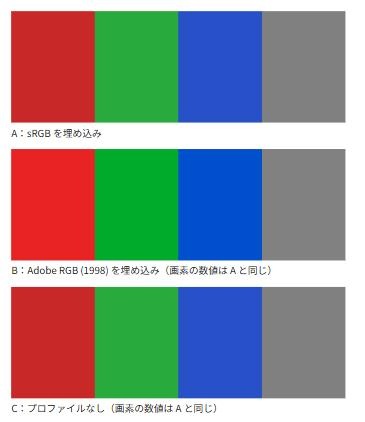
Chromium系のブラウザー(Chrome 152相当)で開くと、Bだけ赤と緑が鮮やかに表示された。
ページの中で表示後の色を読み取ると、Bの赤は233・35・35、緑は0・171・44で、AとCは元の数値のままだった。
| 画像 | Photoshopで開いたとき | ブラウザーで読み取った値 |
|---|---|---|
| A:sRGBを埋め込み | sRGB IEC61966-2.1 | 赤200・40・40、緑40・170・60(元と同じ) |
| B:Adobe RGB (1998) を埋め込み | Adobe RGB (1998) のまま | 赤233・35・35、緑0・171・44 |
| C:プロファイルなし | プロファイルのない文書(タブに「#」) | 赤200・40・40、緑40・170・60(Aと同じ) |
プロファイルのないCは、sRGBを埋め込んだAと同じ値で表示された。
同じ3枚をPhotoshopで開くと、BはAdobe RGB (1998) のままで、Cは文書タブの「RGB/8」の後ろに「#」が付いた。
練習画像はスクリプトでPhotoshopに読み込んだので、開くときの確認画面が出るかどうかは確かめていない。
OS標準のビューアーと、ほかのブラウザー(SafariやFirefoxなど)では確かめていない。
表示側の状態を記録する
Photoshopの表示>色の校正をオンにすると、画面上の見え方だけが別の出力条件に合わせて変わる。
この表示は画像データを書き換えないため、オンのまま比較すると、画像側に問題があるという誤った結論に進みやすい(Adobe「色の校正」は、校正表示が出力条件をシミュレートする表示機能であることを説明している)。
OS側にも表示を変える機能があり、HDR、夜間モードやNight Shift、明るさの自動調整、モニター本体のプリセットは、Photoshopの設定と無関係に色の印象を動かす。
| 記録する項目 | 確認場所 | 書き留める内容 |
|---|---|---|
| 校正表示 | Photoshop/表示>色の校正 | オンかオフか、校正条件の名称 |
| 作業用RGB | Photoshop/編集>カラー設定 | 選択中のプロファイル名 |
| モニタープロファイル | OSのディスプレイ設定 | 割り当てられているICCの名称 |
| HDR・夜間モード | OSのディスプレイ設定 | オンかオフか、切り替えた時刻 |
| 比較に使ったアプリ | 各アプリのバージョン情報 | アプリ名と版 |
| 画面のプリセット | モニター本体のメニュー | モード名と明るさ |
2026年10月17日に[表示]→[色の校正]をオンにすると、文書タブの表示の末尾に「/CMYK」が付き、画面の色がくすんだ。
このときも画素の数値は変わらず、ヒストリーにも操作は残らなかった。
メニューでは、[色の校正]の横にCtrl+Yと表示されていた。
検証に使ったWindows 11 Pro(モニター1台)は、HDR(詳細な色)に対応しておらずオフで、モニターに個別のICCプロファイルは割り当てられていなかった。
Windows側の設定は読み取っただけで、変えていない。
夜間モードの状態とモニター本体のプリセットは確かめていない。
作業用色空間とモニタープロファイルの役割
編集>カラー設定で選ぶ作業用色空間は、文書の色数値を解釈する基準であり、画面の特性を記述したモニタープロファイルとは別の設定である(Adobe「カラー設定」に、作業用スペースとデバイスのプロファイルの位置づけがまとめられている)。
作業用色空間は新規に作る文書やプロファイルを持たない文書を扱うときの基準として働く設定であり、すでに埋め込みプロファイルを持つ既存文書のプロファイルを開いた時点で自動的に置き換えるものではない。
埋め込みプロファイルがある文書の扱いは、同じカラー設定の中にあるカラーマネジメントポリシーの指定に従うため、作業用色空間とポリシーは分けて確認する(Adobe「カラー設定」は作業用スペースと埋め込みプロファイル/ポリシーの関係を説明している)。
作業用RGBにモニター用のICCプロファイルを割り当てる運用は、この区別を崩すので取らない。
Web公開が中心なら作業用RGBにsRGBを選ぶと扱いやすいが、手元のすべての画像を一律にsRGBへ変換すべきという意味ではない。
印刷用の入稿データや、広い色域で受け取った素材は、元のプロファイルを保ったまま扱う場面がある。
2026年10月17日のカラー設定の画面
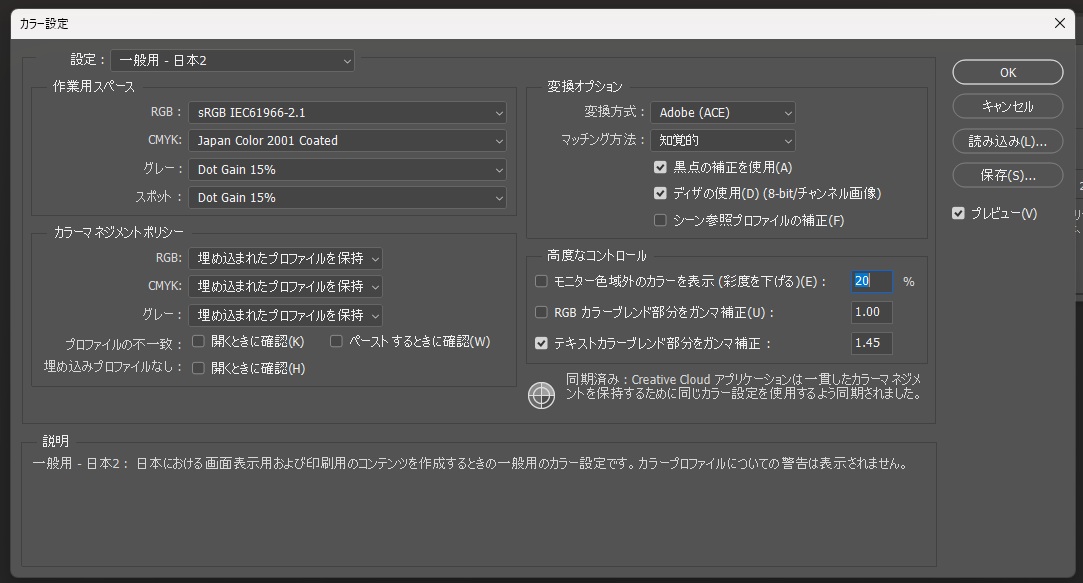
一般用 - 日本2で、ポリシーは[埋め込まれたプロファイルを保持]、確認のチェックはすべてオフだった。開いて読んだだけで、[キャンセル]で閉じた。検証機の[編集]→[カラー設定…]は一般用 - 日本2で、作業用RGBはsRGB IEC61966-2.1だった。
カラーマネジメントポリシーはRGB・CMYK・グレーとも[埋め込まれたプロファイルを保持]で、プロファイルの不一致と埋め込みプロファイルなしの[開くときに確認]はオフだった。
この状態では、Adobe RGB (1998) を埋め込んだ画像を開いてもsRGBへは変換されず、Adobe RGB (1998) のまま開いた。
確認のチェックがオフなので、プロファイルの違いは文書タブや[プロファイルの指定]の画面で確かめることになる。
カラー設定は開いて読んだだけで、[キャンセル]で閉じた。
「プロファイルの指定」と「プロファイルの変換」
編集メニューには指定と変換という二つの操作があり、名前は似ている一方で結果は違う(Adobe「ドキュメントのカラープロファイルの変更」が両者の違いを説明している)。
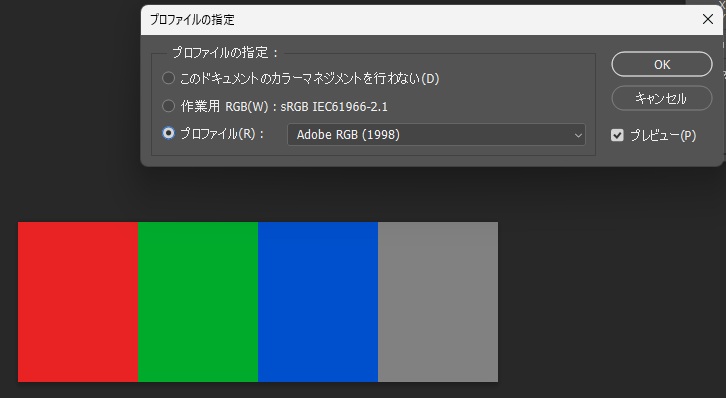
指定は画素の数値を変えず、その数値をどの色空間の値として読むかだけを切り替えるため、画面上の見え方が大きく動くことがある。
変換は指定先の色空間で近い見え方になるよう数値を計算し直すので、変わるのは数値のほうになる。
| 観点 | プロファイルの指定 | プロファイルの変換 |
|---|---|---|
| 画素の数値 | 変わらない | 変換先に合わせて変わる |
| 画面上の見え方 | 解釈が変わるため大きく動きうる | 近い見え方を保つことを狙う |
| 主な用途 | プロファイルなし画像に正しい解釈を与える | 別の色空間へ渡すために色を合わせる |
| 誤用したときの症状 | 開いた瞬間に彩度や色相がずれる | 色域やビット深度の条件によって、丸めや色域外の色の情報が失われることがある |
ここでいう損失は、変換元より狭い色域へ渡す場合や少ないビット深度で保存する場合などに生じうるもので、同じ色空間の同じ数値に対して変換を繰り返せば必ず値が変わるという意味ではない。
検証は原本の複製に対して行い、元ファイルは別フォルダーに残しておく。
プロファイルを埋め込まずに保存すると、受け取った側のアプリがどの色空間かを推定することになり、差の原因がさらに増える。
2026年10月17日に指定と変換を試した結果
AのsRGBのPNGを2つ複製し、Photoshop 27.11.0で片方に指定、もう片方に変換を行った。
メニューの表示は[編集]→[プロファイルの指定…]と[編集]→[プロファイル変換…]で、変換のほうには「の」が入らない。
[プロファイルの指定]で[プロファイル]を選んでAdobe RGB (1998) にすると、プレビューの赤と緑がすぐに鮮やかになった。
[プロファイル変換]では、変換後のカラースペースにAdobe RGB (1998)、変換方式に[Adobe (ACE)]、マッチング方法に[知覚的]を選び、[黒点の補正を使用]と[ディザの使用]はオンのままにした。
プレビューの見え方は、変換前とほとんど変わらなかった。
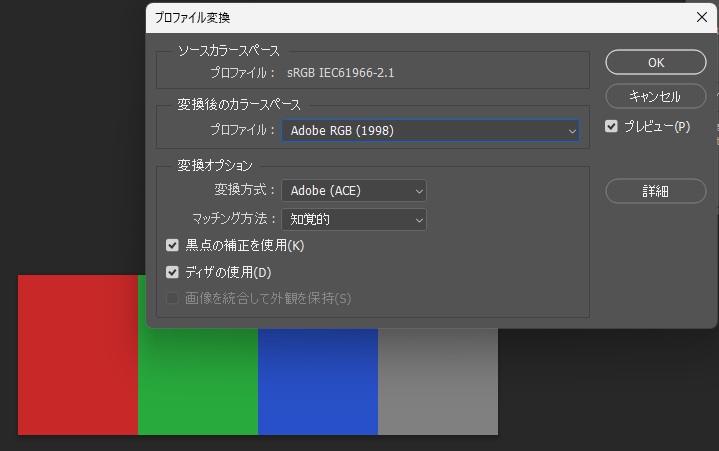
実行後にパッチの中央の数値を読み取ると、指定は元の数値のまま、変換は数値が変わっていた。
| パッチ(元の数値) | 指定した後 | 変換した後 |
|---|---|---|
| 赤(200・40・40) | 200・40・40 | 172・44・44 |
| 緑(40・170・60) | 40・170・60 | 100・168・71 |
| 青(40・80・200) | 40・80・200 | 57・81・195 |
| 灰(128・128・128) | 128・128・128 | 127・127・127 |
どちらもプロファイルはAdobe RGB (1998) になり、ヒストリーには[プロファイルの指定][プロファイル変換]の名前で1行ずつ残った。
指定した後の文書は、数値とプロファイルの組み合わせが前の節のBと同じになる。
[プロファイル変換]の変換先は前回の選択を覚えていて、最初に開いたときは作業用 CMYK - Japan Color 2001 Coated、Adobe RGB (1998) で実行した後に開き直すとAdobe RGB (1998) が選ばれていた。
前回の変換先のまま[OK]を押さないように、変換後のカラースペースは毎回読んでから実行する。
数値は各パッチの中央に置いたカラーサンプラーの値で、読み取りはスクリプトで行った。
16bitの画像、CMYKへの変換、ほかのマッチング方法は試していない。
アプリと画面のどちらが原因か
ここまでの記録が揃ったら、条件を一つだけ入れ替えて、差の出方がどう変わるかを観察する。
| 固定する条件 | 変える条件 | 観察すること | 次に確認する候補 |
|---|---|---|---|
| 同じ画面、同じ画像 | 表示するアプリ(Photoshopとブラウザー) | 同じ一枚の見え方に差が出るか、出るなら差の内容 | 差があればアプリごとのカラー管理の扱いと、Photoshopの校正表示の状態 |
| 同じ画像、同じアプリ | 表示する画面(同じウィンドウを二台のモニターへ移す) | 移した前後で見え方が変わるか | 差があればモニター本体の設定、OSが割り当てたICCプロファイル、環境光 |
| 同じ画像(同一ファイル) | 開くPC | 別のPCでも同じ差の出方になるか | 両環境の埋め込みプロファイル、カラー設定、モニタープロファイルの記録を突き合わせる |
差が消えた場合に、入れ替えた側が原因ではなかったと結論づけることはできず、むしろ入れ替えた条件に関係する設定を次に調べる手がかりとして扱う。
別のPCで差が出なかったときも、埋め込みプロファイルの有無や解釈の違いが関わっている可能性は残るため、ファイル側の問題を完全に排除したとは扱わない。
この段階での観察は、どこを次に確認するかを決めるための材料であり、観察結果だけで原因を断定したり除外したりはしない。
一度に二つ以上の条件を変えると、どちらが効いたのか判断できなくなるので、変更は一回につき一項目にとどめる。
設定を揃えても残る差
表示側の設定とプロファイルの扱いを揃えても、画面ごとの差が残ることはある。
個々の画面は輝度や色の出方が異なり、周囲光や画面のプリセットでも印象が変わるため、設定を確認しただけで二つの画面が一致するとは限らない。
この段階で初めて、画面側の調整やキャリブレーターの導入を検討する順序になる。
判断の目安になるのは、色の指定を他者と受け渡す仕事があるか、複数の画面を継続して揃える必要があるか、印刷やクライアント確認の場で差が実害になっているかの三点である。
機器の選定は表示設定の切り分けとは別の判断になるため、Photoshop向け周辺機器の記事を参照先として挙げておく。
再確認と問い合わせのための記録票
解決しないまま相談する場合でも、次の項目が揃っていれば、相手が同じ条件を再現しやすくなる。
- 比較に使った画像のファイル名、形式、埋め込みプロファイル。
- Photoshopの版、OSの版、比較したアプリの名称と版。
- 作業用RGBの設定と、OSが割り当てているモニタープロファイル。
- 校正表示、HDR、夜間モードの状態。
- 行った操作(指定か変換か)と、操作の前後で変わったもの。
- 差の出方を言葉で記した内容と、撮影した画面の記録。
スクリーンショットは設定の位置を共有する用途には使えるが、撮影した画面の色をそのまま伝えるものではないので、物理的な色の差の証拠としては扱わない。
2026年10月17日に確かめた範囲
確かめたのは、同じ画素値でプロファイルだけが違う練習画像を使った、Photoshop 27.11.0での指定・変換・色の校正の結果と、Chromium系のブラウザーでの表示の違いである。
環境はWindows 11 Pro 10.0.26200、モニター1台、HDRオフである。
モニターの測色やキャリブレーション、OS標準のビューアー、ほかのブラウザー、Mac、印刷、16bitやCMYKの画像は確かめていない。
書き出すときのプロファイルの埋め込み([書き出し形式]など)も、この記事では確かめていない。
参考にした資料
- カラー設定(Adobe)|作業用スペースとデバイスプロファイルの位置づけ、および埋め込みプロファイルとポリシーの扱い。
- ドキュメントのカラープロファイルの変更(Adobe)|指定と変換が何を変えるかの違い。
- 色の校正(Adobe)|校正表示が画面上の見え方だけを変える仕組み。
各資料の内容は2026年9月19日時点の記載にもとづいており、メニュー名や設定項目はPhotoshopの版とOSによって表記が異なる場合がある。
よくある質問:Photoshopとブラウザーでモニターの色が違うとき
Photoshopとブラウザーで画像の色が違って見えるのは、なぜか?
差の原因は、画像に埋め込まれたプロファイル、表示するアプリ、表示している画面という三つの層に分かれている。どの層で起きているかを確かめないまま設定を変えると、画像そのものを書き換える操作に進んでしまうため、原因を一つずつ外していく順序で確認する。
症状ごとに、まずどこを疑うのか?
同じ画面でPhotoshopと他アプリの表示が違うなら、表示アプリの扱い(表示>色の校正、ブラウザーの名称と版)を疑う。同じ画像を別モニターに移すと違うなら、画面とモニタープロファイル(OSのディスプレイ設定、HDR、夜間モード)を疑う。Photoshopで開いた直後に見え方が変わったなら、文書のプロファイル解釈(編集>カラー設定、編集>プロファイルの指定)を疑う。書き出したファイルだけ違うなら、書き出し時の変換と埋め込みを疑う。どのアプリでも一様に違和感があるなら、画面の表示特性と周囲光(モニター本体のプリセットと設置環境)を疑う。
比較するときは、何を揃えればよいか?
編集中のPSDと書き出したJPEGを並べる比較は、出発点として使いにくい。書き出しの段階でプロファイルの変換や埋め込みの設定が加わり、表示の差と書き出しの差が同時に混ざるからである。最初は、sRGBプロファイルを埋め込んだJPEGかPNGを一枚だけ決め、その一枚を複数のアプリで開く。
比較前に、記録しておく項目は何か?
校正表示(オンかオフか、校正条件の名称)、作業用RGB(選択中のプロファイル名)、モニタープロファイル(OSのディスプレイ設定で割り当てられているICCの名称)、HDR・夜間モード(オンかオフか、切り替えた時刻)、比較に使ったアプリ(アプリ名と版)、画面のプリセット(モニター本体のモード名と明るさ)である。校正表示は出力条件をシミュレートする表示機能で、オンのまま比較すると、画像側に問題があるという誤った結論に進みやすい。OS側にも、HDR、夜間モードやNight Shift、明るさの自動調整、モニター本体のプリセットなど、Photoshopの設定と無関係に色の印象を動かす機能がある。
作業用色空間とモニタープロファイルは、同じものか?
別の設定である。編集>カラー設定で選ぶ作業用色空間は、文書の色数値を解釈する基準で、画面の特性を記述したモニタープロファイルとは別である。作業用色空間は、新規に作る文書やプロファイルを持たない文書を扱うときの基準として働き、すでに埋め込みプロファイルを持つ既存文書のプロファイルを開いた時点で自動的に置き換えるものではない。作業用RGBにモニター用のICCプロファイルを割り当てる運用は、この区別を崩すので取らない。Web公開が中心なら作業用RGBにsRGBを選ぶと扱いやすいが、手元のすべての画像を一律にsRGBへ変換すべきという意味ではない。
「プロファイルの指定」と「プロファイルの変換」は、何が違うのか?
指定は、画素の数値を変えず、その数値をどの色空間の値として読むかだけを切り替えるため、画面上の見え方が大きく動くことがある。変換は、指定先の色空間で近い見え方になるよう数値を計算し直すので、変わるのは数値のほうになる。指定はプロファイルなし画像に正しい解釈を与えるときに使い、変換は別の色空間へ渡すために色を合わせるときに使う。誤用すると、指定では開いた瞬間に彩度や色相がずれる。
設定を揃えても差が残るときは、どうすればよいか? 記事の内容は実測に基づくか?
表示側の設定とプロファイルの扱いを揃えても、個々の画面は輝度や色の出方が異なり、周囲光や画面のプリセットでも印象が変わるため、二つの画面が一致するとは限らない。この段階で初めて、画面側の調整やキャリブレーターの導入を検討する。判断の目安は、色の指定を他者と受け渡す仕事があるか、複数の画面を継続して揃える必要があるか、印刷やクライアント確認の場で差が実害になっているかの三点である。解決しないまま相談する場合は、比較に使った画像のファイル名・形式・埋め込みプロファイル、Photoshopの版・OSの版・比較したアプリの名称と版、作業用RGBとモニタープロファイル、校正表示・HDR・夜間モードの状態、行った操作(指定か変換か)と前後の変化を揃えると、相手が再現しやすい。なお、指定・変換・色の校正とブラウザーでの表示の違いは2026年10月17日にPhotoshop 27.11.0とWindows 11 Proで確かめたが、モニターの測色やキャリブレーションは行っておらず、Adobeの資料の内容は2026年9月19日時点の記載である。メニュー名や設定項目はPhotoshopの版とOSによって表記が異なる場合があるため、最新はAdobe公式のドキュメントで確認する。