Photoshopの「生成アップスケール」は、「イメージ」メニューから開き、AIモデルと2倍・4倍の出力を選ぶ機能です。
使えない場合は、メニューが見つからないのか、設定画面が開かないのか、生成時にエラーが出るのかを分けて確認します。
この記事では2026年10月8日にWindows版Photoshop 2026(27.11)でメニュー、モデル一覧、拡大率と出力寸法を確認しました。
生成処理は実行していないため、画質比較・処理時間・生成エラーの再現はこの記事に含まれていません。
生成アップスケールのメニューを確認する
- 「ファイル」→「開く」で画像を開きます。
- 上部の「イメージ」メニューを開きます。
- 「生成アップスケール」を選び、設定画面が開くか確認します。
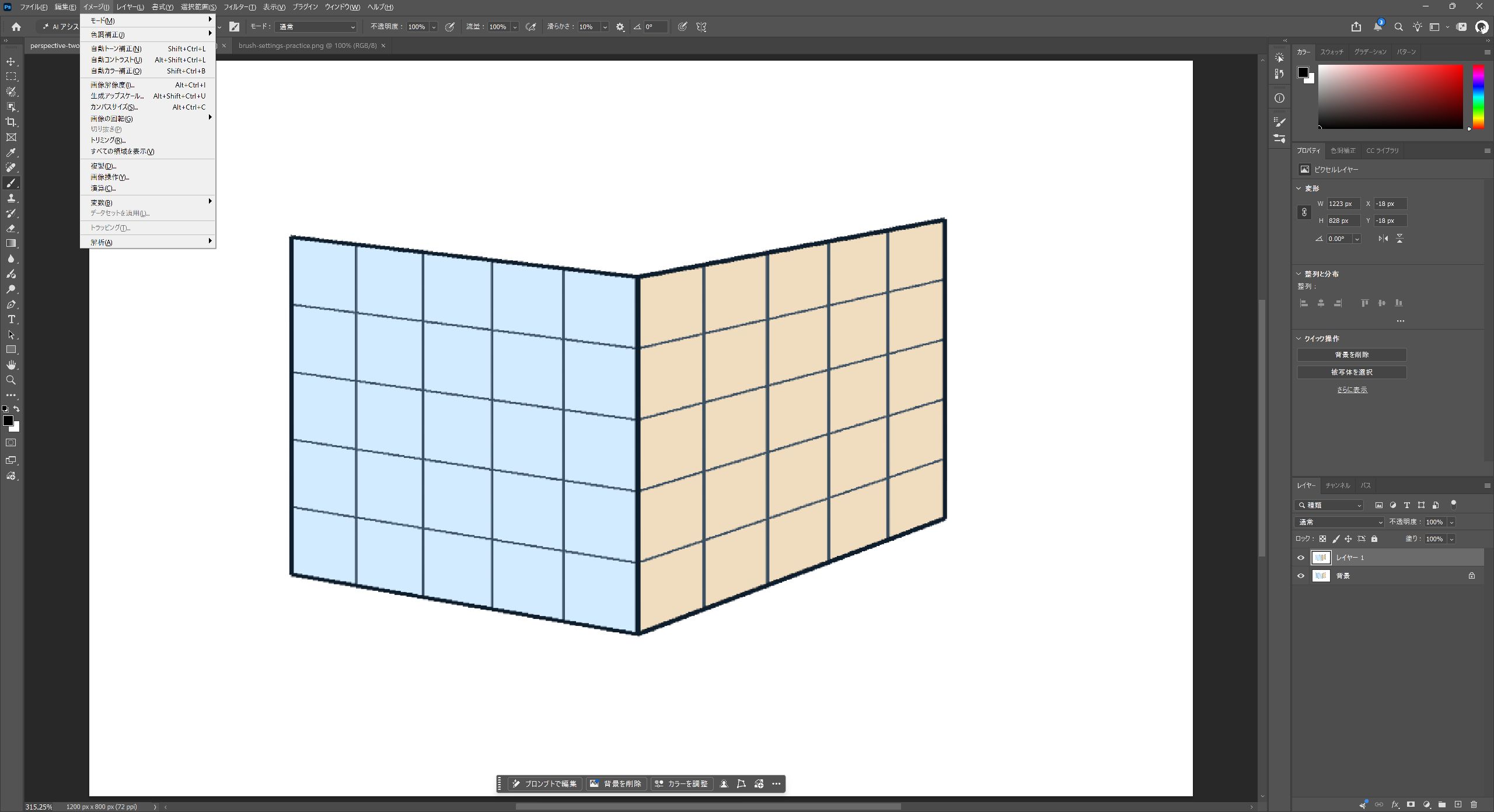
Photoshop 2026の実画面(2026年10月8日撮影)。
Adobeの日本語ヘルプでは「画像/生成アップスケール」と表記されていますが、今回の日本語UIのメニュー名は「イメージ」でした。
項目が見つからない場合は、Photoshopの版と、デスクトップ版を開いているかを確認します。
初回の案内とモデルの一覧を確認する
今回の初回起動では生成クレジットの案内とパートナーモデルの利用確認が表示されました。
利用確認の「キャンセル」を選んだ後も設定画面を表示でき、AdobeのFirefly Upscalerを選択できました。
この操作は今回のPCで確認した挙動で、すべてのアカウントで同じ画面になるとは限りません。
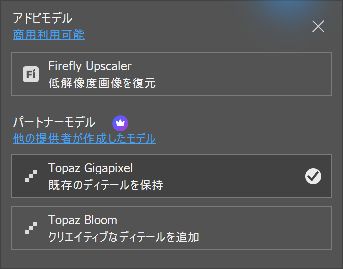
Photoshop 2026の実画面(2026年10月8日撮影)。
この一覧ではFireflyがアドビモデル、GigapixelとBloomがパートナーモデルとして分かれて表示されていました。AdobeはFireflyを低解像度画像の復元、Gigapixelを既存ディテールの保持、Bloomを新しい創造的なディテールの追加と説明しています。単に倍率だけで選ばず、元画像にないディテールを加えてよい用途かも確認してください。これらの画質の違いは、この記事では生成して比較していません。
| モデル | Adobeが案内する出力上限 |
|---|---|
| Firefly Upscaler | 最大6144×6144px |
| Topaz Gigapixel | 最大56メガピクセル/プレミアム機能 |
| Topaz Bloom | 最大9メガピクセル/プレミアム機能 |
上限と利用条件はAdobeの公式資料を2026年10月8日に確認した内容であり、このPCで上限まで生成して検証した値ではありません。
2倍・4倍の出力寸法を確認する
1200×800pxの自作画像でFirefly Upscalerを選ぶと、2倍は2400×1600px、4倍は4800×3200pxと表示されました。
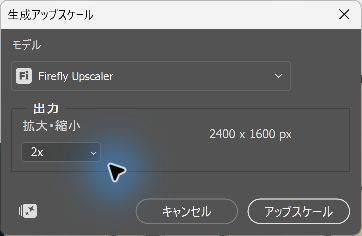
Photoshop 2026の実画面(2026年10月8日撮影)。
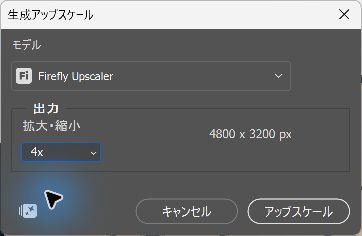
Photoshop 2026の実画面(2026年10月8日撮影)。
4倍は幅と高さがそれぞれ4倍になるため、画素数は元画像の16倍です。
今回の4倍出力の表示は1536万画素で、Bloomの9メガピクセル上限を超えるため、モデルの制限は倍率だけでなく出力寸法で確認します。
設定画面の出力寸法を確認できたことと、実際に生成が成功することは別です。
参考:Adobe公式:生成アップスケールの手順・モデルと出力制限。
使えない状態ごとに確認する項目
| 状態 | 確認すること |
|---|---|
| メニューが見つからない | Photoshopの版、デスクトップ版のイメージメニュー |
| 特定のモデルを使えない | プレミアム機能の利用条件と、表示された利用確認 |
| 倍率を選べない・サイズで止まる | モデルの出力上限、出力の幅と高さ、画素数 |
| 生成の途中で失敗する | 表示されたエラー文、Adobe IDの状態、ネットワーク、クレジット |
サイズの制限に当たる場合、Adobeは倍率を下げるか画像サイズを変える方法を案内しています。
元画像を小さくして試す場合は、原本を残して複製した画像を使います。
アカウントや通信のエラーについては、表示された文面を記録し、Adobeの生成AI機能のトラブルシューティングと照合します。企業・学校のアカウントでは生成AIの利用が管理者に制限されている場合があるため、プランを変更する前に管理者へ利用可否を確認します。一般的な生成AIの対処資料には生成塗りつぶし固有の選択範囲やレイヤー条件も含まれるため、生成アップスケールの条件と一律に同じとは扱わないでください。
参考:Adobe公式:生成AI機能のトラブルシューティング。
実行前にクレジットと保存先を確認する
生成アップスケールの消費クレジットはモデルと出力サイズによって異なるため、利用中のプランと残高を確認してから実行します。
Adobeの手順では「アップスケール」を選ぶと新しいドキュメントに結果が作成されるため、生成後は元画像と区別できる名前で保存します。
今回の確認は「アップスケール」を押さずにキャンセルで終了し、元の1200×800pxの画像を保持しました。
よくある質問:Photoshopの生成アップスケールが使えないとき
生成アップスケールは、どこから開きますか?
画像を開いて、上部の「イメージ」メニューから「生成アップスケール」を選び、設定画面が開くか確認します。Adobeの日本語ヘルプでは「画像/生成アップスケール」と表記されていますが、記事の日本語UIのメニュー名は「イメージ」でした。項目が見つからない場合は、Photoshopの版と、デスクトップ版を開いているかを確認します。
初回に出る案内や利用確認は、どうなりますか?
記事の初回起動では、生成クレジットの案内とパートナーモデルの利用確認が表示されました。利用確認の「キャンセル」を選んだ後も、設定画面を表示でき、AdobeのFirefly Upscalerを選択できました。ただし、これは記事のPCで確認した挙動で、すべてのアカウントで同じ画面になるとは限りません。
モデルによって、出力の上限は違いますか?
Adobeが案内する出力上限は、Firefly Upscalerが最大6144×6144px、Topaz Gigapixelが最大56メガピクセル(プレミアム機能)、Topaz Bloomが最大9メガピクセル(プレミアム機能)です。これはAdobeの公式資料を2026年10月8日に確認した内容で、記事のPCで上限まで生成して検証した値ではありません。Fireflyはアドビモデル、GigapixelとBloomはパートナーモデルとして分かれて表示されていました。
2倍・4倍にすると、画像のサイズはどうなりますか?
1200×800pxの自作画像でFirefly Upscalerを選ぶと、2倍は2400×1600px、4倍は4800×3200pxと表示されました。4倍は幅と高さがそれぞれ4倍になるため、画素数は元画像の16倍です。記事の4倍出力の表示は1536万画素で、Bloomの9メガピクセル上限を超えるため、モデルの制限は倍率だけでなく出力寸法で確認します。設定画面の出力寸法を確認できたことと、実際に生成が成功することは別です。
使えない状態ごとに、何を確認すればよいですか?
記事では、メニューが見つからない場合はPhotoshopの版とデスクトップ版のイメージメニュー、特定のモデルを使えない場合はプレミアム機能の利用条件と表示された利用確認、倍率を選べない・サイズで止まる場合はモデルの出力上限・出力の幅と高さ・画素数、生成の途中で失敗する場合は表示されたエラー文・Adobe IDの状態・ネットワーク・クレジットを確認する、と整理しています。
サイズの制限に当たったときは、どうすればよいですか?
Adobeは、倍率を下げるか、画像サイズを変える方法を案内しています。元画像を小さくして試す場合は、原本を残して、複製した画像を使います。
アカウントや通信のエラーが出たときは?
表示された文面を記録し、Adobeの生成AI機能のトラブルシューティングと照合します。
実行する前に、何を確認しておくとよいですか? 記事の内容は最新ですか?
生成アップスケールの消費クレジットはモデルと出力サイズによって異なるため、利用中のプランと残高を確認してから実行します。Adobeの手順では「アップスケール」を選ぶと新しいドキュメントに結果が作成されるため、生成後は元画像と区別できる名前で保存します。記事の確認は、2026年10月8日にWindows版Photoshop 2026(27.11)でメニュー、モデル一覧、拡大率と出力寸法を見たもので、「アップスケール」を押さずにキャンセルで終了しました。生成処理は実行していないため、画質比較・処理時間・生成エラーの再現は含まれません。画面や上限は変わることがあるため、最新はAdobe公式の手順とご自分の画面で確認してください。