生成塗りつぶしが使えない状態は、ボタンが見当たらない場合と、実行してから失敗する場合とで、確認すべき場所が異なる。
ここでは、Adobeが公開している案内をもとに、症状ごとの切り分けと記録の取り方を整理する。
特定の版と生成モデルの組み合わせを実機で検証した結果ではなく、公開資料に沿った手順のガイドなので、最終的な可否は各自の環境で確かめてほしい。
「できない」を5つの症状に分ける
同じ「できない」でも、項目そのものが出ていない状態と、押した後にメッセージが出る状態では、原因の候補が異なる場合がある。
まず自分の症状が次のどれに当たるかを決めてから、対応する範囲だけを確認する。
| 症状 | 画面での見え方 | 先に確認する範囲 |
|---|---|---|
| ボタンが見えない | コンテキストタスクバーや編集メニューに項目がない | アプリの版と、その版での機能の提供状況 |
| グレーアウトして押せない | 項目はあるが淡色表示 | 文書のカラーモード、ビット深度、選択範囲、レイヤーの状態 |
| 押すとエラーになる | 実行直後にメッセージが表示される | ログイン中のアカウント、生成クレジット、接続、組織の設定 |
| 途中で止まる | 進行表示のまま結果が返らない | ネットワーク経路と、サービス側の一時的な不調 |
| 特定のモデルだけ失敗する | モデルを変えると生成できる | そのモデルの提供状況と利用条件 |
最初に控えておく記録項目
条件を変えながら試す前に、現在の状態を書き出しておくと、どの変更が結果を変えたのかを後から判断できる。
- Photoshopのバージョン番号(ヘルプメニューのシステム情報で確認)
- OSの種類と版
- 画面で選択していた生成モデルの名称
- 文書のカラーモードとビット深度
- 選択範囲の有無と、どのツールで作ったか
- 対象レイヤーの種類(ラスター、スマートオブジェクト、テキストなど)とロックの状態
- 表示されたメッセージの文言を、言い換えずそのまま
メッセージを要約すると原因の特定につながる手がかりが失われる場合があるため、画面の文字をそのまま書き写すか、画面を撮っておく。
文書側の条件をコピーで確認する
Adobeの生成AI機能に関するトラブルシューティングでは、RGBカラー、8bit/チャンネル、有効な選択範囲、ロックされていないラスターレイヤーといった条件が案内されている。
このページの最終更新は2025年12月10日で、本記事では2026年9月19日時点の記載を確認している。
更新日から時間が経っているため、この資料の記載だけをもって最新の全モデルに共通する条件と断定はできず、自分の版とモデルで当てはまるかを一つずつ試す形で使う。
カラーモードの変更やラスタライズは元の画素や編集内容を戻せなくすることがあるため、元文書ではなく検証用の複製で行う。
- 「ファイル」から別名で保存し、検証用のコピーを作る
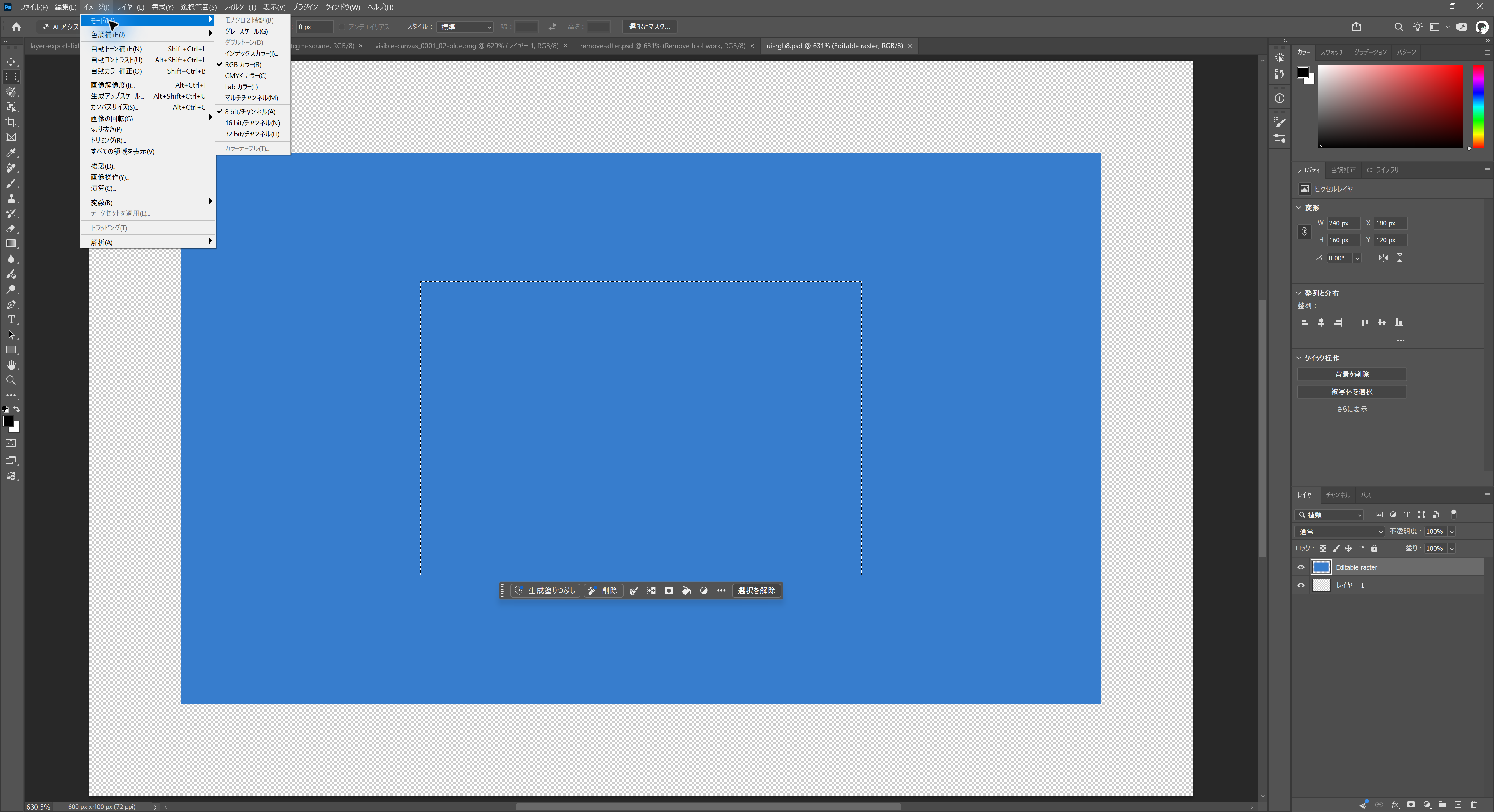
- 「イメージ」メニューのモードで、RGBカラーと8bit/チャンネルになっているかを見る
- RGBカラーでなければ、コピー側だけでRGBカラーに変更して実行を試す
- 結果が変わらなければ、次の手順として8bit/チャンネルに変更して実行を試す
- 選択範囲を長方形選択ツールなどで作り直し、範囲が実際に有効になっているかを確認する
- 対象がスマートオブジェクトやテキストなら、コピー側でラスタライズして試す
- レイヤーパネルのロックアイコンを確認し、ロックを解除して試す
- 変更は一度に一つだけにして、実行結果を都度記録する
複数の条件をまとめて変えると、どれが効いたのかがわからなくなり、元文書に戻すときの判断材料も残らない。
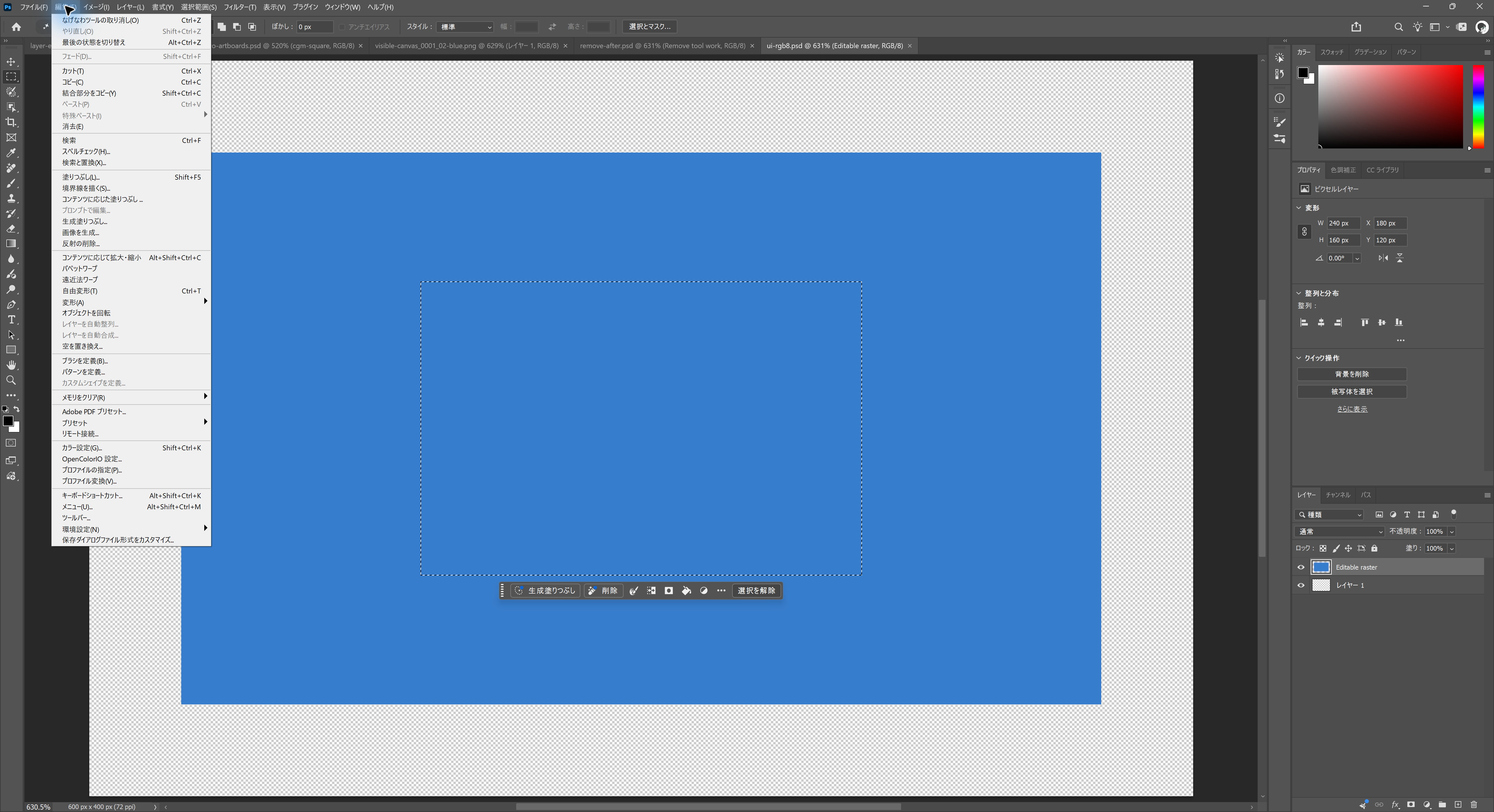
RGB・8bitと選択レイヤーを確認した実機例
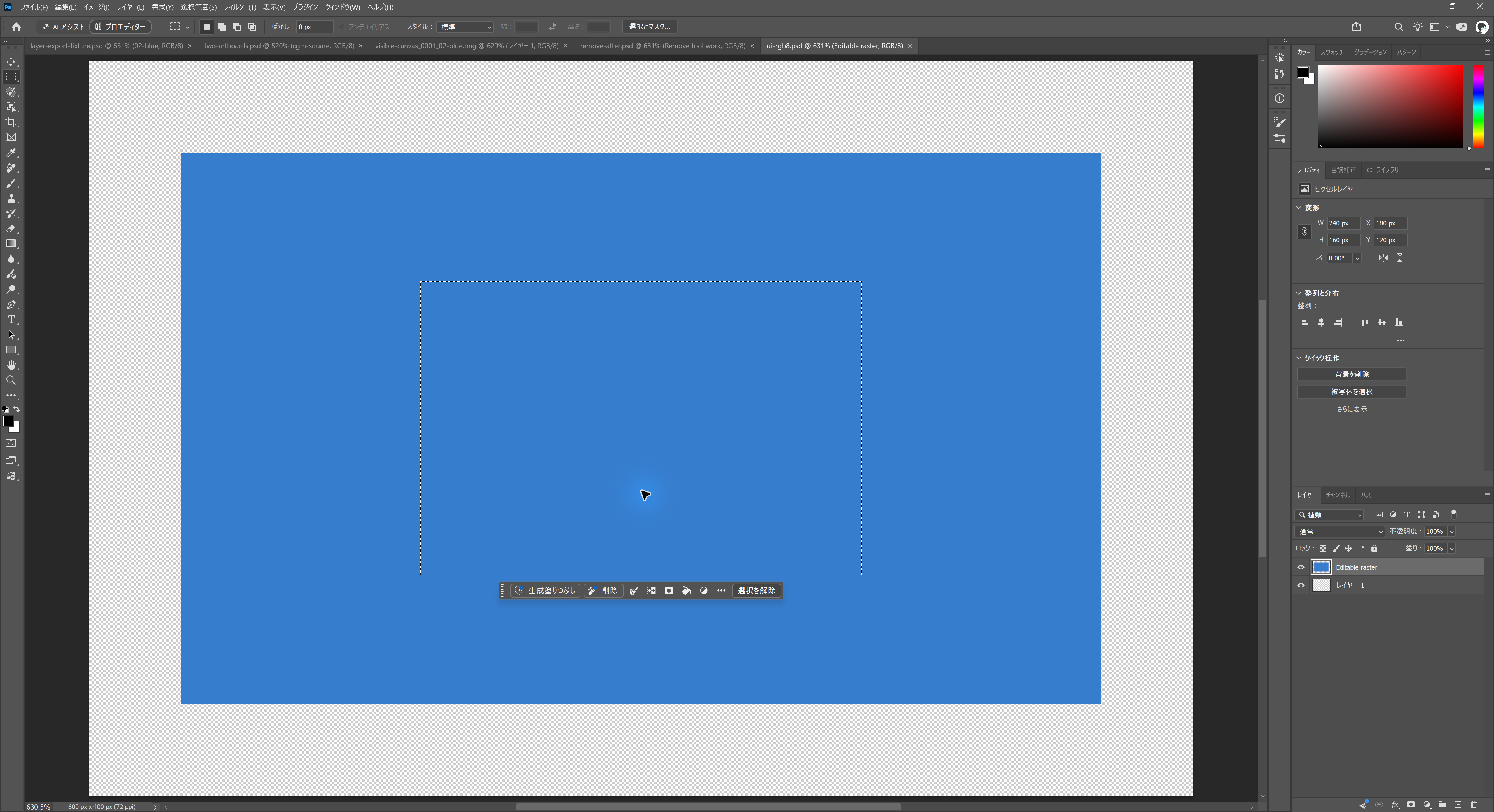
Windows版Photoshop 27.11.0では、自作の600×400px画像をRGBカラー・8bitで開き、ロックされていないラスターレイヤーに矩形の選択範囲を作った状態を確認しました。
この条件では、コンテキストタスクバーと[編集]メニューに[生成塗りつぶし]が表示されました。
これは2026年10月9日に取得されたWindows実機証拠に基づく、処理前のUI表示の確認です。
生成処理は実行していないため、画像生成の成功や、グレーアウト・エラーからの復旧を示す結果ではありません。
自分の画面と比較するときは、項目の表示と処理実行の可否を分けて記録してください。
画像内の細かいUI文字は、原寸画像を開いて拡大して確認してください。
変更と結果を残す記録表
次の形で記録しておくと、解決した場合も解決しなかった場合も、そのまま次の判断やサポートへの連絡に使える。
| 試行 | 変えた条件 | 変更前→変更後 | 実行結果 | 戻し方 |
|---|---|---|---|---|
| 1 | カラーモード | (記入)→(記入) | (記入) | コピーを破棄 |
| 2 | ビット深度 | (記入)→(記入) | (記入) | コピーを破棄 |
| 3 | レイヤーの種類・ロック | (記入)→(記入) | (記入) | コピーを破棄 |
| 4 | 選択モデル | (記入)→(記入) | (記入) | 元のモデルに戻す |
| 5 | ネットワーク経路 | (記入)→(記入) | (記入) | 元の接続に戻す |
アカウント、クレジット、接続、組織の設定
文書側の条件を満たしても実行時に失敗する場合は、アプリの外側の条件を順に見る。
- Photoshopにログインしているアカウントが、該当プランの契約に使っているものか
- Adobeアカウントのプラン管理画面で、生成クレジットの残量と次の更新日
- VPN、プロキシ、社内フィルターなど、通信経路に挟まっているもの
- 職場や学校から配布されたアカウントで、管理者が機能を制限していないか
生成クレジットの扱いは、Adobeの生成クレジットに関するよくある質問が一次資料にあたる。
Photoshopの「Generative Credits Usage」パネルでも、どの機能がクレジットを消費するか、その消費量、現在の残量を確認できる。
消費の有無や消費量、超過したときの扱いは契約プランと使う機能によって変わるため、この記事では固定のクレジット数を示さず、上記のFAQと画面の表示で自分の条件を確認してほしい。
残量がまだあるのに失敗する場合も、必要な消費量、選んだモデル、使っている機能、契約プランによって扱いが異なるため、残量の表示だけでは原因を切り分けられない。
残量が0になっている場合は、追加購入や上位プランへの変更だけでなく、次の更新日を待つという選択肢もある。
通信を疑うときも、セキュリティソフトやファイアウォールをまとめて無効にするのではなく、別回線につなぎ替えて結果が変わるかどうかで判断する。
モデルの提供終了と、一時的な不調の区別
生成塗りつぶしの操作手順のページは2026年9月15日更新で、モデルを選んでから生成する流れと、一部モデルの提供終了に関する注記が置かれている。
選べるモデルと提供終了の時期は改訂されるため、この記事に固定の一覧を置かず、上記の公式ページの最新の記載で自分が選んだモデルを照合する。
あるモデルでだけ失敗し、別のモデルでは生成できるなら、アプリ全体の不具合ではなく、そのモデルの提供状況や利用条件を先に疑う。
どのモデルでも、別の文書でも、さらに別の端末でも同じように失敗する場合は、その端末どうしで共通している条件から順に見ていく。
具体的には、ログインしているアカウントが同じかどうか、同じネットワークを経由していないか、Adobe側のサービス稼働状況に告知が出ていないかを確認する。
別端末でも失敗したという事実だけではインストール環境の問題とは言えないため、共通条件を確認してから個々の環境の話に移る。
設定のリセットと再インストールの位置づけ
環境設定の初期化や再インストールは、ブラシ、アクション、ワークスペースなどの設定が初期化または削除される可能性がある操作なので、診断の最初ではなく最後に置く。
実行する前に、必要な環境設定、ブラシやアクションなどのプリセット、作業中のPSDを別の場所にバックアップしておく。
Adobeのサポートから個別に案内された手順があれば、それに従って進める。
それでも解決しないときにサポートへ伝える内容
再現条件を揃えて渡しておくと、状況確認のやり取りを減らしやすく、具体的な回答につながりやすい。
ただし返答までの時間は問い合わせの混雑状況や調査内容にも左右されるため、記録の有無だけで決まるわけではない。
- Photoshopの版、OSの版、選択したモデル名
- 失敗した文書のカラーモード、ビット深度、レイヤー構成
- 表示されたメッセージの文言と、出たタイミング
- 記録表に残した試行内容と、その結果
- 同じ操作が通った条件があれば、その条件との差
- 発生した日時と、通信環境(社内ネットワーク、VPNの有無など)
一度しか起きていない症状は、再現できた症状と分けて伝えると、調査の前提を誤らせずに済む。
関連する情報
生成関連の項目がそもそも自分の版にあるかどうかは、Photoshopの新機能まとめで提供時期の目安を確認できる。
条件や対応モデルは改訂されるため、最終的な判断はAdobeの公式ページの最新の記載に合わせてほしい。
よくある質問:Photoshopで生成塗りつぶしができないとき
生成塗りつぶしが「できない」とき、まず何を確認するのか?
同じ「できない」でも、項目そのものが出ていない状態と、押した後にメッセージが出る状態では、原因の候補が異なる。まず自分の症状を、「ボタンが見えない」「グレーアウトして押せない」「押すとエラーになる」「途中で止まる」「特定のモデルだけ失敗する」の5つのどれに当たるかを決めてから、対応する範囲だけを確認する。
ボタンが見えない、グレーアウトしているときは、どこを見るのか?
ボタンが見えない(コンテキストタスクバーや編集メニューに項目がない)場合は、アプリの版と、その版での機能の提供状況を先に確認する。グレーアウトして押せない場合は、文書のカラーモード、ビット深度、選択範囲、レイヤーの状態を確認する。
実行すると失敗する場合は、何を疑うのか?
押すとエラーになる場合は、ログイン中のアカウント、生成クレジット、接続、組織の設定を確認する。途中で止まる場合は、ネットワーク経路と、サービス側の一時的な不調を疑う。特定のモデルだけ失敗する場合は、モデルを変えると生成できるかを確かめ、そのモデルの提供状況と利用条件を確認する。
条件を変えて試す前に、何を記録しておくとよいか?
現在の状態を書き出しておくと、どの変更が結果を変えたのかを後から判断できる。記事では、Photoshopのバージョン番号、OSの種類と版、画面で選択していた生成モデルの名称、文書のカラーモードとビット深度、選択範囲の有無と作ったツール、対象レイヤーの種類(ラスター、スマートオブジェクト、テキストなど)とロックの状態などを挙げている。
文書側の条件は、どう確認するのか?
コピーで確認する。RGBカラーと8bit/チャンネルになっているかを見て、RGBカラーでなければ、コピー側だけでRGBカラーに変更して試し、結果が変わらなければ、次に8bit/チャンネルに変更して試す。選択範囲を長方形選択ツールなどで作り直し、範囲が実際に有効になっているかを確認する。対象がスマートオブジェクトやテキストなら、コピー側でラスタライズして試す。レイヤーパネルのロックアイコンを確認し、ロックを解除して試す。変更は一度に一つだけにして、実行結果を都度記録する。
生成クレジットは、どこで確認するのか?
生成クレジットの扱いは、Adobeの生成クレジットに関するよくある質問が一次資料にあたる。Photoshopの「Generative Credits Usage」パネルでも、どの機能がクレジットを消費するか、その消費量、現在の残量を確認できる。消費の有無や消費量、超過したときの扱いは、契約プランと使う機能によって変わるため、固定のクレジット数は示せない。残量がまだあるのに失敗する場合も、残量の表示だけでは原因を切り分けられない。残量が0になっている場合は、追加購入や上位プランへの変更だけでなく、次の更新日を待つという選択肢もある。
特定のモデルだけ失敗するのは、不具合なのか?
あるモデルでだけ失敗し、別のモデルでは生成できるなら、アプリ全体の不具合ではなく、そのモデルの提供状況や利用条件を先に疑う。生成塗りつぶしの操作手順のページは2026年9月15日更新で、一部モデルの提供終了に関する注記が置かれている。選べるモデルと提供終了の時期は改訂されるため、公式ページの最新の記載で、自分が選んだモデルを照合する。どのモデルでも、別の文書でも、さらに別の端末でも同じように失敗する場合は、アカウント、ネットワーク、Adobe側のサービス稼働状況の告知など、共通している条件から順に見ていく。
設定のリセットや再インストールは、いつ行うのか? サポートには何を伝えるのか? 記事の内容は実機で確認されたものか?
環境設定の初期化や再インストールは、ブラシ、アクション、ワークスペースなどの設定が初期化または削除される可能性があるため、診断の最初ではなく最後に位置づける。サポートへは、Photoshopの版・OSの版・選択したモデル名、失敗した文書のカラーモード・ビット深度・レイヤー構成、表示されたメッセージの文言とタイミング、記録表の試行内容と結果、同じ操作が通った条件との差、発生した日時と通信環境を伝える。なお、記事はAdobeの公開資料をもとにしたガイドで、特定の版と生成モデルの組み合わせを実機で検証した結果ではない。実機で確認したのは、2026年10月9日のWindows版Photoshop 27.11.0で、RGBカラー・8bitのロックされていないラスターレイヤーに矩形の選択範囲を作った状態で、コンテキストタスクバーと[編集]メニューに[生成塗りつぶし]が表示されたことだけで、生成処理は実行していない。最新はAdobeの公式ページで確認してほしい。