Photoshopでメモリ不足のエラーが出たら、RAMの割り当てと、仮想記憶ディスクの空き容量を分けて確認します。
「メモリ(RAM)が足りません」と「仮想記憶ディスクの空き容量がありません」では、最初に確認する設定が異なります。
設定画面は2026年10月8日に、Windows版Photoshop 2026で撮影しました。
2026年10月17日には、Photoshop 2026(27.11.0)とWindows 11 Pro(10.0.26200)で、メモリの割り当てを変えて再起動したときの反映と、「メモリをクリア」の前後の変化を確かめました。
メモリ不足のエラーの再現や、設定を変えてエラーが直るかの検証は行っていません。
エラー文と発生した操作を記録する
最初にエラーの文面、画像のピクセル数・ビット数、発生した操作を記録すると、設定変更後に同じ条件で比較できます。
| 表示・症状 | 最初の確認箇所 |
|---|---|
| メモリ(RAM)が足りない | 環境設定のパフォーマンス/ほかのアプリのメモリ使用 |
| 仮想記憶ディスクの空き容量がない | 環境設定の仮想記憶ディスク/選択したドライブの空き |
| エラーは出ず、動作が重い | 処理内容と設定の全体を確認する関連記事 |
単に動作が重い場合の診断は、Photoshopが重いときの設定と診断も参考にしてください。
保存できる状態なら作業内容を退避する
保存できる場合は別名のPSDで作業内容を残し、元画像を保持してから再起動や設定変更へ進みます。
保存にも失敗する場合は無理にアプリを終了せず、不要なほかのアプリを閉じるか、選択したディスクの空きを増やして保存を試します。
ファイルを整理するときは、バックアップ済みで不要と判断できるものだけを対象にします。
RAM不足ではパフォーマンス設定を確認する
- Windowsでは「編集」→「環境設定」→「パフォーマンス」を開きます。
- 「使用可能なRAM」「推奨範囲」「Photoshopで使用する容量」を確認します。
- 変更する場合は推奨範囲とほかのアプリの使用量を見て、小さく調整します。
- 設定変更後は作業を保存してPhotoshopを再起動し、同じ操作で確認します。
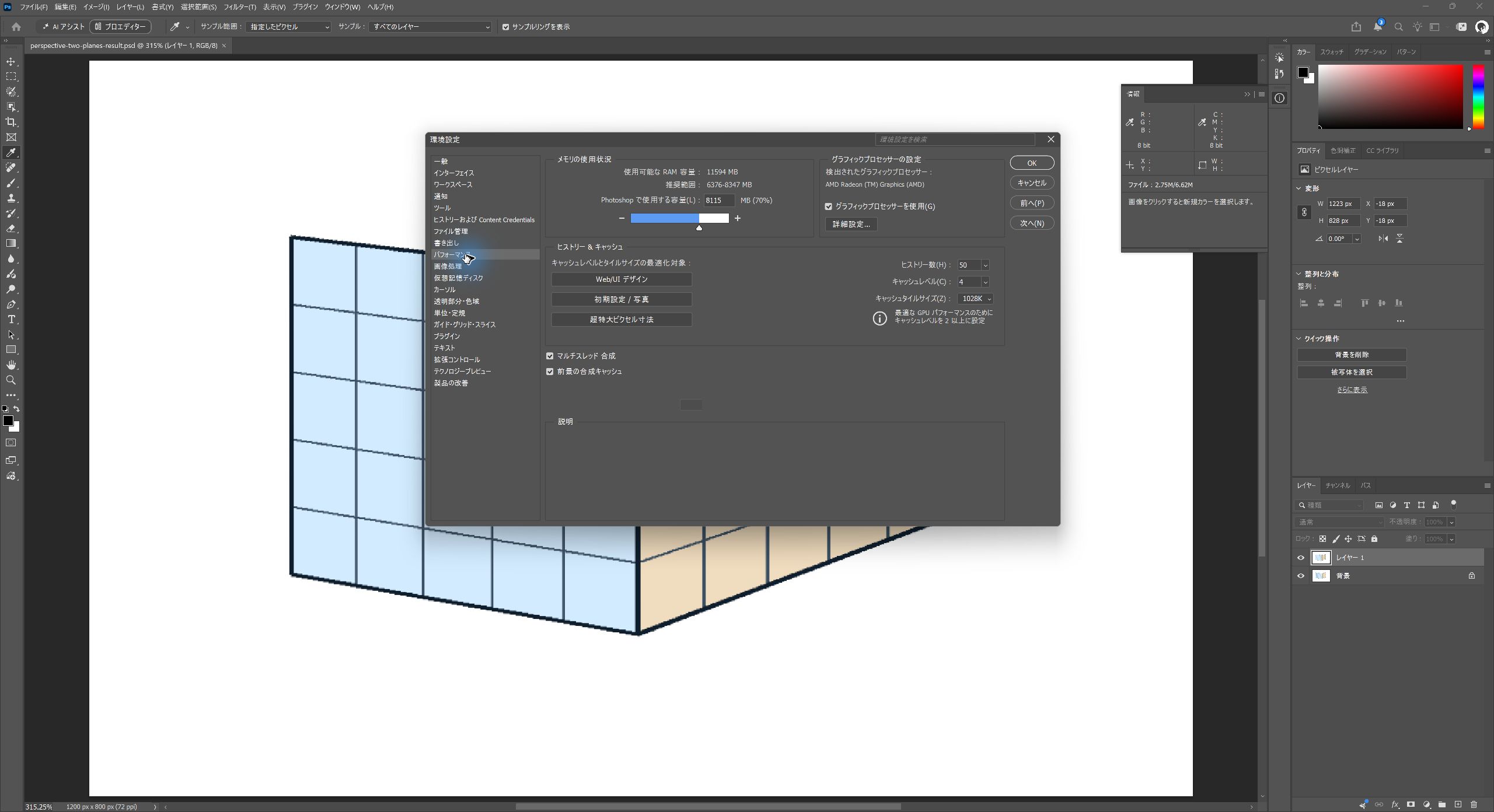
Photoshop 2026の実画面(2026年10月8日撮影)。
このPCの画面には使用可能なRAMが11594MB、推奨範囲が6376〜8347MB、使用する容量が8115MB(70%)と表示されました。
これらは撮影したPCの値で、ほかのPCに同じMB数を入力する目安ではありません。
Adobeは初期割り当てを70%とし、5%ずつの調整と再起動を案内し、85%を超える割り当てを避けるよう説明しています。
参考:Adobe公式:Photoshopのパフォーマンス環境設定。
割り当てを変えて再起動し、反映を確かめた結果
2026年10月17日に、同じPCで割り当てを推奨範囲の上限まで上げ、再起動の前後で表示を比べました。
スライダーの右の「+」を押すと、8115MB(70%)が8231MB(71%)、8347MB(72%)と、1回ごとに1%ずつ変わりました。
入力欄の下の「説明」には、「設定変更は Photoshop を再起動するまで有効になりません。」と表示されます。
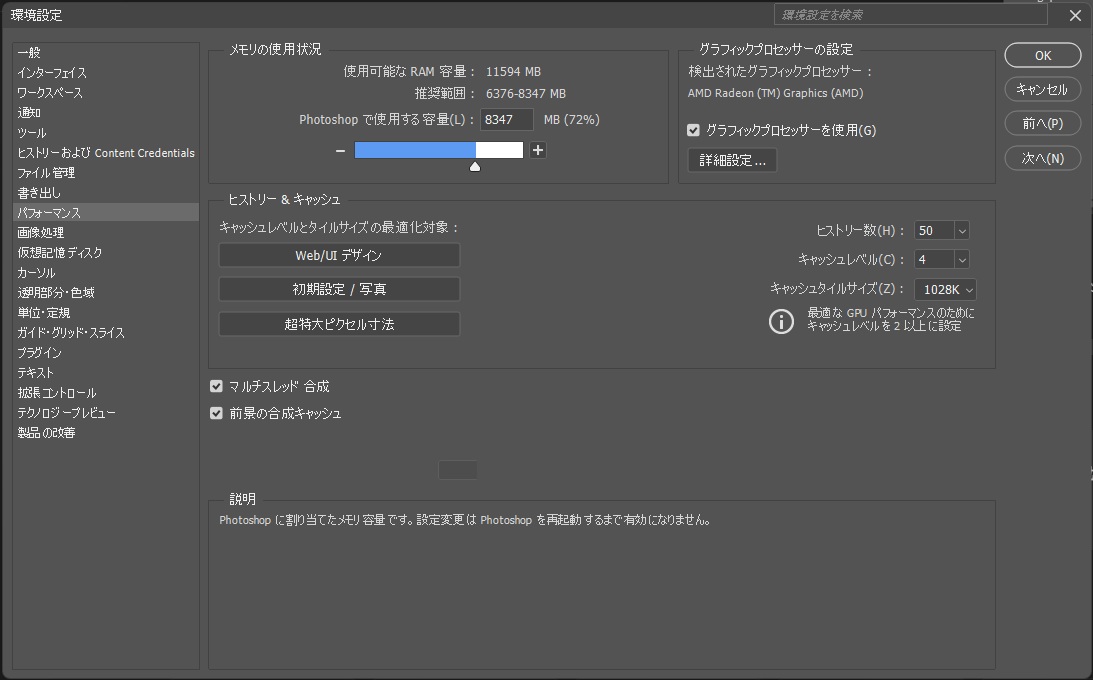
「OK」で閉じた後、ドキュメントウィンドウ下端のステータスバーで比べました。
ステータスバーの右の「>」を押して一覧から「仮想記憶サイズ」を選ぶと、「仮想記憶:2.01G/9.86G」のように2つの数値が表示されます。
「ファイル」→「終了」でPhotoshopを閉じて起動し直し、右側の数値を見比べました。
| 時点 | 割り当て | 右側の数値 |
|---|---|---|
| 「OK」の直後(再起動前) | 8347MB(72%) | 9.86G |
| 再起動の後 | 8347MB(72%) | 10.1G |
| 70%に戻して再起動した後 | 8115MB(70%) | 9.86G |
再起動するまでは右側の数値は変わらず、再起動した後に約0.24G増えました。
割り当ての差は232MBで、増えた量とほぼ同じです。
70%に戻して再起動すると、右側の数値も9.86Gに戻りました。
左側の数値は開いている画像やヒストリーで変わるため、ここでは比べていません。
割り当てを増やしてメモリ不足のエラーが直るかは、エラーを再現していないため確かめていません。
確かめた後は、割り当てを元の70%に戻し、ステータスバーも元の表示(「ドキュメントのサイズ」)に戻しました。
仮想記憶ディスク不足では選択先と空きを確認する
仮想記憶ディスクはPhotoshopの一時作業に使うストレージで、RAMの割り当て率を増やす設定とは別です。
- 「編集」→「環境設定」→「仮想記憶ディスク」を開きます。
- チェックが付いているドライブと、表示された空き容量を確認します。
- 必要なら不要なファイルを整理するか、使用できる別のドライブを検討します。
- 選択先を変えた場合は保存してPhotoshopを再起動し、再度確認します。
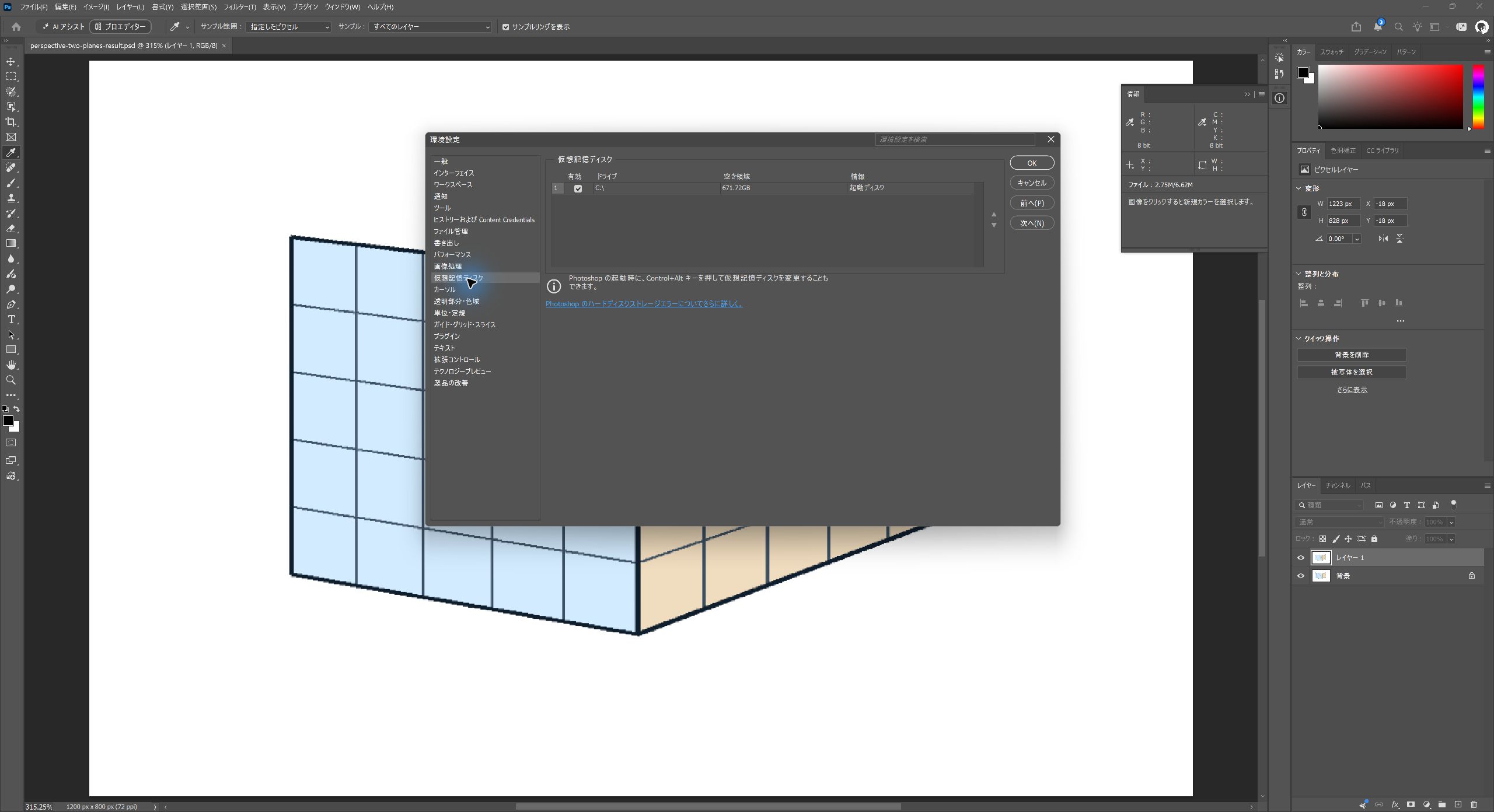
Photoshop 2026の実画面(2026年10月8日撮影)。
撮影時はCドライブのみが選択され、空き容量は671.72GBでした。
この値は撮影時点の表示で、必要容量やエラーが起きる境界を測定した数値ではありません。
参考:Adobe公式:仮想記憶ディスクの空き容量不足の対処。
「メモリをクリア」でヒストリーのメモリを空ける
作業中の画像を閉じずにメモリを空けたいときは、「編集」→「メモリをクリア」を使います。ただし、このメニューの「ヒストリー」は開いているすべての文書の履歴を対象にします。前面の文書だけに適用されると思い込まず、他のタブも確認し、残したい過去の段階と現在の状態を別ファイルへ保存してから進めてください。PSDを保存してもヒストリー一覧自体は保存されず、クリアは取り消せません。
サブメニューには「クリップボード」「ヒストリー」「すべて」「ビデオキャッシュ」があります。
確かめたときはクリップボードが空だったため、「クリップボード」は選べない表示(灰色)でした。
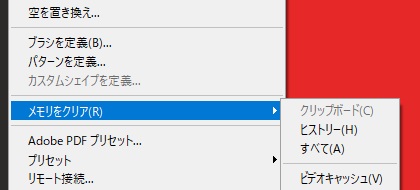
- 「編集」→「メモリをクリア」→「ヒストリー」を選びます。
- 「この処理は取り消しできません。続行しますか?」と表示されたら、「OK」を押します。
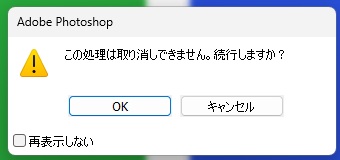
2026年10月17日に、4000×3000pixel・300ppiの練習用の画像で試しました。
ヒストリーが19項目ある状態で実行すると、最初のスナップショットと最後の操作の2項目だけが残りました。
レイヤーは4枚のままで、画像の見た目も変わりませんでした。
ステータスバーの「仮想記憶サイズ」は、「2.01G/9.86G」から「1.68G/9.86G」に下がりました。
消えた途中の段階には戻れなくなります。残したい過去の段階がある場合は、その段階をヒストリーで表示して別名のファイルとして保存し、必要な現在の状態も別に保存してから実行します。通常のPSD保存だけでは、ヒストリーの一覧は保存されません。Adobe公式の状態から新規ドキュメントを作成する手順も利用できます。
ヒストリーを増やす操作(ぼかしとレイヤーの複製)はスクリプトで行ったため、その部分は確認に含めていません。
ヒストリーに残す数は「パフォーマンス」の画面の「ヒストリー数」で設定でき、撮影したPCでは50でした(今回は変えていません)。
「すべて」と「ビデオキャッシュ」は試していません。
同じ操作で再確認し、改善しない場合は情報をそろえる
設定を一度にいくつも変えず、ひとつ変更したら同じ画像・同じ操作でエラーが出るか確認します。
画像のサイズを小さくした複製で比較する場合は、原本のピクセル数やレイヤーを上書きしないようにします。
- エラーの全文と発生した操作
- Photoshopのバージョン
- 画像サイズ・ビット数・レイヤー数
- RAM割り当てと仮想記憶ディスクの選択先・空き容量
- 変更した設定と再確認の結果
設定を調整しても再発する場合は、この情報を添えてAdobeのサポートへ確認すると、症状を具体的に伝えられます。
参考:関連記事:メモリ・仮想記憶ディスク・GPUを含むPCの確認項目。
よくある質問:Photoshopのメモリ不足
Photoshopでメモリ不足のエラーが出たら、まず何を確認しますか?
RAMの割り当てと、仮想記憶ディスクの空き容量を分けて確認します。「メモリ(RAM)が足りません」と「仮想記憶ディスクの空き容量がありません」では、最初に確認する設定が異なります。メモリ(RAM)が足りない場合は、環境設定のパフォーマンスとほかのアプリのメモリ使用、仮想記憶ディスクの空き容量がない場合は、環境設定の仮想記憶ディスクと選択したドライブの空きを確認します。エラーは出ないが動作が重い場合は、処理内容と設定の全体を確認します。
エラーが出たら、最初に何を記録しておくとよいですか?
エラーの文面、画像のピクセル数・ビット数、発生した操作を記録しておくと、設定変更後に同じ条件で比較できます。
保存できないほどのときは、どうすればよいですか?
保存できる場合は、別名のPSDで作業内容を残し、元画像を保持してから、再起動や設定変更へ進みます。保存にも失敗する場合は、無理にアプリを終了せず、不要なほかのアプリを閉じるか、選択したディスクの空きを増やして保存を試します。ファイルを整理するときは、バックアップ済みで不要と判断できるものだけを対象にします。
RAMの割り当ては、どこで確認・変更しますか?
Windowsでは「編集」→「環境設定」→「パフォーマンス」を開き、「使用可能なRAM」「推奨範囲」「Photoshopで使用する容量」を確認します。変更する場合は、推奨範囲とほかのアプリの使用量を見て、小さく調整します。設定変更後は、作業を保存してPhotoshopを再起動し、同じ操作で確認します。
割り当ての目安は、いくつにすればよいですか?
記事の画面では、使用可能なRAMが11594MB、推奨範囲が6376〜8347MB、使用する容量が8115MB(70%)と表示されましたが、これは撮影したPCの値で、ほかのPCに同じMB数を入力する目安ではありません。Adobeは、初期割り当てを70%とし、5%ずつの調整と再起動を案内し、85%を超える割り当てを避けるよう説明しています。
2026年10月17日に72%へ上げて再起動すると、ステータスバーの「仮想記憶サイズ」の右側の数値が9.86Gから10.1Gに増えました。
割り当てを増やしてエラーが直るかは、確かめていません。
仮想記憶ディスクとは、何ですか? どう確認しますか?
仮想記憶ディスクは、Photoshopの一時作業に使うストレージで、RAMの割り当て率を増やす設定とは別です。「編集」→「環境設定」→「仮想記憶ディスク」を開き、チェックが付いているドライブと、表示された空き容量を確認します。必要なら不要なファイルを整理するか、使用できる別のドライブを検討します。選択先を変えた場合は、保存してPhotoshopを再起動し、再度確認します。記事の撮影時はCドライブのみが選択され、空き容量は671.72GBでしたが、これは撮影時点の表示で、必要容量やエラーが起きる境界を測定した数値ではありません。
設定を変えても直らないときは、どうすればよいですか?
設定を一度にいくつも変えず、ひとつ変更したら同じ画像・同じ操作でエラーが出るか確認します。画像のサイズを小さくした複製で比較する場合は、原本のピクセル数やレイヤーを上書きしないようにします。再発する場合は、エラーの全文と発生した操作、Photoshopのバージョン、画像サイズ・ビット数・レイヤー数、RAM割り当てと仮想記憶ディスクの選択先・空き容量、変更した設定と再確認の結果をそろえて、Adobeのサポートへ確認すると、症状を具体的に伝えられます。
「メモリをクリア」の「ヒストリー」を使うと、何が消えますか?
ヒストリーの途中の段階が消えます。「編集」→「メモリをクリア」→「ヒストリー」は、前面の文書だけでなく、開いているすべての文書が対象です。実行前に他のタブも確認し、残したい状態を別ファイルへ保存してください。
2026年10月17日の確認では、19項目あったヒストリーが、最初のスナップショットと最後の操作の2項目になりました。
レイヤーと画像の見た目は変わりませんでした。
取り消しできないため、残したい過去の段階をヒストリーで表示して別名のファイルとして保存し、必要な現在の状態も別に保存します。通常のPSD保存だけではヒストリーの一覧は保存されません。
記事の内容は、実際にエラーを再現して確認したものですか? 最新はどこで確認しますか?
いいえ。設定画面は2026年10月8日にWindows版Photoshop 2026で撮影し、2026年10月17日には割り当ての変更と再起動後の反映、「メモリをクリア」の前後を確かめましたが、エラーの再現や設定変更による復旧テストは行っていません。参考は、Adobe公式のPhotoshopのパフォーマンス環境設定と、仮想記憶ディスクの空き容量不足の対処です。単に動作が重い場合は、関連記事「Photoshopが重いときの設定と診断」も参考にしてください。画面や推奨値は変わることがあるため、最新はAdobe公式のヘルプと、ご自分の画面で確認してください。