Photoshopを使っていて、いつの間にかペンタブの筆圧感知が効かなくなった経験はありませんか。
筆圧感知が動作しないとブラシの太さや濃淡を調節できず、思い通りに描画できません。
本記事はWindows版Photoshopの筆圧トラブルを対象に、ブラシ・ドライバー・Windows Inkの確認と、必要な場合のWinTabへの切り替えを説明します。macOSには、後半のWindows用設定を適用しないでください。
ペンタブの筆圧感知が機能しない現象
まずペンタブメーカーの設定画面で筆圧の入力を確認します。ここで反応しない場合は、接続・対応ドライバー・ペン本体を先に調べます。Photoshopだけで反応しない場合は、新規文書とブラシで次を確認してください。
確認手順
- ブラシツールを選択
- ブラシ設定パネルを開く
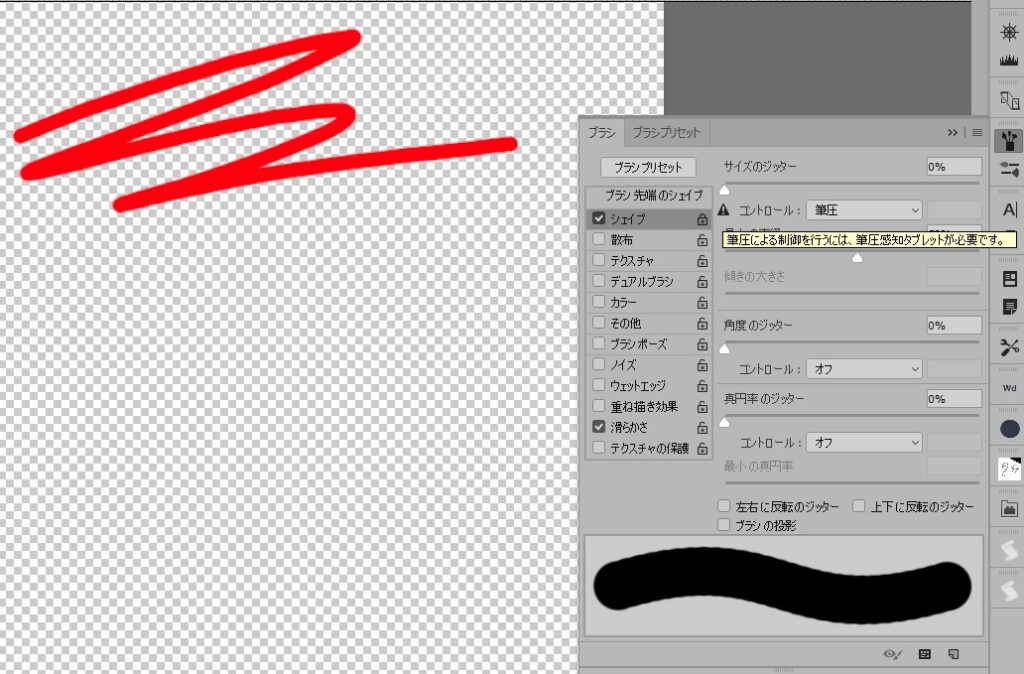
- 「シェイプ」を有効にし、サイズの「コントロール」を「筆圧」に設定
しかし、筆圧が効かない場合は「!」マークが表示され、次の警告メッセージが出ることがあります。
「筆圧による制御を行うには、筆圧感知タブレットが必要です。」
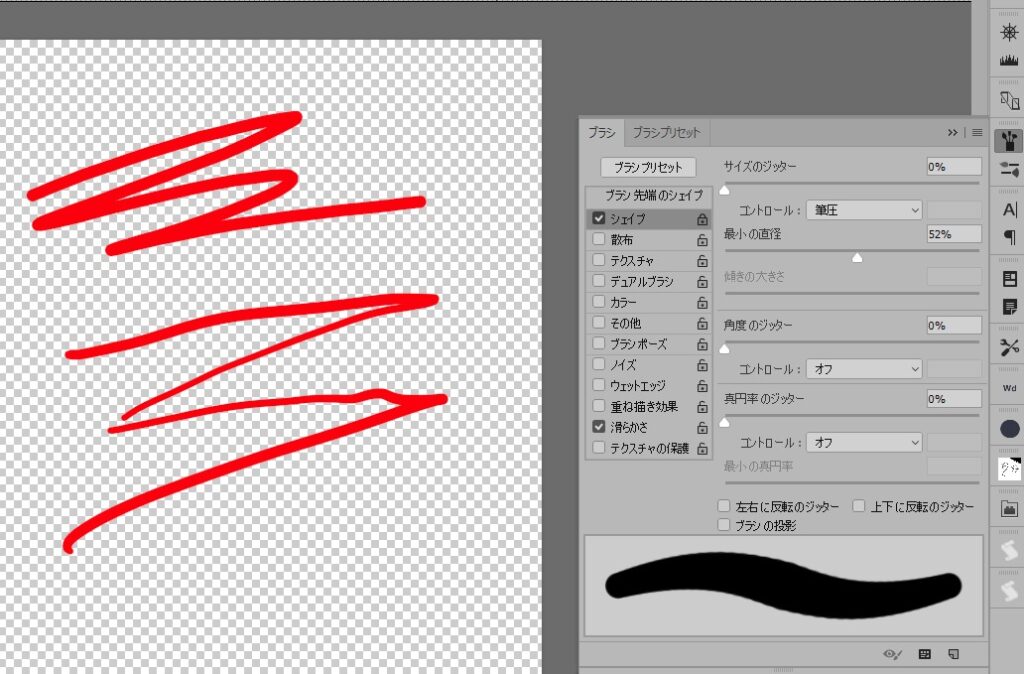
警告だけでは原因を特定できません。Adobeのタブレット設定の案内に沿って、Photoshop用のアプリ別設定とWindows Inkの有効化、対応ドライバーを確認します。既にWinTabへ切り替える設定を入れている場合は、先にその変更を戻してからWindows Inkで試してください。下の画像は旧記事の画面で、今回の実機検証結果ではありません。
必要な場合だけWinTabへ切り替える
STEP.1 設定ファイルの保存先フォルダを開く
WinTab対応ドライバーを使い、Windows Inkが使えないなど切り替えが必要な場合だけ進めます。作業中の文書を保存してPhotoshopを終了し、設定ファイルをバックアップします。Windows+Rで次の場所を開き、利用する版の「Adobe Photoshop 年号」→「Adobe Photoshop 年号 Settings」へ進んでください。例えば2025版は「Adobe Photoshop 2025」→「Adobe Photoshop 2025 Settings」です。版の異なるフォルダーに置いても、その版には適用されません。
%APPDATA%\AdobeSTEP.2 設定ファイルを作成する
- 設定フォルダー内のPSUserConfig.txtを確認。既存ファイルがあればバックアップし、なければ新規テキストファイルを作成
- 既存の別設定を残し、以下の内容を独立した1行として記述して
PSUserConfig.txtへ保存
ファイル名
PSUserConfig.txt(拡張子を表示して、.txt.txtになっていないことを確認)
記述内容
UseSystemStylus 0STEP.3 Photoshopを再起動
- Photoshopを一度終了する
- Photoshop用のアプリ別設定で、ドライバー側のWindows Inkをオフにしてから、Photoshopを再起動する。Wacomではペンを選び、Wacom Centerの「Advanced」内のWindows Ink、またはWacom Tablet Propertiesの「Mapping」「Calibrate」タブ内の「Use Windows Ink」を確認する。表示場所は機種により異なるため、他社製品はメーカーの案内に従う
- ブラシ設定で筆圧感知が有効か確認する
新規文書に、弱く押した線と強く押した線を描き、太さが変わるかを確認します。「!」が消えただけでは完了としません。改善しない場合はPhotoshopを終了し、追加した設定行を戻して、ドライバーのWindows Ink設定も変更前に戻します。新しく作ったファイルにこの設定しかない場合は、そのファイルを削除して戻せます。既存ファイルを丸ごと削除しないでください。
筆圧感知が効かなくなる原因
Windows InkとWinTabはペン入力を扱う仕組みです。Photoshopとドライバーの設定が合っていないと、筆圧を受け取れないことがあります。波紋や長押しの表示設定と、入力方式の切り替えは分けて考えます。
Windows Inkを利用する状態では、ドライバー側だけWindows Inkを無効にすると筆圧が失われることがあります。WinTabへ切り替える場合は、対応ドライバーを確認し、Photoshop用のアプリ別設定でWindows Inkをオフにします。他のアプリの設定まで一律に変える必要はありません。
UseSystemStylus 0はPhotoshopをWinTabで動かすための設定で、波紋エフェクトを直接消す指定ではありません。設定方法はWacom公式のWindows Inkを使わない手順を参照しています。すべてのペンタブや版での改善を保証するものではありません。
Photoshopの各種基本操作や設定は、まとめから確認できます。

環境設定とカンバスの記事は、ほかにもあります。
まとめ
| 症状・原因 | 解決方法 |
|---|---|
| 筆圧感知が無効になっている | メーカーの筆圧テストとブラシ設定を確認 |
| 「筆圧による制御を行うには、筆圧感知タブレットが必要です。」と表示される | 接続・対応ドライバー・アプリ別設定・入力方式を確認 |
| Windows Inkを無効にしたら筆圧が効かなくなった | Windows Inkを元に戻す。WinTabを使う必要がある場合だけ両側の設定をそろえる |
最初にブラシ設定とドライバーの筆圧テストで原因を切り分けます。設定ファイルを一律に追加するのではなく、Windows InkとWinTabのどちらで使うかをそろえて確認してください。
ペンタブの買い替えを検討する場合
設定やドライバーを見直しても動作が改善せず、対応OSや接続規格の面から機器自体の更新が必要な場合は、板タブと液タブの違いを比較検討できます。
運営メディア「デザノマ」のペンタブの形式・接続・選び方で確認できます。
よくある質問:ペンタブの筆圧感知が無効のときの解決方法
Photoshopで、ペンタブの筆圧感知が効かないのは、どんな状態ですか?
筆圧を変えてもブラシの太さが変わらず、ブラシ設定に警告が出ることがあります。まずブラシ設定の「シェイプ」を有効にし、サイズの「コントロール」を「筆圧」にして確認します。警告だけではドライバー・接続・入力方式のどれが原因かは決まりません。
記事で紹介している解決方法は、何ですか?
まずメーカーの設定画面で筆圧入力を調べ、Photoshopのブラシ設定、アプリ別設定、Windows Ink、対応ドライバーを確認します。PSUserConfig.txtの追加は、WinTab対応環境で入力方式を切り替える必要がある場合に限ります。
設定ファイルは、どこに作りますか?
Windows+Rで%APPDATA%\Adobeを開き、利用する版の「Adobe Photoshop 年号」→「Adobe Photoshop 年号 Settings」へ進みます。Photoshopを終了し、既存のPSUserConfig.txtがあればバックアップしてから編集してください。macOSの手順ではありません。
設定ファイルには、何を書きますか?
WinTabへ切り替える場合は、UseSystemStylus 0を独立した1行で記述します。先頭にコメントを同じ行で付けず、既存の別設定を消さないでください。
設定ファイルを作ったあとは、どうしますか?
WinTabへ切り替える場合は、Photoshop用のアプリ別設定でドライバー側のWindows Inkもオフにしてから、Photoshopを起動します。練習用の文書で筆圧による線幅の変化を確認し、改善しなければ追加した設定とドライバー側の入力方式を元に戻して再確認します。機種ごとの設定場所はメーカーの案内に従ってください。
筆圧感知が効かなくなる原因は、何ですか?
ブラシ設定、接続、ドライバー、ペン本体、Windows InkとWinTabの不一致などが考えられます。メーカーの筆圧テストで反応するか、Photoshopだけで起きるかを分けて確認します。
設定ファイルを作っても直らないときは、どうすればよいですか?
変更を元に戻し、ペンタブの型番、OS・Photoshop・ドライバーの版、メーカーの筆圧テスト結果を控えてサポートへ相談してください。設定ファイルで直らないことだけを理由に買い替える必要はありません。
記事の方法は、今のバージョンでも使えますか? 最新はどこで確認しますか?
2026年10月24日にAdobeとWacomの公式説明を照合しました。今回はペンタブの実機操作・画面確認・改善の再現は行っていません。掲載画像は旧記事の記録です。機種とドライバーの対応状況はメーカーの案内で確認してください。