Photoshopの「リンクを配置」は外部ファイルを参照する機能です。配置先の文書を開いている間は、直接リンクした素材の変更が自動で反映されます。配置先を閉じていた場合や入れ子のリンクは、更新状態を別に確認します。
「リンクを配置」を使えば、PSDなどの別ファイルを参照して配置でき、元データを更新すると参照先にも反映されるため、複数人でのUI制作や共通パーツのレイアウト管理に便利です。
元データの自動反映に加えて、レイヤーカンプの切り替えにも対応しているため、デザインのバリエーション管理を効率化できます。
本記事では、基本手順と応用方法を解説します。
2026年10月16日に、Photoshop 27.11.0で、リンクを配置する操作と、配置先を開いたまま参照元を保存したときの自動反映を確かめました。
レイヤーカンプとの連携、配置先を閉じていた場合、入れ子のリンク、リンク切れは確かめていません。
基本:「リンクを配置」の使い方
STEP 1:「リンクを配置」から画像を配置
- ファイル > リンクを配置 を選択
- 参照したい画像やPSDファイルを選択して配置
2026年10月16日に、Windows 11 Pro(10.0.26200)のAdobe Photoshop 27.11.0(日本語表示)で、この手順を試しました。
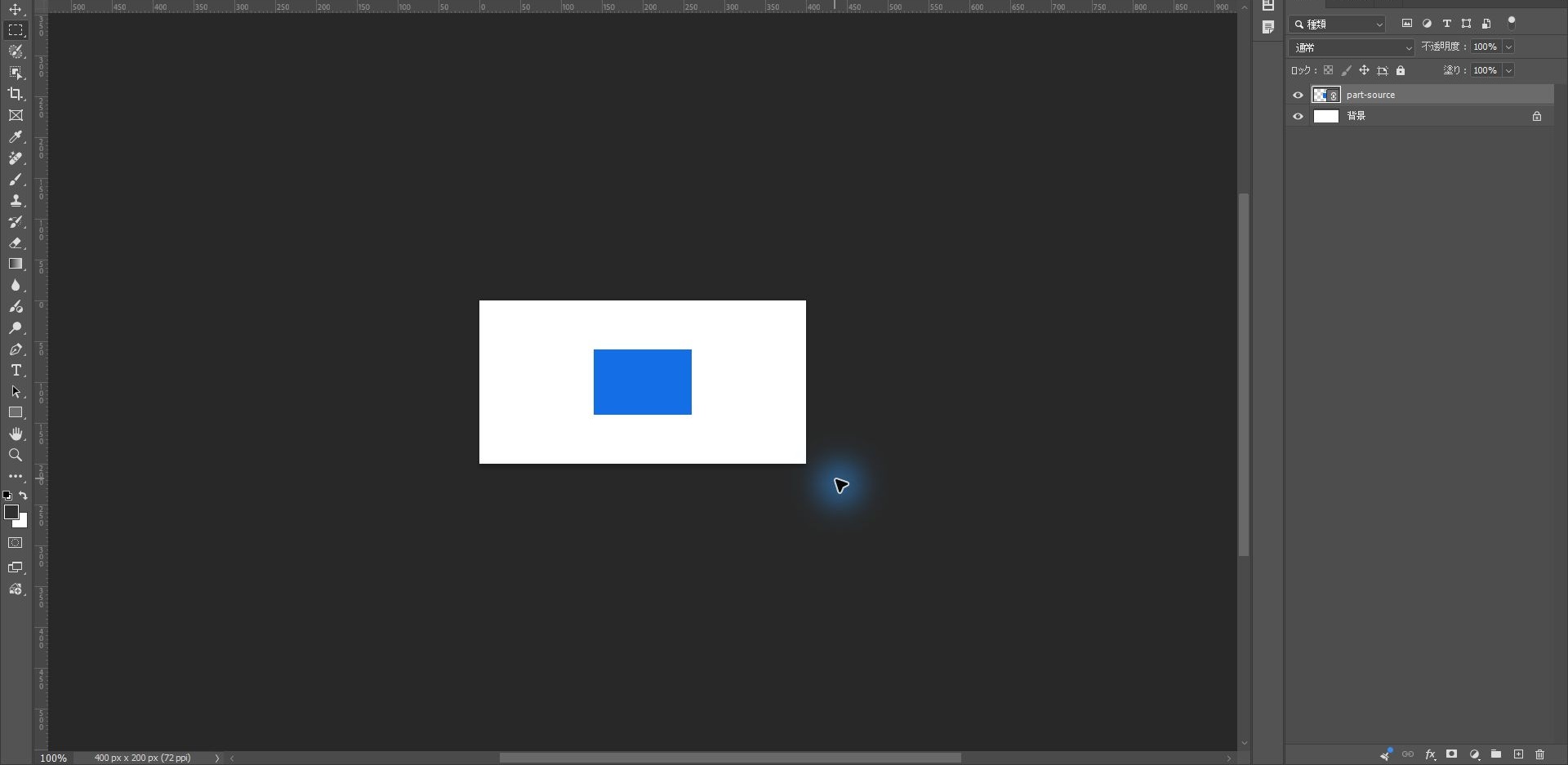
白い400×200ピクセルのPSDを開き、「ファイル」→「リンクを配置」で、青い四角だけの120×80ピクセルのPSDを選んで、Enterキーで配置を確定しました。
2つのPSDはスクリプトで用意したもので、作る操作は確認に含めていません。
配置したレイヤーのサムネールには、リンクのアイコンが表示されました。
STEP 2:リンクの更新と確認
- 配置先のPhotoshopドキュメントを開いた状態で、直接リンクした素材を編集・保存すると変更が反映されます。Photoshopアプリが起動しているだけとは区別してください。
- 配置先の文書を閉じた状態で素材を編集した場合、再オープン時に更新が反映されていないと、レイヤーに「!」マークが表示される
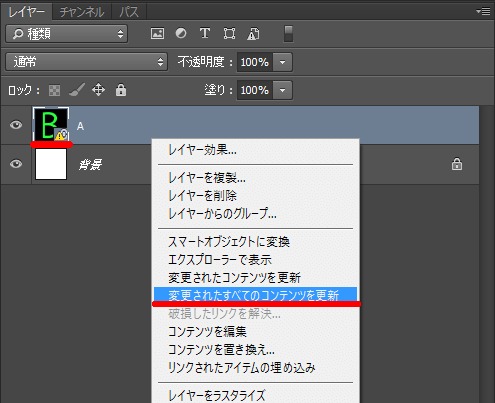
- 1つだけ更新する場合は該当レイヤーを右クリックして「変更されたコンテンツを更新」を選びます。まとめて更新する場合は[レイヤー] → [スマートオブジェクト] → [変更されたすべてのコンテンツを更新]を使います。
元データと連動して素材が更新されるため、修正作業の手間を省けます。
実例:リンクされたスマートオブジェクトでの画像配置
STEP 1:サンプル素材の用意
- UIパーツを作成し、PSD形式で保存
- 別途レイアウト用のPSDデータも作成

STEP 2:「リンクを配置」でUIパーツを読み込む
- ファイル > リンクを配置 からUIパーツを読み込む
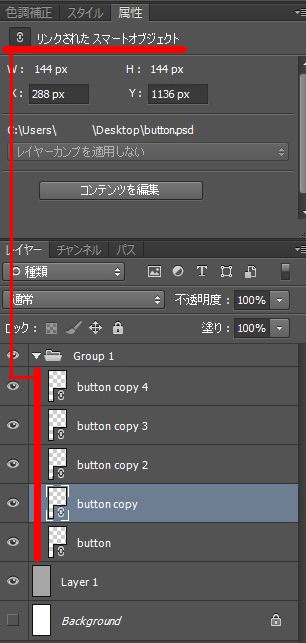
- プロパティパネル でリンク状態を確認
STEP 3:配置した素材を複製・整列
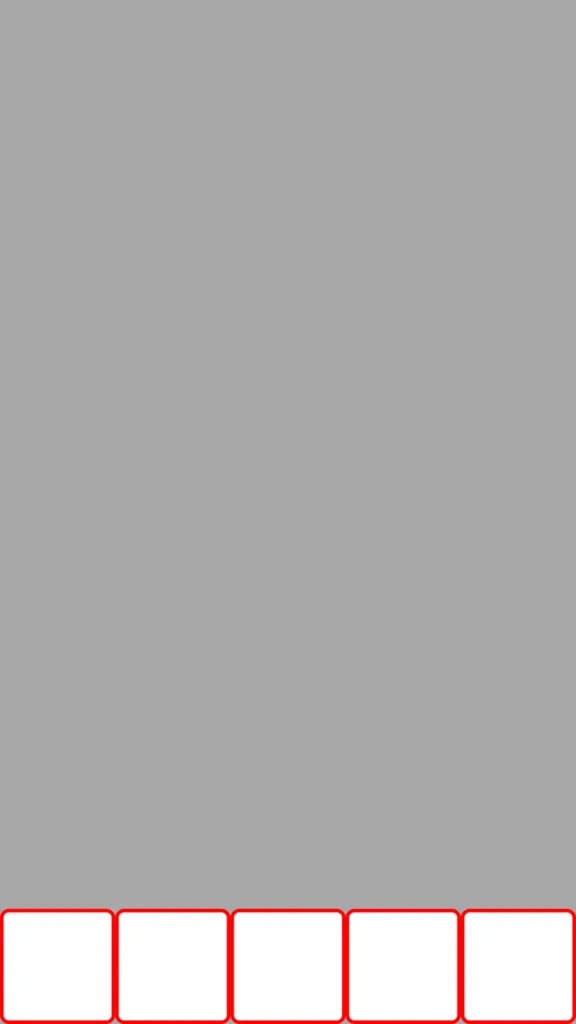
- リンクされたUIパーツを 複製・整列 して配置
STEP 4:参照元のPSDを変更してみる
- UIパーツ(PSD)の色を変更して保存

- 配置先のレイアウトPSDを開いたまま参照元を保存し、直接リンクしたレイヤーに変更が反映されたか確認する
UI素材の作り込みと画面レイアウトの作業を並行して進められます。
配置先を開いたまま参照元を保存した結果(2026年10月16日)
上の基本のSTEP 1で配置したPSDで、STEP 3とSTEP 4の流れを確かめました。
配置したレイヤーを複製し、左右に1つずつ並べました。
複製と位置の指定はスクリプトで行い、画面で複製・整列する操作は確認に含めていません。
スクリプトで読み取ると、2つのレイヤーはどちらもリンクされた状態で、同じ参照元のPSDを指していました。
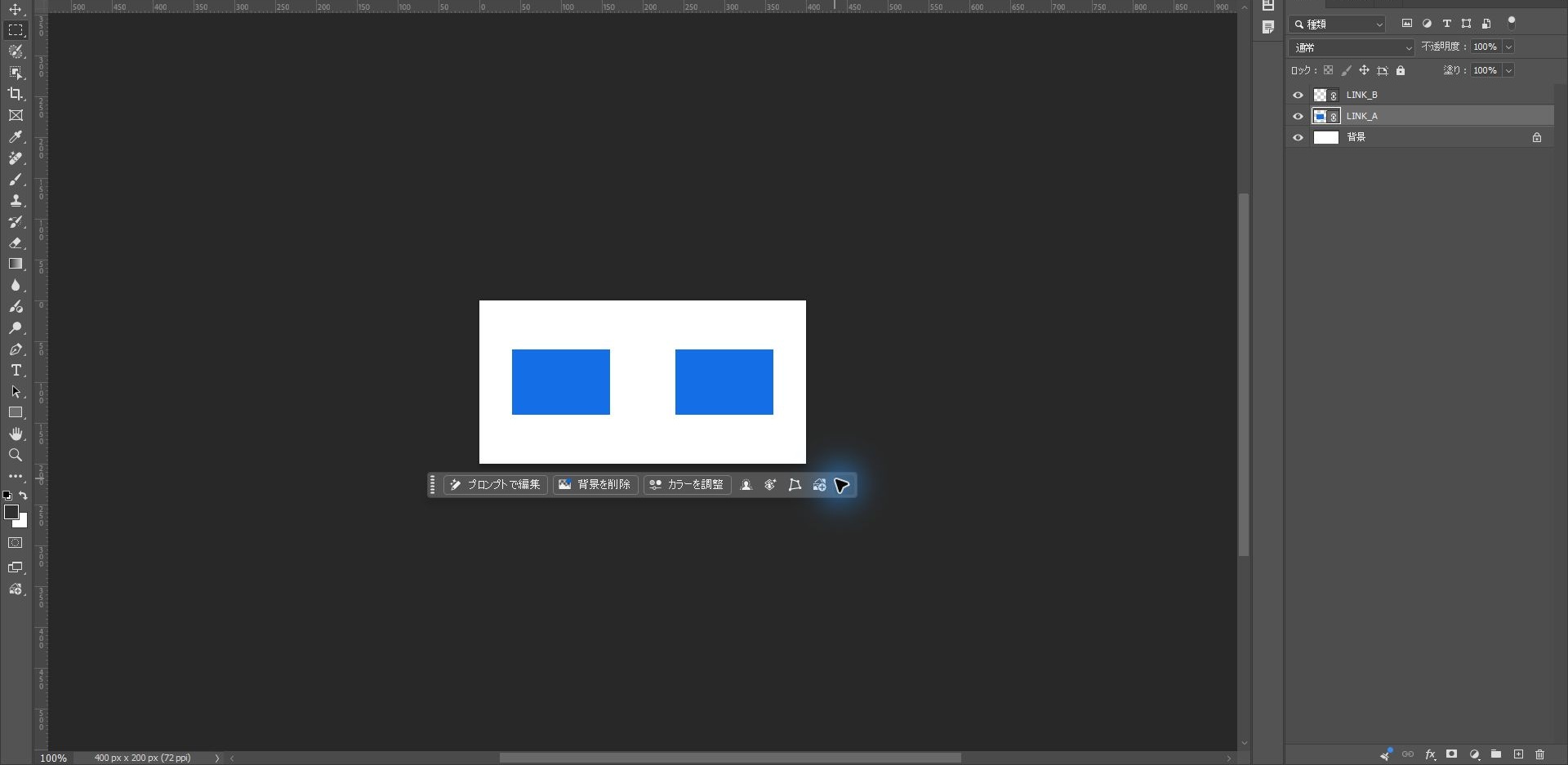
配置先のPSDを開いたまま、参照元のPSDの色を青から橙に変えて保存しました。
参照元の色の変更と保存も、スクリプトで行いました。
「変更されたコンテンツを更新」などの更新の操作は、していません。
配置先の画面では、2つのレイヤーがどちらも橙に変わりました。
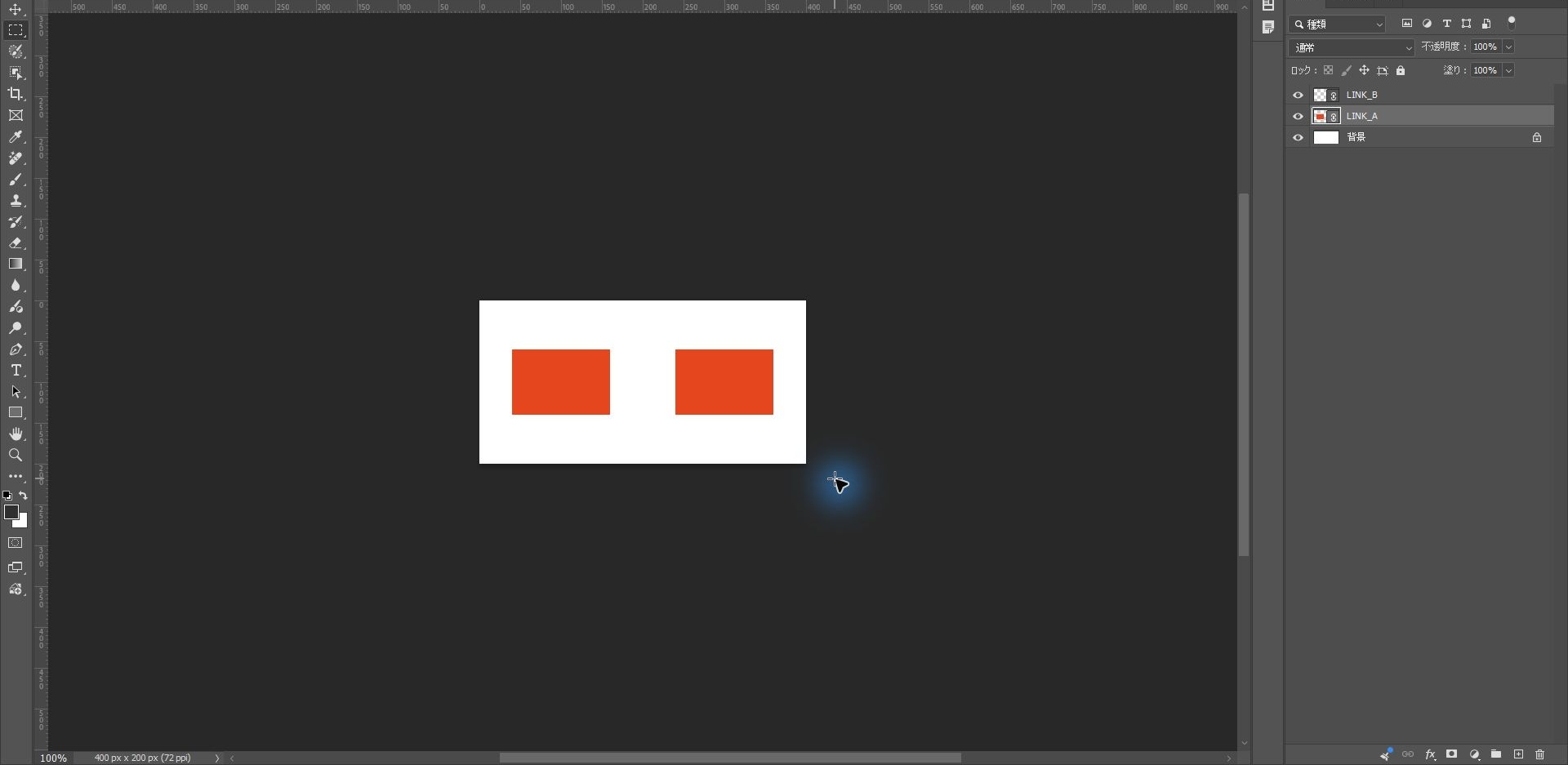
配置先を変更の前後でスクリプトで画像に書き出し、比べた結果は次のとおりです。
| 確かめたこと | 結果 |
|---|---|
| 2つのレイヤーの参照先 | 同じ参照元のPSD(変更の前後で同じ) |
| 左右の四角の中心の色 | どちらも青(RGB:20, 110, 230)から橙(RGB:230, 70, 30)に変化 |
| 背景の色 | 白のまま |
| 色が変わった範囲 | 19,200ピクセル(120×80ピクセルの四角2つぶん) |
| 手動の更新 | していない |
この結果は、配置先のPSDを開いていた場合のものです。
配置先を閉じていた場合、別のスマートオブジェクトの中に入ったリンク、リンク切れ、パッケージ、レイヤーカンプとの連携は確かめていません。
応用例:「リンクを配置」とレイヤーカンプの連携
「リンクを配置」と「レイヤーカンプ」を組み合わせることで、より柔軟なレイアウト管理が可能です。
具体的な手順
- UIパーツPSDに複数のレイヤーカンプを作成して保存
- レイアウトPSD側で「リンクを配置」 を実行して参照
- レイアウトPSDのレイヤーパネルで配置したスマートオブジェクトを選択し、[ウィンドウ]→[プロパティ]を開く。プロパティパネルのレイヤーカンプのメニューから、参照元に保存したカンプを選び、別パターンのUIが表示されるか確認する
この方法を活用すれば、デザインのバリエーションを切り替えて比較できるため、修正や状態管理をスムーズに行えます。
まとめ
- 「リンクを配置」により、パーツとレイアウトを分離して効率的に管理できる
- 配置先を開いた状態では直接リンクの変更が自動反映される。閉じていた文書は更新状態を確認する
- レイヤーカンプとの併用で、複数バリエーションの切り替えも容易になる
複数人での共同作業や共通コンポーネントを多用するデザインでは、ぜひ 「リンクを配置」 を活用してみてください。
Photoshopのほかの操作は、まとめからご覧いただけます。

Adobe公式のリンク更新の説明では、変更を検出するのは直接リンクしたファイルで、別のスマートオブジェクト内に入れ子になったリンクは自動更新の対象外です。
反映されない場合は、直接リンクしているファイルと入れ子の階層を確認します。
元ファイルを移動するとリンク切れになることがあります。
共同作業者へ渡すときは[ファイル] → [パッケージ]などでリンク素材も揃え、受け取った環境で開けるか確認してください。
レイヤーを操作するスクリプトは、ほかにもあります。
よくある質問:Photoshopの「リンクを配置」
「リンクを配置」とは、どんな機能ですか?
外部ファイルを参照して配置する機能です。自動反映は、配置先の文書を開いている間の直接リンクした素材が対象です。PSDなどの別ファイルを参照して配置でき、元データを更新すると参照先にも反映されるため、複数人でのUI制作や共通パーツのレイアウト管理に便利です。レイヤーカンプの切り替えにも対応しているため、デザインのバリエーション管理も効率化できます。
「リンクを配置」は、どうやって使いますか?
「ファイル」→「リンクを配置」を選び、参照したい画像やPSDファイルを選択して配置します。
元データを編集したのに、反映されないのは、なぜですか?
配置先のPhotoshopドキュメントを開いた状態で、直接リンクした素材を編集・保存すると、変更が反映されます。Photoshopアプリが起動しているだけとは区別してください。配置先の文書を閉じた状態で素材を編集した場合、再オープン時に更新が反映されていないと、レイヤーに「!」マークが表示されます。別のスマートオブジェクトの中に入ったリンクまで、自動更新されるとは限りません。反映されない場合は、直接リンクしているファイルと入れ子の階層を確認します。
リンクを手動で更新するには、どうしますか?
1つだけ更新する場合は、該当レイヤーを右クリックして「変更されたコンテンツを更新」を選びます。まとめて更新する場合は、[レイヤー]→[スマートオブジェクト]→[変更されたすべてのコンテンツを更新]を使います。
記事の実例では、どんな流れで試しますか?
UIパーツを作成してPSD形式で保存し、別途レイアウト用のPSDデータも作成します。レイアウトPSD側で「リンクを配置」を使ってUIパーツを読み込み、プロパティパネルでリンク状態を確認します。リンクされたUIパーツを複製・整列して配置し、配置先のレイアウトPSDを開いたまま参照元のUIパーツ(PSD)の色を変更して保存し、直接リンクしたレイヤーに変更が反映されたか確認します。UI素材の作り込みと画面レイアウトの作業を並行して進められます。
レイヤーカンプとは、どう組み合わせますか?
UIパーツPSDに複数のレイヤーカンプを作成して保存し、レイアウトPSD側で「リンクを配置」を実行して参照します。配置先のレイヤーパネルで対象のスマートオブジェクトを選択し、[ウィンドウ]→[プロパティ]を開きます。プロパティパネルのレイヤーカンプのメニューから参照元に保存したカンプを選ぶと、別パターンのUIを表示できます。この操作はAdobe公式のスマートオブジェクト内のレイヤーカンプの手順に基づく説明で、今回実機では確認していません。デザインのバリエーションを切り替えて比較できるため、修正や状態管理をスムーズに行えます。
元のファイルを移動すると、どうなりますか? 共同作業者に渡すときは?
元ファイルを移動すると、リンク切れになることがあります。
共同作業者へ渡すときは、[ファイル]→[パッケージ]などでリンク素材も揃え、受け取った環境で開けるか確認してください。
2026年10月16日に、Photoshop 27.11.0で、配置先を開いたまま参照元のPSDを保存すると、更新の操作をしなくても反映されることを確かめました。
リンク切れ、パッケージ、配置先を閉じていた場合、入れ子のリンク、レイヤーカンプとの連携は確かめていません。
画面や名称は変わることがあるため、最新はAdobe公式のヘルプで確認してください。