Photoshopでは[Ctrl + E]でグループ(レイヤーセット)を統合できますが、マスクがついているとマスクが適用されずに残ったまま統合されてしまうことがあります。
マスク付きグループを手動で統合する際の確認点と、選択グループを名前を保って統合するスクリプトを紹介します。
両者は別の手順です。
掲載スクリプトには、残ったマスクを明示的に適用する処理はありません。
2026-10-17にPhotoshop 2026(27.11.0)で確かめたところ、マスク付きグループを[Ctrl + E]で統合すると、名前は元のグループ名のまま残り、マスクも統合後のレイヤーに残りました。
名前を保ったままマスクも適用したいときは、統合した後に[レイヤー] → [レイヤーマスク] → [適用]を選びます。
この方法で、名前を変えずにマスクを適用できました。
3つの方法の比較は、記事後半の「Photoshop 2026で3つの方法を比べた結果」にまとめています。
ショートカットでマスク付きグループを統合する
手動で統合する手順
- [Ctrl + G]で対象グループをさらにグループ化
- [Ctrl + E]で統合
Photoshop 2026(27.11.0)では、統合後のレイヤー名は「グループ 1」になり、マスクは適用されて消えました。
デメリット
- 新規グループ名に置き換わるため、元のグループ名の再設定が必要
選択グループを名前を保って統合するスクリプト
STEP.1 スクリプトを保存
- コードをテキストエディタ等に貼り付けて保存
Photoshopのほかの操作は、まとめ記事から確認できます。

mergeLayerSets.jsx
(function () {
    if (app.documents.length === 0) {
        alert("ドキュメントを開いてください。");
        return;
    }
    var selected = app.activeDocument.activeLayer;
    if (selected.typename !== "LayerSet") {
        alert("統合するグループを選択してください。");
        return;
    }
    var originalName = selected.name;
    try {
        var merged = selected.merge();
        merged.name = originalName;
    } catch (e) {
        alert("統合できませんでした。レイヤーの状態を確認してください。\n" + e.message);
    }
}());mergeLayerSets.jsxを使用中のPhotoshopのPresets/Scriptsに保存します。以下は旧版のパス例です。一度だけ試すなら「ファイル」→「スクリプト」→「参照」から選択できます。
C:\Program Files\Adobe\Adobe Photoshop CC\Presets\Scripts\Windows版のPhotoshop 2026(27.11.0)では、C:\Program Files\Adobe\Adobe Photoshop 2026\Presets\Scripts\にフォルダーがありました。
この記事では、このフォルダーへの保存と再起動後のメニューからの実行は確かめていません。
- Photoshopを再起動。
STEP.2 スクリプトを実行
- [ファイル] → [スクリプト] → [mergeLayerSets]を選択。
- 選択したグループを統合し、元のグループ名を付け直します。ネストしたグループでも選択したオブジェクトを直接処理します。マスクの残存や描画結果は実行後に確認してください。
Photoshop 2026で3つの方法を比べた結果
2026-10-17に、Adobe Photoshop 2026(27.11.0)とWindows 11 Pro(10.0.26200)で確かめました。
練習用に900×700 pixelの文書を作り、赤い帯と青い円を入れたグループを4つ用意しました。
どのグループにも、左半分だけを表示するレイヤーマスクを付けています。
練習用の文書の作成と、結果の読み取りはスクリプトで行いました。
統合とスクリプトの実行は、画面から操作しました。
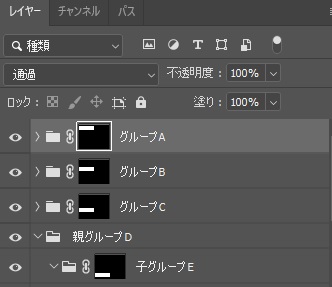
グループAは[Ctrl + E]、グループBは外側にグループを作ってから[Ctrl + E]、グループCは掲載スクリプトで統合しました。
スクリプトは、[ファイル] → [スクリプト] → [参照]からmergeLayerSets.jsxを選んで実行しました。
| 統合の方法 | 統合後の名前 | マスク |
|---|---|---|
| グループA:[Ctrl + E] | 「グループA」のまま | 統合後のレイヤーに残った |
| グループB:外側にグループを作って[Ctrl + E] | 「グループ 1」に変わった | 適用されて消えた |
| グループC:掲載スクリプト | 「グループC」のまま | 統合後のレイヤーに残った |
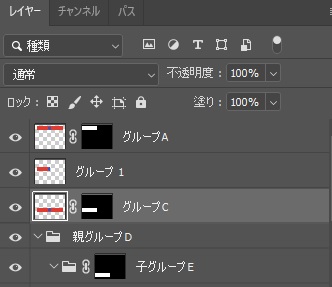
画面上の見た目は3つとも同じで、マスクで隠した右半分は表示されません。
ただし、グループAとグループCのレイヤーには、マスクで隠れていた右半分の画素が消えずに残っていました。
この環境では[Ctrl + E]でも元のグループ名が残ったため、スクリプトの結果は[Ctrl + E]と同じでした。
グループ以外を選んで実行したとき
グループ以外のレイヤーを選んでスクリプトを実行すると、「統合するグループを選択してください。」と表示され、統合されませんでした。
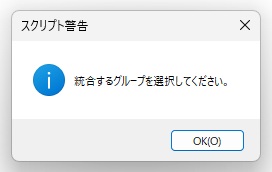
[OK]で閉じた後も、レイヤーの構成は変わっていませんでした。
なお、ピクセルレイヤーを選んでいるときの[Ctrl + E]は、[レイヤー]メニューでは[下のレイヤーと結合]と表示されていました。
入れ子のグループで実行したとき
親グループDの中にある子グループEを選んでスクリプトを実行すると、子グループEだけが親グループDの中で統合されました。
名前は「子グループE」のまま残り、マスクも残りました。
残ったマスクを適用する
[Ctrl + E]で統合したグループAのレイヤーを選び、[レイヤー] → [レイヤーマスク] → [適用]を選ぶと、名前は「グループA」のままでマスクが適用されました。
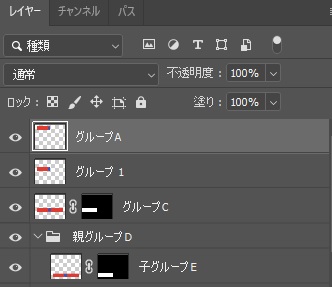
マスクで隠れていた右半分の画素は消え、レイヤーの範囲はマスクの内側だけになりました。
文書の中のマスクをまとめて適用するなら、[ファイル] → [スクリプト] → [すべてのマスクを統合]もあります。
この環境では、グループCと、親グループDの中の子グループEのマスクが、名前を変えずに適用されました。
文書の中のすべてのマスクが対象になるので、残したいマスクがある文書では、複製したPSDで試してください。
確かめていないこと
Presets/Scriptsへの保存とメニューからの実行、ベクトルマスク、クリッピングマスク、描画モードを変えたグループ、調整レイヤーを含むグループは確かめていません。
Macと、ほかのバージョンのPhotoshopも確かめていません。
この記事で紹介しているコードは、GitHubのMOTOKI-LLC/cg-method-codeにもまとめています。
レイヤーを操作するスクリプトは、ほかにもあります。
まとめ
- 通常の統合でマスクが残る場合は、元PSDを複製してから手動の手順を試します。
- 外側にグループを作って統合する方法では、統合前後の見た目とマスクの有無を確認し、必要なら元の名前へ戻します。
- 掲載スクリプトはグループの統合と名前の復元を行います。マスク適用を保証するものではありません。
名前を保ったままマスクも適用したいときは、統合した後に[レイヤー] → [レイヤーマスク] → [適用]を選びます。
統合すると元のレイヤー構造を個別に編集できなくなります。
PSDの複製を保存し、合成モードや調整レイヤーを含む場合も実行前後を比較してください。
ショートカット表記はWindowsです。
macOSではCtrlをCommandに読み替えてください。
掲載コードは、2026-10-17にPhotoshop 2026(27.11.0)の[ファイル] → [スクリプト] → [参照]から実行して確かめました。
確かめたのは、マスク付きグループの統合と名前の保持、入れ子のグループ、グループ以外を選んだときの警告です。
よくある質問:マスク付きグループの統合と名前を保つスクリプト
マスク付きのグループを[Ctrl + E]で統合するとどうなりますか?
Photoshopでは[Ctrl + E]でグループ(レイヤーセット)を統合できますが、マスクがついているとマスクが適用されずに残ったまま統合されてしまうことがあります。
Photoshop 2026(27.11.0)では、名前は元のグループ名のまま残り、マスクも統合後のレイヤーに残りました。
手動で統合する手順を教えてください。
対象のグループを[Ctrl + G]でさらにグループ化し、続けて[Ctrl + E]で統合します。ただし新規グループ名に置き換わるため、元のグループ名の再設定が必要です。
Photoshop 2026(27.11.0)では、統合後の名前は「グループ 1」になり、マスクは適用されました。
通常の統合でマスクが残る場合はどうしますか?
元PSDを複製してから手動の手順を試します。外側にグループを作って統合する方法では、統合前後の見た目とマスクの有無を確認し、必要なら元の名前へ戻してください。
スクリプトではどんなことができますか?
選択したグループを統合し、元のグループ名を付け直します。ネストしたグループでも、選択したオブジェクトを直接処理します。
スクリプトはマスクを適用してくれますか?
掲載スクリプトには残ったマスクを明示的に適用する処理はないとしています。マスクの残存や描画結果は、実行後に確認してください。
Photoshop 2026(27.11.0)で実行すると、マスクは統合後のレイヤーに残りました。
マスクを適用するには、統合後に[レイヤー] → [レイヤーマスク] → [適用]を選びます。
スクリプトはどのように導入して実行しますか?
記事のコードをテキストエディタ等に貼り付けてmergeLayerSets.jsxとして保存し、使用中のPhotoshopのPresets/Scriptsに保存して再起動します。一度だけ試すなら、[ファイル] → [スクリプト] → [参照]から選択できます。実行は、[ファイル] → [スクリプト] → [mergeLayerSets] を選びます。
修正版コードは動作確認されていますか?
2026-10-17にPhotoshop 2026(27.11.0)で、[ファイル] → [スクリプト] → [参照]から実行して確かめました。
グループの統合と名前の保持はできましたが、マスクは統合後のレイヤーに残りました。
まず複製したPSDで試し、見た目とマスクの有無を確認してください。
macOSでもショートカットは同じですか?
記事のショートカット表記はWindowsです。macOSではCtrlをCommandに読み替えてください。メニューの名称や操作の最新情報は、Adobeの公式情報で確認してください。