Photoshopで選択したレイヤーをレイヤー名のまま自動でグループ化するスクリプトを紹介します。
Live2Dなどでパーツを分ける際に重宝し、グループ名をリネームする手間を省けるスクリプトです。
2026年10月19日に、Photoshop 2026(27.11.0)とWindows 11で記事のコードを実行し、結果を「Photoshop 2026で実行した結果」に足しました。
スクリプトを使用するメリット
- 選択したレイヤーをそのままの名前でグループ化できる
- Live2Dのパーツ分けやイラスト制作時のレイヤー整理に便利
- ショートカットキーを割り当てるとワンアクションで実行可能
スクリプトでレイヤーをグループ化する手順
このスクリプトを使うと、選択したレイヤーをその名前のままグループ化できます。
STEP.1 スクリプトを格納
- 下記のコードをコピーしてテキストエディタに貼り付け、JSX形式で保存
Photoshopのほかの操作は、まとめからご覧いただけます。

CGM_GroupLayerName.jsx
function sTT(v) {
    return stringIDToTypeID(v)
}

var layObj = activeDocument.activeLayer.name;

(ref1 = new ActionReference()).putClass(sTT('layerSection'));
(dsc1 = new ActionDescriptor()).putReference(sTT('null'),ref1);
(ref2 = new ActionReference()).putEnumerated(sTT('layer'), sTT('ordinal'), sTT('targetEnum'));
(dsc2 = new ActionDescriptor()).putString( sTT('name'), layObj );

dsc1.putReference(sTT('from'), ref2);
dsc1.putObject( sTT('using'), sTT('layerSection'),dsc2);
executeAction(sTT('make'), dsc1);CGM_GroupLayerName.jsxを 以下のフォルダに保存。
C:\Program Files\Adobe\Adobe Photoshop CC\Presets\Scripts\- Photoshopを再起動。
Photoshop 2026(Windows)では、C:\Program Files\Adobe\Adobe Photoshop 2026\Presets\Scripts にこのフォルダーがありました。
このフォルダーへファイルを置くには管理者の権限が要るため、2026年10月の確認では配置と再起動は試していません。
[ファイル]→[スクリプト]→[参照]で保存したファイルを選べば、フォルダーに置かずに実行できました。
STEP.2 スクリプトを実行
- [ファイル] → [スクリプト] → [CGM_GroupLayerName] を選択。
- 選択したレイヤーがレイヤー名のままグループ化されます。
レイヤーを複数選んで実行すると、選んだレイヤーがまとめて1つのグループに入ります。
コードはactiveDocument.activeLayer.nameをグループ名に使います。今回の複数選択の確認では、選んだ中で一番上のレイヤー名になりました(詳しくは「Photoshop 2026で実行した結果」)。
さらに便利に使う方法(ショートカット設定)
- [編集] → [キーボードショートカット] を開く。
- ショートカットの対象を[アプリケーションメニュー]にし、[ファイル]内の[スクリプト]から[CGM_GroupLayerName]を探す。Scriptsフォルダーへの配置と再起動を済ませ、通常のメニューに名前が出ることを先に確認する。
- ショートカット欄を選んで使いたいキーを入力する。既存の割り当てとの競合が表示されたら内容を確認し、通常のグループ化も残す場合は別のキーを選ぶ。
- 変更したショートカットセットを保存し、設定画面を閉じる。練習用PSDでレイヤーを選んでキーを押し、同名のグループができるか確認する。
Photoshop 2026では、Ctrl+Gは初期状態で[レイヤー]→[レイヤーをグループ化]に割り当てられていました。
Ctrl+Gをこのスクリプトに割り当てると、通常のグループ化のショートカットを置き換えることになります。
通常のグループ化も使う場合は、空いている別のキーを選んでください。
キーボードショートカットの画面での割り当ては、2026年10月の確認では試していません。
この記事で紹介しているコードは、GitHubのMOTOKI-LLC/cg-method-codeにもまとめています。
Photoshop 2026で実行した結果
2026年10月19日に、Photoshop 2026(27.11.0)とWindows 11 Pro で、記事のコードを変えずにCGM_GroupLayerName.jsxとして保存し、[ファイル]→[スクリプト]→[参照]から実行しました。
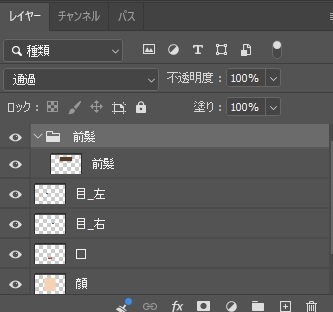
試したのは、「前髪」「目_左」「目_右」「口」「顔」と背景のレイヤーを並べた練習用のファイルです(ファイルの用意は別のスクリプトで行ったので、確認には含めていません)。
レイヤーの選択は、レイヤーパネルでのクリックとShiftキーを押しながらのクリックで行いました。
| 選んだレイヤー | 実行後 |
|---|---|
| 「前髪」1枚 | 「前髪」という名前のグループができ、その中に「前髪」が入った |
| 「目_左」と「目_右」の2枚 | 「目_左」という名前のグループが1つでき、その中に2枚とも入った |
| 「目_右」を先に、「目_左」を後から選んだ2枚 | 同じく「目_左」という名前のグループになった |
| 「背景」だけ | エラーの表示が2つ出て、レイヤーは変わらなかった |
1枚を選んで実行したとき
「前髪」を選んで実行すると、画面に何も表示されないまま、「前髪」という名前のグループができました。
グループは開いた状態で、中に元の「前髪」のレイヤーが入っています。
複数を選んで実行したとき
「目_左」と「目_右」を選んで実行すると、2枚がまとめて1つのグループに入りました。
グループの名前は「目_左」で、選んだ中で一番上にあるレイヤーの名前です。
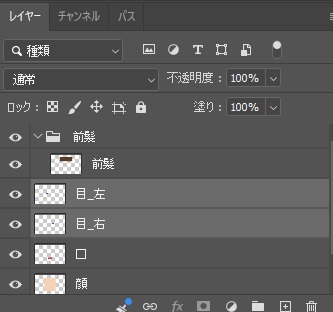
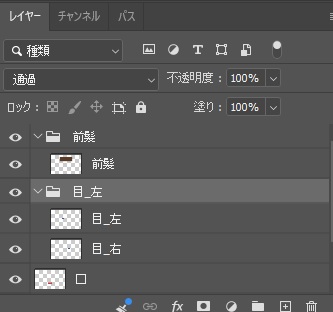
「目_右」を先にクリックし、Shiftキーを押しながら「目_左」をクリックして選んだ場合も、グループの名前は「目_左」でした。
今回試した2通りの選択順では、どちらもパネルで上にある「目_左」が名前に使われました。別の選択方法や階層まで同じ結果になるかは未確認です。
レイヤーごとに別々のグループを作るスクリプトではないので、パーツごとに分けたいときは1枚ずつ選んで実行してください。
背景を選んでいるとエラーになる
背景のレイヤーだけを選んで実行すると、『「作成 :」コマンドは現在使用できません。』という表示が出ました。
[OK]を押すと、続けて『エラー 8007: ユーザーにより操作がキャンセルされました』という表示が出ます。
どちらも[OK]で閉じると、レイヤーは実行前のままでした。
背景のレイヤーはこのスクリプトではグループにできなかったので、グループにしたいレイヤーを選んでから実行してください。
ヒストリーの記録
実行後のヒストリーには「レイヤーからグループを作成」が1つだけ増えました。
ヒストリーパネルや取り消しで元に戻す操作は、今回は試していません。
確かめていないこと
Scriptsフォルダーへの配置と再起動、キーボードショートカットの割り当て、グループの中のレイヤーを選んだ場合、Macと他の版での動作は、今回は確かめていません。
レイヤーを操作するスクリプトは、ほかにもあります。




まとめ
- 選択したレイヤーをレイヤー名のまま自動でグループ化できる
- Live2Dのパーツ整理やイラスト制作の効率化に役立つ
- ショートカットキーを設定すればワンアクションで実行できる
Photoshopのレイヤー整理を効率化したいときは、このスクリプトを活用してみてください。
よくある質問:選択したレイヤーを名前のままグループ化する
このスクリプトでは何ができますか?
Photoshopで選択したレイヤーを、そのレイヤー名のまま自動でグループ化します。Live2Dなどでパーツを分ける際に重宝し、グループ名をリネームする手間を省けます。
どんなメリットがありますか?
選択したレイヤーをそのままの名前でグループ化できます。Live2Dのパーツ分けやイラスト制作時のレイヤー整理に便利で、ショートカットキーを割り当てればワンアクションで実行できます。
通常のグループ化とどう違いますか?
グループの名前が、選んだレイヤーの名前になる点です。
グループ名を後から付け直す手間を省けます。
コード上はアクティブなレイヤーの名前を使い、今回の複数選択では選んだ中で一番上のレイヤー名が付きました。
スクリプトはどのように導入しますか?
記事のコードをコピーしてテキストエディタに貼り付け、JSX形式でCGM_GroupLayerName.jsxとして保存し、記事で案内しているフォルダに保存します。保存後にPhotoshopを再起動してください。
どうやって実行しますか?
グループ化したいレイヤーを選択し、[ファイル] → [スクリプト] → [CGM_GroupLayerName] を選択します。
フォルダーに置かずに使う場合は、[ファイル]→[スクリプト]→[参照]で保存したファイルを選んで[読み込み]を押します。
画面には何も表示されず、選択したレイヤーがレイヤー名のままグループ化されます。
背景のレイヤーを選んでいるとエラーになります。
ショートカットキーで実行できますか?
はい。
Scriptsフォルダーへの配置と再起動後、通常のメニューに[CGM_GroupLayerName]が出ることを確認します。[編集]→[キーボードショートカット]で対象を[アプリケーションメニュー]にし、[ファイル]内のスクリプト名にキーを割り当て、競合を確認してセットを保存します。[参照]で一度実行するだけでは、このメニューへの登録にはなりません。
Photoshop 2026ではCtrl+Gが[レイヤーをグループ化]に割り当て済みなので、通常のグループ化も使う場合は別のキーを選んでください。
この割り当ての操作は、2026年10月の確認では試していません。
スクリプトのコードはどこで確認できますか?
記事内に掲載しているほか、GitHubのMOTOKI-LLC/cg-method-codeにもまとめています。
メニューやショートカットの表示が記事と違う場合はどうすればよいですか?
Photoshopのバージョンやキーボード設定によって、メニューの名称や配置、ショートカットが変わることがあります。最新の操作手順は、Adobeの公式情報で確認してください。