Photoshopで特定のレイヤー名にだけ回転を適用するスクリプトを紹介します。
レイヤー名の命名ルールに沿って該当するレイヤーのみを自動で回転できるツールです。
2026年10月19日に、Photoshop 2026(27.11.0)とWindows 11 Proで記事のコードを実行し、どの名前のレイヤーが回転するかを確かめました。
結果と注意点は「Photoshop 2026で実行した結果」にまとめています。
特定のレイヤーだけ回転をかけるメリット
- レイヤー名の一括判別により指定したレイヤーのみ自動処理できる
- 手作業での回転操作を省き、作業時間を短縮できる
- プログレスバー付きで処理状況を確認できる

スクリプトの導入方法
STEP.1 スクリプトをダウンロード・格納
- 下記のスクリプトコードをテキストエディタ等にコピーして保存
Photoshopのほかの操作は、まとめからご覧いただけます。

CGM_RotateMultipleLayers.jsx
var doc = activeDocument;
var lay = doc.layers;
doc.activeLayer = lay[lay.length - 1]
doc.suspendHistory("指定名レイヤー名から回転", "main(doc)");

function main(parent) {
  var childLayers = parent.layers;
  var win = new Window("palette", "loading…");
  var max = childLayers.length;
  win.progressbar = win.add("Progressbar", [10, 10, 300, 20], 0, max);
  win.center();
  win.show();
  for (var i = 0; i < childLayers.length; i++) {
    if (childLayers[i].typename == "LayerSet") {
      main(childLayers[i]);
    }
    var layerName = childLayers[i].name;
    var ind = layerName.indexOf(":");
    var value = layerName.substr(ind + 1, layerName.length - ind);
    try {
      childLayers[i].rotate(value, AnchorPosition.MIDDLECENTER);
    } catch (e) {}
    win.progressbar.value = i;
    $.sleep(10);
    win.update();
  }
  win.close();
}CGM_RotateMultipleLayers.jsxをPresets/Scripts フォルダに保存。
C:\Program Files\Adobe\Adobe Photoshop CC\Presets\Scripts\上のパスは古い版の表記です。
Photoshop 2026(Windows)では、C:\Program Files\Adobe\Adobe Photoshop 2026\Presets\Scripts にこのフォルダーがありました。
2026年10月の確認では、このフォルダーへの配置と再起動は試していません。
- Photoshopを再起動します。
STEP.2 スクリプトを実行
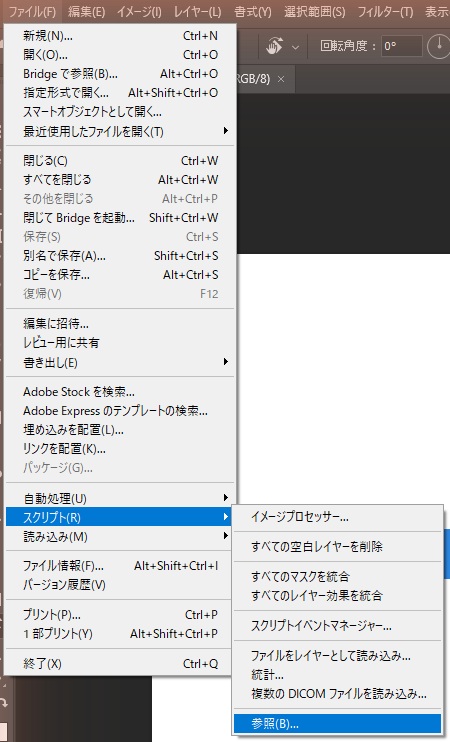
- [ファイル] → [スクリプト] → [CGM_RotateMultipleLayers] を選択します。
- レイヤー名の末尾が「:45」のレイヤーは45度回転します。
- レイヤー名の末尾が「:90」のレイヤーは90度回転します。
Scriptsフォルダーに置かなくても、[ファイル]→[スクリプト]→[参照]で保存したファイルを選べば実行できました。
対象は開いている文書全体で、選択レイヤーに限定する処理ではありません。選択範囲がある状態の動作は未確認です。先にPSDを複製してください。名前の数字は実行後も残るため、再実行すると同じ角度をさらに加えます。
実行すると「loading…」という小さな窓が開き、処理が終わると閉じました。
Photoshop 2026で実行した結果
2026年10月19日に、Photoshop 2026(27.11.0)とWindows 11 Proで、上のコードをCGM_RotateMultipleLayers.jsxとして保存し、[ファイル]→[スクリプト]→[参照]から実行しました。
練習用のファイルは、1200×600ピクセルの文書に150×50ピクセルの長方形のレイヤーを並べたもので、別のスクリプトで用意したので確認には含めていません。
実行前:名前の付け方を変えた長方形を並べた
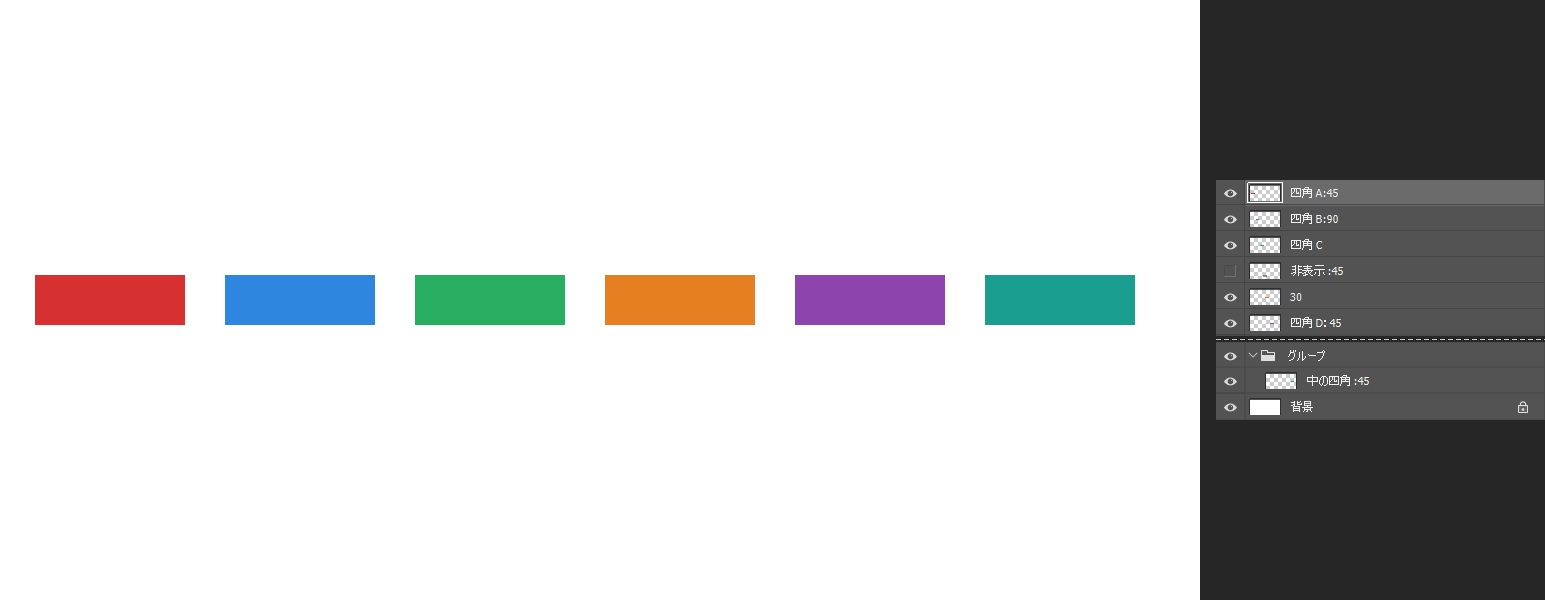
カンバスの左から、「四角A:45」「四角B:90」「四角C」「30」「四角D:45」(コロンが全角)、グループの中の「中の四角:45」です。
このほかに、非表示にした「非表示:45」と背景があります。
半角「:」の後ろが数字の名前と、数字だけの名前が回転した
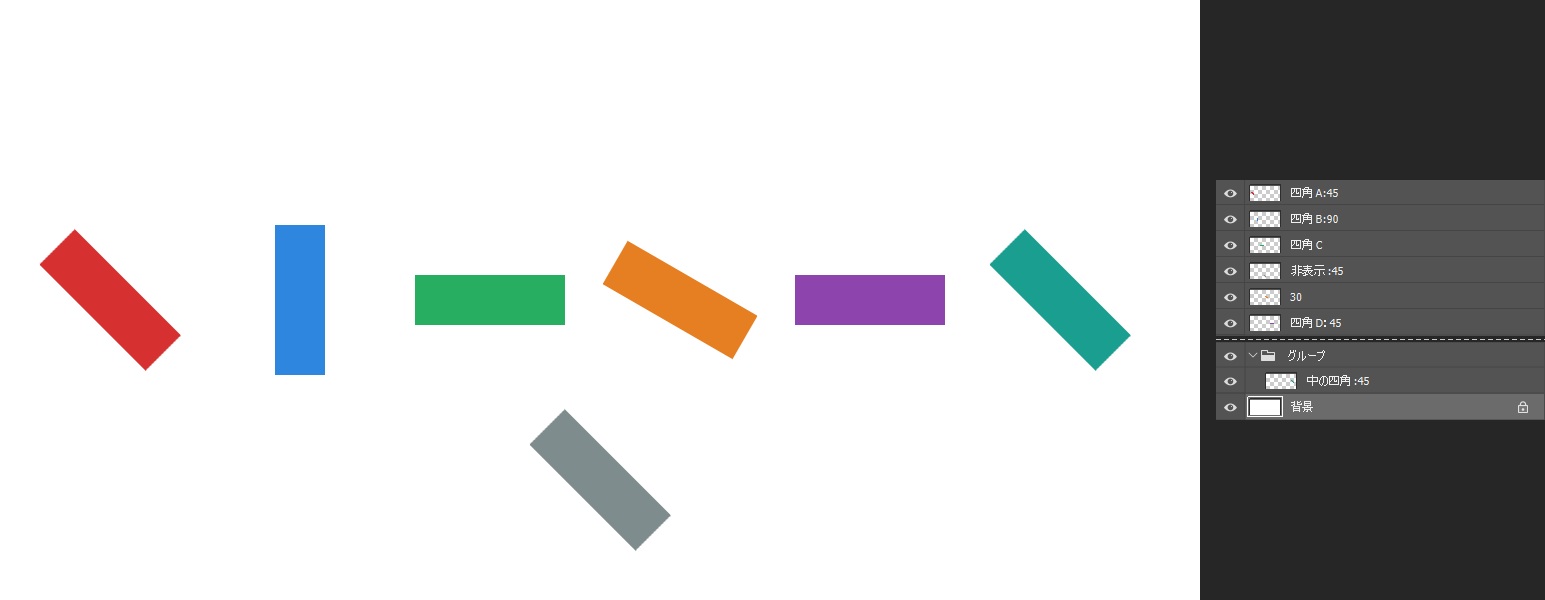
「四角A:45」と「中の四角:45」は45度、「四角B:90」は90度、時計回りに回転しました。
グループの中のレイヤーも、名前が当てはまれば回転します。
「四角C」と、コロンを全角の「:」で書いた「四角D:45」は回転しませんでした。
一方で、「:」の無い「30」という名前のレイヤーは30度回転しました。
このコードは名前の最初の半角「:」より後ろを角度として使い、「:」が無いときは名前全体を角度として渡すためです。
「四角C」のように数字として読めない名前はエラーになりますが、エラーは画面に出ないまま次のレイヤーへ進みます。
非表示にしていた「非表示:45」は、表示された状態で45度回転していました。
隠しておいたレイヤーも、名前が当てはまれば表示されて回転するので注意してください。
背景レイヤーはそのままで、実行後は背景レイヤーが選ばれた状態になりました。
ヒストリーには「指定名レイヤー名から回転」が1つだけ増えていました(スクリプトで読み取って確認)。
空のレイヤーがあると、途中でエラーの窓が出る

別の練習用ファイルで、中身が空のレイヤーに「空:45」と名前を付けて実行すると、途中で「コマンド処理を完了できません。初期の長方形選択範囲内に何も含まれていません。」という窓が出ました。
[OK]を押すと処理は続き、残りのレイヤーも回転しました。
空のレイヤーには、角度を表す名前を付けないようにしてください。
名前に「:90」を付けたグループは、中身ごと回転する
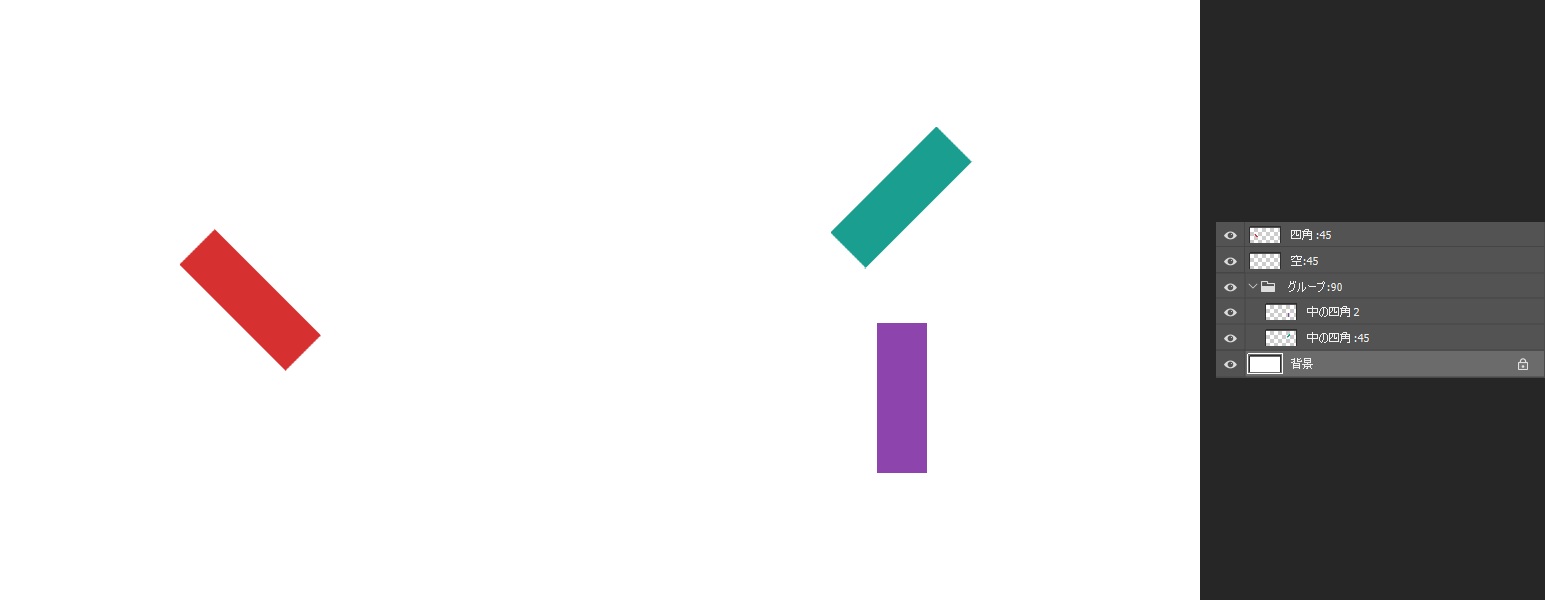
グループに「グループ:90」と名前を付けると、中のレイヤーを処理した後に、グループ全体が90度回転しました。
中の「中の四角:45」は45度と90度が重なって135度の向きになり、グループの中心を軸に位置も動きました。
名前に角度の無い「中の四角2」も、グループと一緒に90度回転しました。
グループの中身だけを回したいときは、グループ名の半角「:」以降を数字にせず、グループ名全体を数字だけにすることも避けてください。
確かめていないこと
Scriptsフォルダーへの配置と再起動、ロックしたレイヤー、テキストレイヤー・シェイプレイヤー・スマートオブジェクト、負の数を付けたときの回転の向き、プログレスバーの進み方、Mac版と他の版は確かめていません。
この記事で紹介しているコードは、GitHubのMOTOKI-LLC/cg-method-codeにもまとめています。
シェイプや塗りを作る方法は、ほかにも書いています。
まとめ
- レイヤー名に応じた対象レイヤーの自動回転が可能
- 個別の手作業による回転操作を削減できる
- 処理中の窓は表示されるが、文書全体の正確な完了率ではない
Photoshopで特定のレイヤーのみを一括回転させ、作業効率化につなげてください。
よくある質問:特定のレイヤー名だけを自動で回転する
このスクリプトでは何ができますか?
Photoshopで、特定のレイヤー名にだけ回転を適用できます。レイヤー名の命名ルールに沿って、該当するレイヤーのみを自動で回転するツールです。
どのレイヤーが回転の対象になりますか?
コードは名前の最初の半角「:」より後ろを角度として渡し、半角「:」がなければ名前全体を渡します。今回確認した正の45・90は時計回りでした。負の角度は未検証です。
2026年10月19日の確認では「:45」は45度、「:90」は90度回転し、「四角C」と全角コロンの「四角D:45」は回転しませんでした。
ただし、「30」のように数字だけの名前は、「:」が無くても30度回転しました。
どんなメリットがありますか?
レイヤー名の一括判別により、指定したレイヤーのみを自動で処理できます。手作業での回転操作を省けるので作業時間を短縮できます。
処理の進み具合は確認できますか?
loading…の窓にバーを表示するコードです。ただし更新値は0から始まるループ番号で、最後は最大値より1小さい値になります。入れ子のグループごとにも別の窓を作るため、文書全体の正確な完了率を示すものではありません。今回バーの進み方は実機検証していません。
スクリプトはどのように導入しますか?
記事のコードをテキストエディタ等にコピーして、CGM_RotateMultipleLayers.jsxとして保存し、Presets/Scriptsフォルダに保存します。保存後にPhotoshopを再起動してください。
どうやって実行しますか?
[ファイル] → [スクリプト] → [CGM_RotateMultipleLayers] を選択します。レイヤー名の末尾が「:45」や「:90」のレイヤーが、それぞれの角度で回転します。
スクリプトのコードはどこで確認できますか?
記事内に掲載しているほか、GitHubのMOTOKI-LLC/cg-method-codeにもまとめています。
メニューの表示や名称が記事と違う場合はどうすればよいですか?
Photoshopのバージョンによってメニューの名称や配置が変わることがあります。最新の操作手順は、Adobeの公式情報で確認してください。
2026年10月19日に、Photoshop 2026(27.11.0)とWindows 11 Proで、[ファイル]→[スクリプト]→[参照]から実行して確かめました。
非表示のレイヤーやグループも回転しますか?
2026年10月19日に試したところ、名前が当てはまる非表示のレイヤーは、表示された状態で回転しました。
名前に角度を付けたグループは、中のレイヤーを処理した後に、グループ全体も回転しました。
中身が空のレイヤーでは途中でエラーの窓が出て、[OK]を押すと処理が続きました。