結論から言うと、Camera Raw 18.7の強化(ノイズ除去・RAWディテール・スーパー解像度)は、右の「ディテール」パネルのチェックボックスにあります。
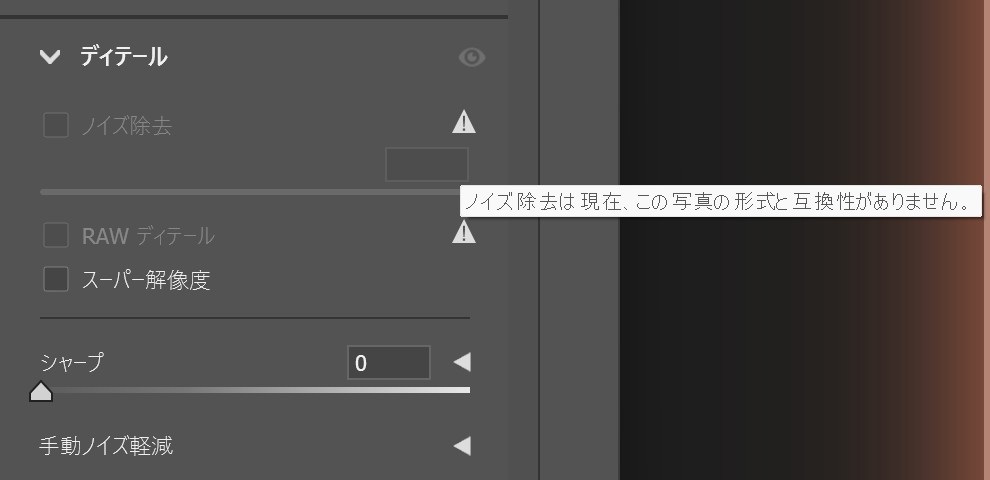
ノイズ除去はRAW(DNGを含む)専用で、JPEGでは灰色になります。
「Camera Raw フィルター」から開いた画面には、3つとも出てきません。
スーパー解像度はJPEGでも使えますが、ファイルをCamera Rawで開いたときだけです。
- 撮影:2026年11月1日、Photoshop 2026(27.11.0)、Camera Raw 18.7、Windows 11
- 確かめていないこと:実際のカメラのRAW、TIFF・HEIC、複数枚の一括処理、macOS、クレジット残高
Camera Rawの「強化」はどこにある?
実機では、ディテールパネルのノイズ除去とスーパー解像度、JPEGを開いたときの表示を試しました。
Camera Rawフィルターが灰色になる条件も、文書を作って確かめています。
練習画像は、Blenderで描いた1200×800ピクセルの3DCG(市松模様の箱・球・円柱)です。
サンプル数を8に下げてノイズの多い絵にし、Pythonで撮像素子のようなノイズを足しました。
そこからベイヤー配列のDNGと、同じ絵のJPEGを作っています(人の写真は使っていません)。
ベイヤー配列は、多くのカメラと同じく1画素ごとに赤・緑・青のどれか1色だけを記録する形です(Camera Rawではノイズ除去を選べました)。
カメラで撮ったRAWではないので、実際の写真では効き方が変わることがある点に注意してください。
撮影した環境では、強化の3つの機能は「ディテール」パネルの上のほうにありました。
- Photoshopの「ファイル」→「開く」でRAWかDNGのファイルを選ぶ(自動でCamera Rawの画面が開く)
- 右側の編集パネルで「ディテール」の見出しを押して開く
- 「ノイズ除去」「RAW ディテール」「スーパー解像度」のどれかにチェックを入れる
- 処理が終わったら、右下の「開く」でPhotoshopの文書にする
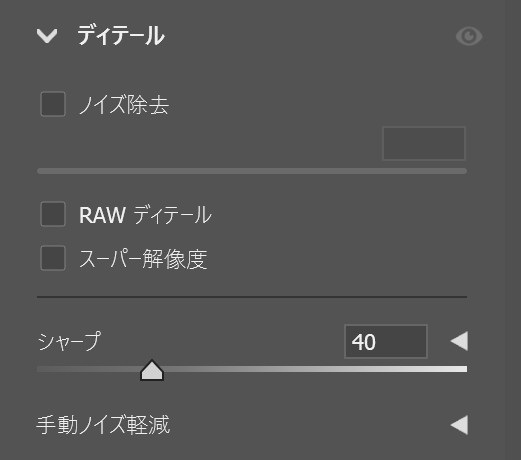
チェックの下には、これまでと同じ「シャープ」と「手動ノイズ軽減」が続いていました。
3つの機能の違い
| 機能 | 何をするか | 使えるファイル(公式) |
|---|---|---|
| ノイズ除去 | AIでノイズを減らす。強さはスライダーで選ぶ(初期値50) | RAW、リニアDNG、Apple ProRAWなど。JPEG・TIFF・HEICなどは不可 |
| RAW ディテール | 縁や細部の再現を良くする。画素数は変わらない | ベイヤーとX-TransのモザイクRAWだけ |
| スーパー解像度 | 縦横2倍(画素数4倍)に拡大する | RAWに加えてJPEG・TIFFも可 |
出典はAdobe公式:Camera Raw を使用した画質の改善です。
右クリックの「強化」は見当たらなかった
公式ヘルプには、フィルムストリップの写真を右クリックして「強化」を選ぶ手順が書かれています。
Camera Raw 18.7で右クリックしてみると、メニューには「編集設定のコピー」「DNG にレンダリング」などが並び、「強化」はありませんでした。
公式ヘルプの冒頭にも、強化の機能にはディテールパネルから直接アクセスできるとあるので、今の版ではパネルのチェックボックスを使います。
18.7は2026年9月の版で、新機能の一覧はAdobe公式:Camera Raw の新機能で確かめられます。
ノイズ除去の使い方と効果
- DNGをCamera Rawで開き、「ディテール」パネルの「ノイズ除去」にチェックを入れる
- 「ノイズ除去を適用しています…」という進行状況の窓が出るので、終わるまで待つ
- スライダーで強さを変える(初期値は50)
- 「開く」でPhotoshopの文書にする
1200×800ピクセルのDNGで、処理にかかった時間はCamera Rawが記録した値で約13秒と約16秒(2回)でした。
時間は画像の大きさやパソコンによって変わります。
ノイズの量を数字で比べた
ノイズ除去なしと、強さ50で開いた文書を比べました。
測ったのは、平らな壁と床に30ピクセル角の四角を並べたときの、色のばらつき(標準偏差、0〜255の目盛り)の中央値です。
| 場所 | ノイズ除去なし | ノイズ除去 50 |
|---|---|---|
| 壁(45か所) | R 10.0/G 9.9/B 9.6 | R 3.1/G 3.0/B 2.9 |
| 床(20か所) | R 2.7/G 2.8/B 2.9 | R 1.1/G 1.2/B 1.3 |
| 平均の明るさ(壁のR) | 173.5 | 173.5 |
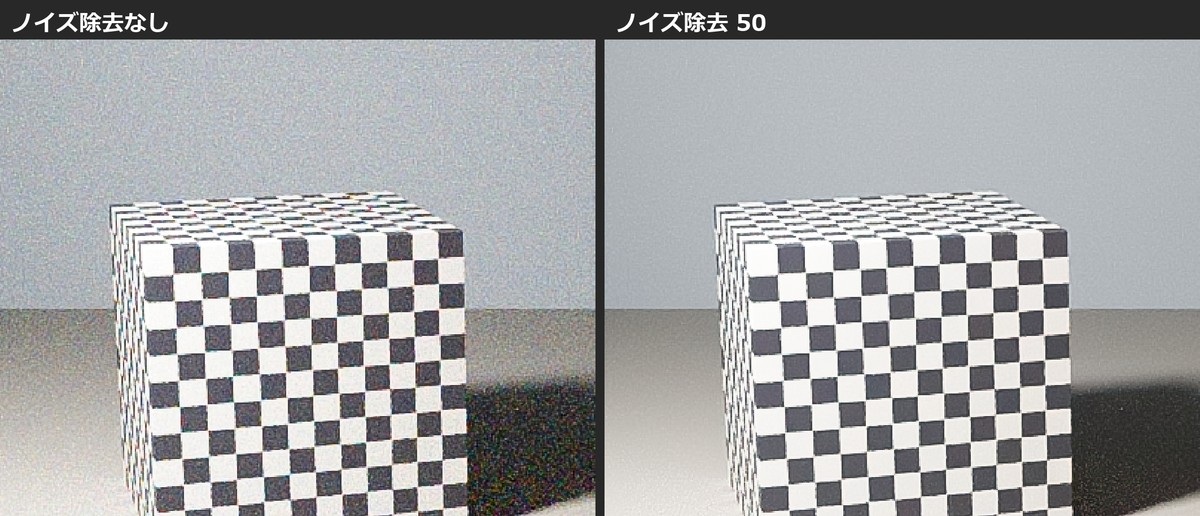
壁のばらつきは約3分の1になり、明るさの平均はほとんど変わりませんでした。
市松模様の境目はつぶれずに残っていました。
新しいDNGは作られなかった
公式ヘルプには、ノイズ除去をすると「強化-NR」という名前の新しいDNGができると書かれています。
ディテールパネルのチェックで処理した今回は、同じフォルダーに新しいDNGはできませんでした。
代わりに、元のDNGが1,920,576バイトから2,184,486バイトに大きくなりました。
ファイルの中を見ると、「Enhance」「Denoise」という名前の設定が入っています。
元のファイルが書き換わるので、大事なRAWは先に複製してから試すと安心です。
スーパー解像度の使い方と効果
スーパー解像度は、「ディテール」パネルの「スーパー解像度」にチェックを入れるだけです。
画面の下の表示が「1200 x 800 (1.0MP)」から「2400 x 1600 (3.8MP)」に変わり、開いた文書も2400×1600ピクセルでした。
| 項目 | 元のDNG | スーパー解像度 |
|---|---|---|
| 大きさ(ピクセル) | 1200×800 | 2400×1600 |
| 画素数 | 960,000 | 3,840,000(4倍) |
| DNGファイルの大きさ | 1,920,576バイト | 5,316,520バイト(同じファイルが大きくなった) |
| 処理時間(Camera Rawの記録) | - | 約2秒 |
スーパー解像度にはノイズを減らす働きはなく、壁のばらつきは拡大後も R 7.9/G 8.7/B 7.3 と残っていました(60ピクセル角で測定)。
ノイズ除去とスーパー解像度は同時に選べない
ノイズ除去にチェックを入れると、「RAW ディテール」は自動でチェックが入って灰色になり、「スーパー解像度」は灰色で選べなくなりました。
スーパー解像度の右の三角のマークにマウスを乗せると、「現在、ノイズ除去が選択されている場合は使用できません。」と表示されました。
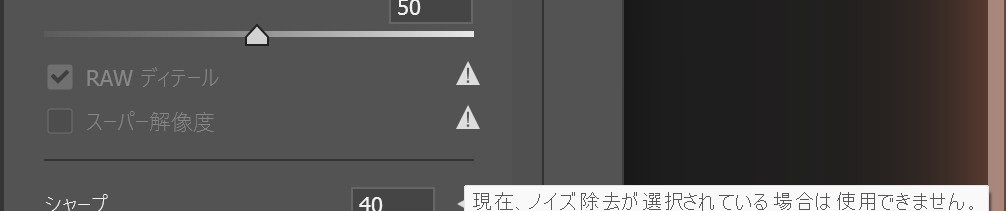
逆にスーパー解像度を先に選ぶと、今度はノイズ除去のほうが灰色です。
ノイズを減らしてから大きくしたいときは、どちらかを選び直して使い分けることになります(2回に分けて処理する方法は今回試していません)。
JPEGでスーパー解像度を使う
JPEGはそのまま「開く」と、Camera Rawを通らずにPhotoshopで開きます(撮影した環境の初期設定)。
Camera Rawで開くには、「ファイル」→「指定形式で開く」を選び、ファイルの種類の一覧で「Camera Raw」を選んでからJPEGを開きます。
この方法でJPEGを開くと、ノイズ除去とRAWディテールは灰色で、スーパー解像度だけにチェックを入れられました。
結果は2400×1600ピクセルで、処理時間はDNGと同じく約2秒でした。
このとき、JPEGの隣に「cgm-noise.acr」という2,946,620バイトのファイルができています。
JPEG自体も、280,523バイトから290,674バイトに大きくなりました。
公式ヘルプでは、JPEGを自動でCamera Rawに開く設定も案内されています。
場所は「編集」→「環境設定」→「Camera Raw」の「ファイル管理」です(今回は設定を変えていません)。
ノイズ除去・スーパー解像度が無い、灰色で使えないときの対処
つまずきやすい症状と原因、対処を表にまとめました。
| 症状 | 原因 | 直し方 |
|---|---|---|
| ノイズ除去が灰色 | JPEGなどRAW以外のファイル。三角に「この写真の形式と互換性がありません」 | RAWかDNGで開く。JPEGは今回の版ではノイズ除去できない |
| スーパー解像度が灰色 | ノイズ除去にチェックが入っている | ノイズ除去のチェックを外す |
| 3つとも見当たらない | 「Camera Raw フィルター」から開いている | ファイルを「開く」か「指定形式で開く」でCamera Rawに開く |
| 「Camera Raw フィルター」が灰色 | レイヤーグループを選んでいる、CMYKやLabの文書 | レイヤーを選び直す。色の形式をRGBにする |
| 右クリックに「強化」が無い | 今の版ではディテールパネルに移っている | ディテールパネルのチェックボックスを使う |
Camera Rawフィルターには項目が出ない
文書を開いた状態で「フィルター」→「Camera Raw フィルター」を選んでみました。
「ディテール」パネルには「シャープ」「ノイズ軽減」「カラーノイズの軽減」の3つのスライダーしかありませんでした。
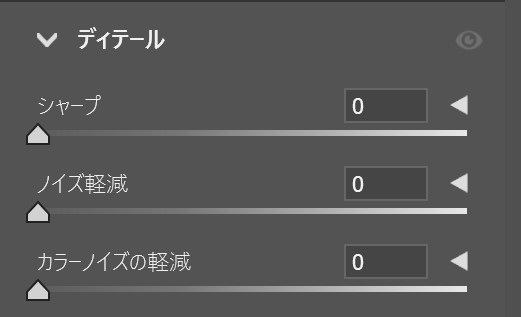
公式ヘルプにも、Camera Rawフィルターからはスーパー解像度にアクセスできないと書かれています。
レイヤーを重ねた後の文書では強化を使えないので、元のファイルをCamera Rawで開き直して処理し、その結果を文書に入れる順番になります。
Camera Rawフィルターが灰色になる条件
練習用の文書を作って「フィルター」メニューを開き、Camera Rawフィルターが選べるかを見ました。
| 文書の状態 | Camera Raw フィルター | AI ノイズ除去… |
|---|---|---|
| RGB 8bit・16bit | 使える | 使える |
| RGB 32bit | 使える | 灰色 |
| グレースケール 8bit | 使える | 灰色 |
| CMYK 8bit | 灰色 | 灰色 |
| Lab 8bit | 灰色 | 灰色 |
| レイヤーグループを選んでいる(RGB) | 灰色 | 使える |
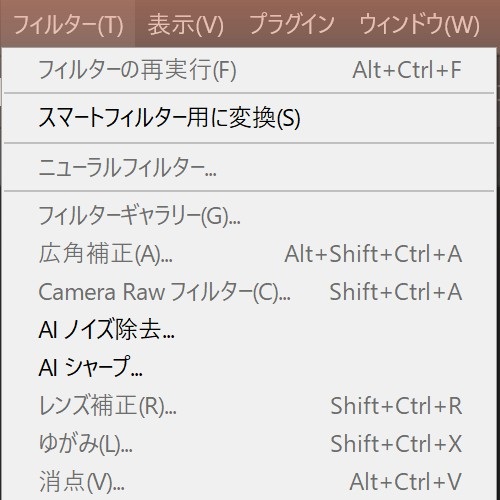
グループを選んでいるときは、グループの中のレイヤーを1つ選び直してください。
「フィルター」→「スマートフィルター用に変換」も選べる状態でしたが、変換した後の動きは試していません。
「AI ノイズ除去…」は別の機能
Photoshopの「フィルター」メニューには、Camera Rawとは別に「AI ノイズ除去…」と「AI シャープ…」があります。
Adobeの公式ヘルプでは、Photoshopの「AI ノイズ除去と Topaz Labs」はプレミアム生成機能に分類されています。
出典はAdobe公式:Creative Cloud 生成 AI 機能(2026年9月14日更新)です。
同じ一覧には、Camera Rawのノイズ除去やスーパー解像度は載っていません。
今回はクレジットを使わないように、「AI ノイズ除去…」の画面は開かずに確かめました。
Camera Rawのノイズ除去とスーパー解像度を実行したときは、クレジットに関する表示や確認は出ませんでした。
ただし、残高を前後で比べてはいません。
よくある質問
JPEGのノイズを減らしたいときは?
Camera Rawのノイズ除去はJPEGでは灰色になります。
代わりに、同じパネルの「手動ノイズ軽減」か、Camera Rawフィルターの「ノイズ軽減」のスライダーを使います。
撮影した元のRAWが残っていれば、RAWから開き直してノイズ除去をかけるほうが、この記事の方法をそのまま使えます。
スーパー解像度と生成アップスケールの違いは?
スーパー解像度はCamera Rawの機能で、縦横2倍に固定されています。
Photoshopの生成アップスケールは、公式の一覧で生成クレジットを使う機能に入っています。
生成アップスケールが使えないときは、Photoshopの生成アップスケールが使えないときの確認を見てください。
拡大した後の解像度(ppi)はどうなる?
今回スーパー解像度で開いた文書は、Camera Rawの出力設定どおり300ppiのまま、ピクセル数だけが縦横2倍になっていました。
ピクセル数とppiの関係は、Photoshopの画像サイズと解像度の違いで説明しています。
まとめ
- Camera Raw 18.7では、ノイズ除去・RAWディテール・スーパー解像度は「ディテール」パネルのチェックボックスにある
- ノイズ除去はRAW・DNG専用で、練習画像では壁のノイズのばらつきが約3分の1になった
- スーパー解像度は縦横2倍(画素数4倍)で、JPEGでも「指定形式で開く」からなら使える
- ノイズ除去とスーパー解像度は同時にチェックできない
- Camera Rawフィルターからは3つとも使えないので、ファイルをCamera Rawで開き直す
まずは大事なRAWを複製し、複製のほうでノイズ除去の強さを50から上下させて、細部の残り方を拡大して比べてみてください。
処理した後の保存形式に迷ったら、Photoshopの保存形式の選び方を参考にしてください。
RAW現像と写真の管理をまとめて行うアプリの違いは、LightroomとLightCraftの比較で扱っています。
ほかの症状はPhotoshopのエラー一覧で、症状別に先に確かめることをまとめています。