Photoshopの書き出し形式は、編集を続けるならPSD、Webサイトの写真ならJPEGかWebP、透明やくっきりした図ならPNG、印刷や他のソフトへの受け渡しならTIFFを選ぶのが基本です。
迷ったら、まず元データをPSDで残し、そこから用途ごとの形式で書き出します。
この記事は、書き出すたびに形式で迷う方や、受け取った相手から「開けない」「透明が消えた」と言われた方に向けたものです。
各形式の特徴は、Adobeの公式ヘルプ「Photoshop でサポートされている画像ファイル形式」(2026年4月7日更新、2026年10月15日に確認)に基づいています(Adobe公式:Photoshop でサポートされている画像ファイル形式)。
画面は Photoshop 2026(27.11.0)、Windows 11 で撮影しました。
透明な部分とレイヤーが2枚ある練習用の文書を、PSD・JPEG・PNG・WebP・TIFFで保存し、レイヤーと透明が残るかを実機で確かめています。
印刷会社への入稿、ほかのレイアウトアプリでの開き方、macOS での動きは確かめていません。
5つの形式の違い
| 形式 | 圧縮 | 透明 | レイヤー | 主な用途 |
|---|---|---|---|---|
| PSD | 可逆 | 残る | 残る | 編集を続ける元データ、Adobeのほかのアプリへの受け渡し |
| JPEG | 非可逆 | 残らない | 残らない | Webサイトやメールの写真 |
| PNG | 可逆 | 残る | 残らない | 透明な背景の画像、文字やロゴの入った図 |
| WebP | 可逆と非可逆を選べる | 残せる | 残らない | Webサイトで容量を抑えたい画像 |
| TIFF | 可逆 | 残せる | 残せる | 印刷や、ほかのアプリとの受け渡し |
「可逆」は保存しても画質が変わらない圧縮、「非可逆」は画質を少し落とす代わりに容量を小さくする圧縮です。
同じ文書を5つの形式で保存した結果
練習用に、透明な背景の上に立体を描いた画像(1600×1100ピクセル)に、半透明の帯のレイヤーを重ねた文書を作りました。
「別名で保存」でPSDにした後、「コピーを保存」で残りの4つの形式を保存し、Photoshopで開き直して確かめた結果です。
| 形式(保存時の設定) | ファイルの大きさ | 開き直したとき |
|---|---|---|
| PSD | 約2.3MB | レイヤー2枚と透明が残った |
| JPEG(画質5) | 約58KB | 「背景」1枚になり、透明だった部分は白 |
| PNG(大きなファイルサイズ) | 約388KB | レイヤーは1枚、透明は残った |
| WebP(劣化、画質100) | 約50KB | レイヤーは1枚、透明は残った |
| TIFF(圧縮なし、レイヤーあり) | 約6.4MB | Photoshopではレイヤー2枚と透明が残った |
ファイルの大きさは、この画像とこの設定での一例で、画像の中身や画質の設定で変わります。
透明が消えたのはJPEGだけで、レイヤーが残ったのはPSDとTIFFだけでした。
それぞれの形式の特徴
PSD:編集を続けるための元データ
Adobeの公式ヘルプでは、PSDはPSBと同様に、すべての機能を維持できる唯一の形式と説明されています。
レイヤー、マスク、調整レイヤーなどがそのまま残るため、後から直す可能性がある作業は、必ずPSDで保存しておきます。
非常に大きな画像では、PSDの制限を超えるため、大きなドキュメント用のPSBを使います。
公式ヘルプによると、PSBは幅または高さが300,000ピクセルまでのドキュメントに対応しています。
JPEG:写真をWebで使う
公式ヘルプでは、JPEGは写真や連続階調の画像に使われ、透明には対応していないと説明されています。
非可逆の圧縮のため、圧縮率を上げるほど画質が下がります。
透明な部分のある文書を「コピーを保存」でJPEGにすると、「JPEG オプション」が開いている間のプレビューで、透明だった部分が白になり、レイヤーも1枚にまとまりました。
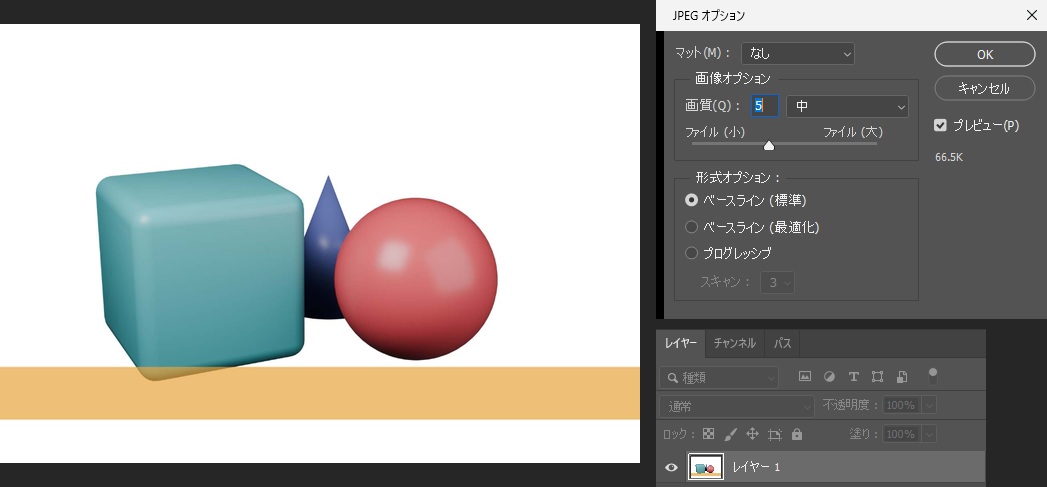
画質は「画質」の欄で決め、右下に保存後のおおよその大きさが表示されます。
一度JPEGで保存した画像を開いて直し、またJPEGで保存すると、そのたびに画質が落ちるため、編集はPSDで行います。
PNG:透明な背景やくっきりした図
PNGは可逆の圧縮で、グレースケールとRGBの画像の透明部分を残せます。
文字、ロゴ、図解のように色の境目がはっきりした画像は、JPEGよりPNGのほうが、縁がにじまずにきれいに保存できます。
その反面、写真をPNGで保存すると、ファイルサイズが大きくなりやすくなります。
「コピーを保存」でPNGを選ぶと、「PNG 形式オプション」で「大きなファイルサイズ(最速保存)」「中程度のファイルサイズ(中速保存)」「最小のファイルサイズ(最低速保存)」から選べます。
撮影した環境では「大きなファイルサイズ(最速保存)」が選ばれた状態で開きました。
WebP:Webサイトで容量を抑える
WebPは、Web向けに作られた形式で、可逆と非可逆の圧縮を選べます。
Photoshopの「WebP オプション」では、可逆は「劣化なし」、非可逆は「劣化」という名前で表示され、「劣化」のときは画質を数値で指定します。
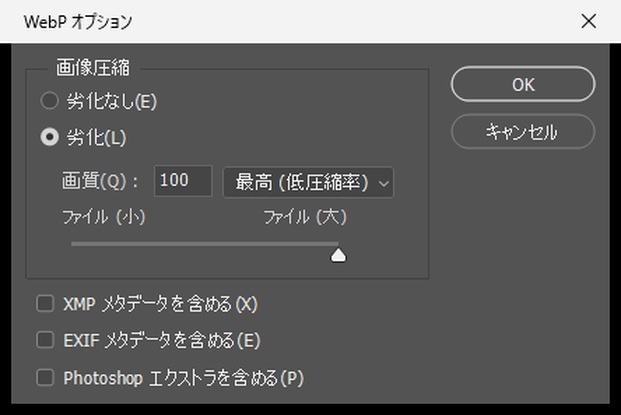
公式ヘルプでは、Photoshop 23.2以降はWebPを直接開いて保存でき、23.1以前はWebPShopプラグインが必要と説明されています。
保存の手順と透明の扱いは、PhotoshopでWebPを保存する方法で説明しています。
TIFF:印刷やアプリ間の受け渡し
TIFFは、ほぼすべてのペイント、画像編集、レイアウトのアプリで開ける形式です。
公式ヘルプでは、4GBを超えるファイルを保存する場合は、BigTIFFのオプションを選ぶよう案内されています。
Photoshopで保存したTIFFにはレイヤーや透明部分を残せますが、多くのアプリはTIFFの透明に対応しておらず、開くと統合されることがあります。
レイヤーのある文書で「コピーを保存」からTIFFを選ぶと、「レイヤー」にチェックが入った状態になり、保存の途中で「レイヤーを含めるとファイルサイズが大きくなります」という確認が出ました。
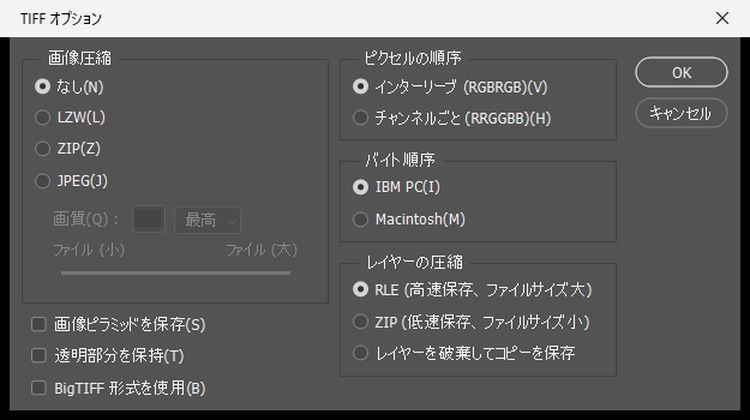
「TIFF オプション」の「透明部分を保持」と「BigTIFF 形式を使用」は、開いた時点でどちらもオフでした。
そのまま保存したTIFFは、Photoshopで開き直すとレイヤー2枚と透明が残っていました。
一方、レイヤーを読まない画像ライブラリ(PythonのPillow)で同じファイルを開くと、透明だった部分は白になっていました。
ほかのアプリに渡すTIFFで透明が必要なときは、「透明部分を保持」の設定と、相手のアプリでの見え方を確かめてから渡します(チェックを入れた場合の結果は確かめていません)。
用途から形式を選ぶ
| 用途 | 選ぶ形式 | 理由 |
|---|---|---|
| 後から直す可能性がある | PSD | レイヤーや編集の情報がすべて残る |
| Webサイトの写真 | JPEG、またはWebP | 容量が小さく、表示が速い |
| 透明な背景のロゴやアイコン | PNG、またはWebP | 透明を残せる |
| 文字や図の入った画像 | PNG | 色の境目がにじまない |
| 印刷会社への入稿 | 入稿先の指定に従う(TIFFやPDFが多い) | CMYKに対応した形式が求められる |
| ほかのアプリを使う人への受け渡し | TIFF、JPEG、PDF | 多くのアプリで開ける |
Adobeの公式ヘルプでも、Web用には圧縮の効率がよいJPEG、PNG、WebP、CMYKが必要な印刷にはPSD、TIFF、PDF、ほかのアプリとの共有にはTIFF、JPEG、PDFが挙げられています。
印刷用にCMYKへ変換する手順は、PhotoshopでRGBをCMYKに変換する方法で説明しています。
どの画面から保存するか
Photoshopでは、同じ形式でも、保存する画面によって選べる設定が違います。
| 画面 | 向いている使い方 |
|---|---|
| ファイル → 保存/別名で保存 | PSDなどの元データを保存する |
| ファイル → コピーを保存 | 元データを開いたまま、JPEGやTIFFなどの別の形式でもう1つ保存する |
| ファイル → 書き出し → 書き出し形式 | Web用にサイズや画質を調整して、PNG、JPEGなどで書き出す |
| ファイル → 書き出し → 「PNG をクイック書き出し」(形式は設定で変わる) | 決めておいた設定で、すぐに書き出す |
レイヤーのある文書で「別名で保存」を開くと、「ファイルの種類」にはPhotoshop(PSD)、ビッグドキュメント形式(PSB)、Photoshop PDF、TIFFの4つしか出ませんでした。
JPEG、PNG、WebPなどは「コピーを保存」の一覧にあります。
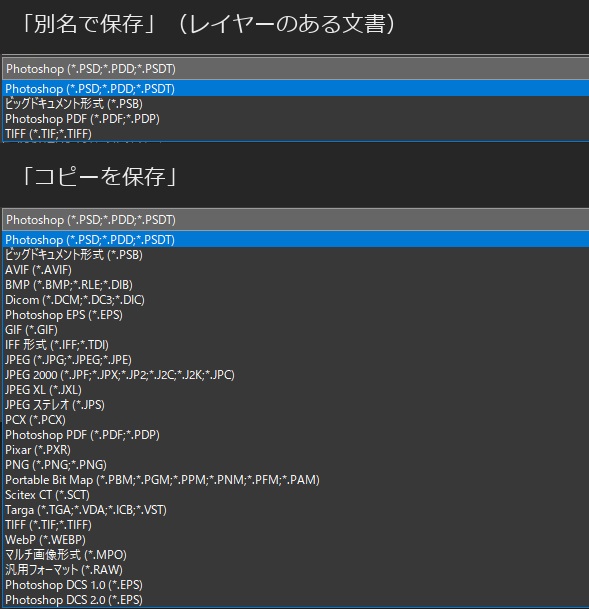
メニューの「コピーを保存」を選ぶと、開く画面の題名は「複製を保存」でした。
コピーを保存した後も、開いている文書はPSDのままなので、続けて別の形式でも保存できます。
書き出しの3つの画面の違いは、Photoshopの書き出し3方式を比較で詳しく説明しています。
書き出した後に確かめること
- 書き出したファイルを、実際に使うアプリやブラウザーで開ける
- 透明が必要な画像で、背景が白などで埋まっていない
- Web用の画像の容量が、使う場所の目安に収まっている
- 元データのPSDを、別に残してある
保存そのものがうまくいかない場合は、Photoshopで保存できない原因と対処法を参考にしてください。